要点:
- 在 Excel 中手动锁定单元格是一个多步骤且反直觉的过程,会增加协作摩擦且难以维护,尤其是在复杂表格中。
- 传统方法能保护文件,但无法解决低效且易出错的协作流程根源,常导致版本控制混乱。
- 像 匡优Excel 这样的 Excel AI 助手提供了新范式:将主数据集中化,让团队成员通过自然语言自助分析,并生成干净的报表而无需暴露原始脆弱公式。
- 使用匡优Excel 可以提升数据完整性,免去繁琐的密码管理,并将静态的保护模式转变为动态、安全且协作的分析工作流。
问题背景与痛点
你花了几个小时,甚至几天,打造出完美的 Excel 工作簿。可能是一个复杂的财务模型、带动态图表的全面销售仪表盘,或是关键的项目预算跟踪器。文件中充满了 VLOOKUPs、SUMIFS 和 pivot tables,相互关联以提供即时洞察。
现在到了关键时刻:你需要共享它。你需要销售团队填写季度数据、部门负责人填写预算申请,或项目经理更新任务状态。
随之而来的是焦虑。
如果有人不小心把一个数字键入到复杂公式上,会怎样?如果他们删除了关键行、对单列排序导致数据错乱,或无意中破坏了宏,会怎样?瞬间,你那份原本完好的模型可能变成一团糟,你要度过一个令人沮丧的下午,排查哪个单元格被破坏。
这种常见情况会把 Excel 专家变成瓶颈和不情愿的“电子表格守门人”。你陷入了这样的循环:
- 发送模板并祈祷它们完好返回。
- 手动从多个名为 "v2_final_JANE's_copy.xlsx" 的文件中合并数据。
- 把宝贵时间浪费在修复错误上,而不是进行高价值分析。
核心问题不仅仅是防止编辑,而是协作 Excel 工作流中的摩擦与风险。
传统 Excel 解决方案:步骤与局限
为了解决这个问题,Excel 提供了内建的单元格锁定功能。表面上看似完美解决方案,但手动流程臭名昭著地不直观,并且自身存在一系列挑战。
标准方法涉及一种反向逻辑:Excel 中所有单元格默认是 "Locked",但该设置只有在你“Protect”整个工作表时才生效。因此,如果你只想保护特定单元格(例如包含公式的单元格),必须先解锁其他所有单元格。
下面是典型手动工作流的摘要:
- 解锁所有单元格: 选择整个工作表 (Ctrl+A),右键 → Format Cells > Protection,取消勾选 "Locked" 框。
- 选择并重新锁定特定单元格: 手动查找并选择你想保护的所有单元格或区域(例如包含公式的单元格)。一个快捷方法是使用
Home > Find & Select > Go To Special... > Formulas。 - 锁定所选单元格: 在选中公式单元格后,返回 Format Cells > Protection 并勾选 "Locked" 框。如果不希望别人从公式栏看到你的公式,也可以勾选 "Hidden"。
- 保护工作表: 转到 Review 选项卡并点击 Protect Sheet。在这里,你将设置密码并仔细勾选或取消勾选一长串权限,以定义用户可以执行的操作(例如排序、筛选或格式化)。
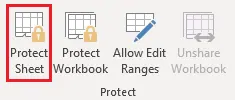
尽管该方法提供了基本保护,但在真实业务环境中存在显著局限:
- 复杂且僵化: 过程多步骤且容易忘记。如果需要插入带新公式的新行,你必须取消保护工作表、重复锁定过程并重新保护。对不断变化的报表而言,这种方式难以扩展。
- 密码地狱: 为了更细粒度控制,你可能会使用
Allow Edit Ranges功能,为表中不同区域分配不同密码。这很快变成管理噩梦。团队成员离职或忘记密码怎么办?没有恢复机制。 - 协作摩擦: 这并非促进团队协作,而是设置了硬性屏障。无法进行简单操作的用户常常会创建自己的未受保护副本,导致你试图避免的版本控制混乱。
- 它保护的是文件,而不是工作流: 根本缺陷在于该方法关注于锁定静态文件,而非解决分发文件、收集数据和手动整合这些低效工作流的问题。
新的解决方案:使用 Excel AI 助手(匡优Excel)
如果你能把注意力从“保护易碎文件”转向“构建安全工作流”,会怎样?与其在数据周围筑墙,不如提供一个受控入口,供团队安全交互。这正是像 匡优Excel 这样的 Excel AI 助手所提供的新范式。

匡优Excel 从根本上改变了协作模式。包含复杂公式和敏感数据的主表格仍由你安全掌控,团队成员无需触碰它。他们通过简单的会话式聊天界面与数据交互。
逐步操作:用匡优Excel 解决同样的问题
下面说明如何用匡优Excel 解决相同问题,从“保护”思维转向“赋能”思维。
1. 上传你的数据文件
不要再通过邮件发送 Excel 文件,而是将你的主工作簿(财务模型、销售跟踪器等)上传到你安全的匡优Excel 工作区。该文件成为单一且未被破坏的事实源。终端用户永远无法直接访问它。

2. 用自然语言描述你的目标
同事现在只需用普通语言提问即可获得所需答案与洞察。他们不需要知道数据在哪里、公式如何工作,或哪些单元格被锁定。
- 一个市场主管可以问:"第三季度我们的实际广告支出与预算相比多少?按渠道拆分。"
- 区域销售总监可以问:"按收入统计上个月北区前五名销售代表,并创建条形图。"
- 项目负责人可以问:"‘Phoenix Project’ 中哪些任务目前逾期?它们各自指派给谁?"
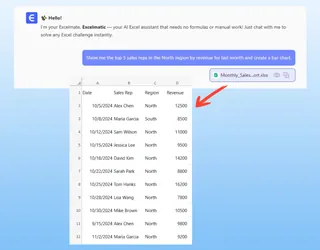
3. 审核并迭代结果
匡优Excel 在安全的主文件上执行分析,并向用户返回答案—表格、数据透视表、图表或摘要。用户随后可以将该结果下载为新的、干净的 Excel 文件。
下载的文件只包含他们请求到的最终数据。原始复杂公式和其他敏感数据仍然安全地保留在主文件中,无风险被破坏。意外损坏的风险被完全消除。
对话示例:更智能的协作工作流
设想财务经理(你)与某部门负责人(Sarah)在做预算。
你(财务经理): "Sarah,我没有把庞大的主预算文件发给你,而是把它放在匡优Excel 上了。你可以直接在上面问任何关于本部门开支的问题。"
Sarah(部门负责人): (在匡优Excel 中) "把我部门第二季度的实际支出与预算比较一下。列出差异最大的前三个类别。"
匡优Excel: "我已分析营销部门的第二季度预算数据。总差异为超出预算 +$18,500。导致差异的前三个类别是:
- Digital Advertising: +$12,000
- Events & Sponsorships: +$8,500
- Software Subscriptions: -$2,000(低于预算)
这是汇总表。要不要我为你生成一个图表来可视化这些差异?"
Sarah: "好的,生成一个展示差异的瀑布图并导出为 Excel。"
匡优Excel: "已完成。带有瀑布图的 Excel 文件已准备好下载。"
在这个场景中,Sarah 立即获得精确洞察,无需浏览复杂的主预算文件,也不用担心破坏任何公式。
传统锁定 vs 匡优Excel 工作流:对比
| Feature | Traditional Excel Locking | Excelmatic AI Workflow |
|---|---|---|
| 数据完整性 | 人为出错风险高;损坏的公式需要手动修复。 | 主文件集中且受保护。AI 负责分析,消除损坏风险。 |
| 协作 | 密码和权限造成摩擦,导致文件复制。 | 通过聊天实现自助分析,既赋能用户又无风险。 |
| 灵活性 | 僵化。更新公式或结构需要繁琐的取消保护/重新保护流程。 | 动态。一旦更新主文件,后续所有分析即时生效。 |
| 安全性 | 依赖易忘或共享的密码。无明确操作审计。 | 基于安全的用户访问控制。提供清晰的查询与分析历史。 |
| 效率 | 专家变成瓶颈,需要修复错误和整合数据。 | 释放专家投入高价值工作,团队则通过自助分析获得能力。 |
(注:表格中 "Excelmatic AI Workflow" 已替换为匡优Excel 的工作流说明,表格结构与原文保持一致。)
常见问题
1. 匡优Excel 是否完全替代 Excel 的单元格保护?
对于协作分析、报表和仪表板工作流,匡优Excel 提供了更优且更安全的解决方案。对于需要离线使用的简单静态数据输入表单,Excel 内建的保护仍然是一个快速、简单的选项。匡优Excel 擅长解决大规模的“动态分析与报表”问题。
2. 把数据上传到匡优Excel 会安全吗?
会的。匡优Excel 采用企业级安全设计。所有数据在传输和静态存储时均被加密。我们遵循严格的数据隐私规范,确保信息保密与安全。详情请参阅我们的官方安全策略。
3. 我的团队成员能看到我在匡优Excel 上的主文件吗?
你对数据访问有完全控制权。匡优Excel 工作流的关键好处是团队成员不需要查看或触碰主文件。他们可以通过对话式 AI 获取所有所需答案,从而确保事实源保持原样。
4. 如果我的数据不是很干净,匡优Excel 还能分析吗?
匡优Excel 设计用于处理真实世界的数据。你甚至可以让 AI 帮你清洗数据。例如,你可以让 AI 执行:"查找 'Region' 列为空的所有行并填充为 'Unassigned'" 或 "把 'Order Date' 列的日期格式标准化为 MM/DD/YYYY"。
5. 我能把匡优Excel 生成的公式或数据透视表用到自己的表格中吗?
当然可以。当匡优Excel 为你生成公式或数据透视表配置时,你可以轻松复制粘贴到自己的 Excel 工作簿中。这是学习并应用高级技巧的好方法,无需从零构建。
采取行动:从保护文件到赋能团队
别再把自己当成电子表格警察,修复破损的公式并追踪不同版本的文件了。是时候让你的工作流从防守性、限制性模型演进为主动性、赋能型模型。
通过采用 Excel AI 助手,你可以在保护关键数据模型的同时,赋能整个团队实现自助分析,帮助做出更快、更好的决策。你将节省时间、减少错误,并把自己的角色从数据守门人提升为战略分析师。
准备好构建更稳健、更具协作性的报表流程了吗?免费试用匡优Excel。上传一个你经常需要保护的电子表格,看看一次简单对话如何改变整个工作流。