主要收获:
- 核心目标: 数据可视化把原始数据转化为可执行的洞察,帮助更快、更有信心地做出决策。
- 必备工具: 12 种关键图表类型满足特定分析需求——从趋势(折线图)到比较(柱/条形图)再到占比(饼图)。
- 实用场景: 每种图表类型对应实际业务场景,如销售分析、绩效跟踪与转化监控。
- 效率差距: 在 Excel 中手工制作图表既慢又容易出错,阻碍数据驱动流程。
- AI 解决方案: 像匡优Excel这样的工具可以自动化可视化和仪表板构建,让团队把精力放在洞察而非手工排版。
在当今节奏快速的商业环境中,专业人士常被海量数据压得喘不过气。无尽的表格让识别趋势、发现异常或及时决策变得困难。无论是跟踪销售、监测客户参与度,还是评估运营绩效,一个问题始终存在:如何在不花数小时手工格式化图表或构建仪表板的情况下,将原始数字转化为可执行的洞察?
数据可视化就是答案。通过把数据转成清晰、直观的可视化图形,你能迅速识别模式、有效传达洞察,并自信地做出决策。下面介绍12 种必备的数据可视化类型,说明它们是什么、适合哪些用途,以及在现实业务场景中的应用优势。
每位职场人士都应了解的 12 种数据可视化类型
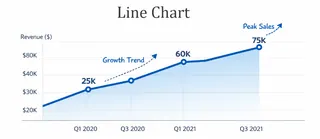
1. 折线图
定义: 折线图通过折线连接一系列数据点,以显示数值随时间或顺序的变化。它是常用的趋势分析工具之一,能清晰呈现上升、下降或波动。
适用: 显示时间序列数据、连续指标或增长与下降趋势。尤其适合观察总体走向或周期性模式。
典型场景: 月度销售趋势分析、网站流量波动、股票价格变动、年度客户增长追踪。
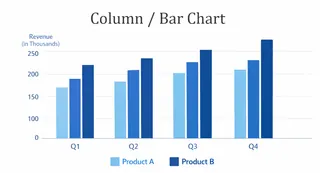
2. 柱形图 / 条形图
定义: 柱形图和条形图使用矩形条表示不同类别或项目的大小,便于在组间比较数值。
适用: 突出类别间的差异或比例,清晰显示哪些类别领先或落后。
典型场景: 不同区域或渠道的销售比较、部门绩效排名、产品线销售、客户细分分布。
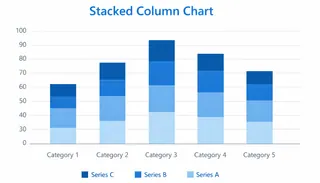
3. 堆叠柱状图
定义: 堆叠柱状图在每个柱中以颜色或分段叠加多个子类别,既显示总量又展示组成部分。
适用: 同时展示总量及各组成项的贡献,尤其适合强调结构随时间或类别的变化。
典型场景: 按产品线细分的季度销售、按部门的预算分配、用户获取渠道分布、项目里程碑跟踪。
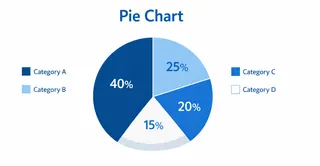
4. 饼图
定义: 饼图将整体按比例分为若干扇形,直观展示各部分的相对大小。
适用: 可视化部分与整体的关系,尤其在类别数量有限时效果最佳。
典型场景: 市场份额分析、成本结构展示、客户细分、渠道贡献比。
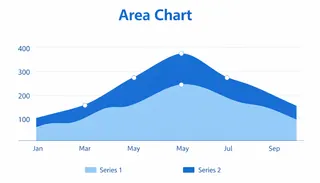
5. 面积图
定义: 面积图在折线下方填充区域,强调总量及随时间的变化。它结合了趋势与体量,比单纯折线提供更丰富的视角。
适用: 累积数据、时间趋势以及比较多个类别对总量的贡献。
典型场景: 累计销售追踪、网站访问量累积、财务支出趋势、能耗随时间变化。
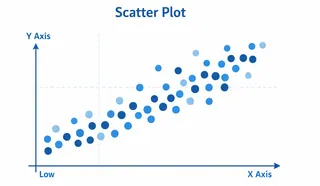
6. 散点图
定义: 散点图在坐标平面上显示单个数据点,以揭示两个或多个变量间的关系,便于发现模式和异常值。
适用: 检验相关性、分布、异常或变量间的趋势关系。
典型场景: 营销投入与收入分析、客户年龄与购买行为、实验数据相关性、产品性能评估。
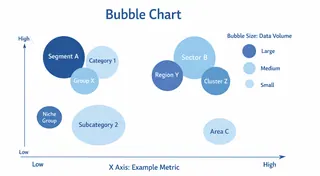
7. 气泡图
定义: 气泡图在散点图的基础上用气泡大小表示第三个维度,提供更丰富的多维视角。
适用: 同时分析三项变量,在一张图中展示规模、量级与关系。
典型场景: 市场潜力评估(销售、客户数、利润)、项目组合分析、产品表现与市场反馈对比。
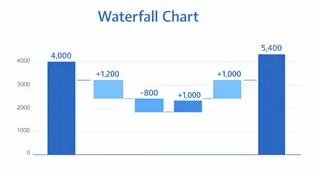
8. 瀑布图
定义: 瀑布图展示初值如何被一系列正负变化影响,说明最终总量的累计影响。
适用: 理解总量的顺序变动、各组成项的贡献以及财务或运营数据的净变动。
典型场景: 收入分解、成本扣减、预算调整、利润变动分析。
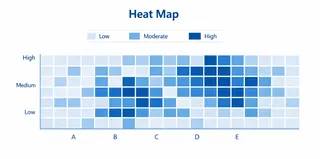
9. 热力图
定义: 热力图用颜色深浅表示数值大小,能迅速识别高/低活动区域和模式。
适用: 展示数据分布、密度、趋势,并快速发现异常点。
典型场景: 网站点击热图、销售密度分析、性能监控、库存位置分析。
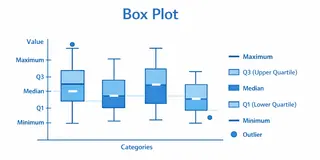
10. 箱线图
定义: 箱线图概述数据集的分布情况,包括中位数、四分位数、极值和异常值,提供变量变异性的总体快照。
适用: 了解集中趋势、离散程度和异常值,并在组间比较分布。
典型场景: 员工薪酬分布、实验数据方差、客户评分分析、产品性能波动。
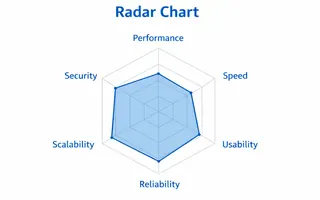
11. 雷达图
定义: 雷达图在从中心放射出的多个轴上显示多变量数据,便于在一个视图中比较多个维度的配置、强项与弱项。
适用: 在多指标比较中评估不同对象的表现或属性,突出多维分析中的长短板。
典型场景: 员工能力评估、产品功能对比、供应商评估、业务领域绩效跟踪。
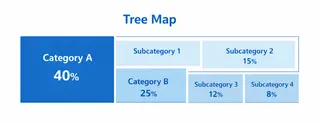
12. 树图
定义: 树图使用嵌套矩形展示层级数据,结合面积与颜色表现结构和比例关系。
适用: 可视化复杂的层级数据结构以及不同层级间的相对贡献。
典型场景: 产品类别销售份额、跨部门预算分配、组织结构、市场份额细分。
在传统 Excel 中创建数据可视化的挑战
尽管 Excel 提供了创建这些可视化的工具,但手工制作往往既繁琐又易出错。调整数据范围、格式化坐标轴、对齐标签以及将多个图表组合成单一仪表板都需要细致的操作。对于管理大型或频繁更新的数据集的团队而言,这个过程会拖慢决策速度并降低分析效率。
匡优Excel 如何简化数据可视化创建
匡优Excel 改变了这一流程,让你可以即时生成这些图表,直接基于现有的 Excel 数据。你可以在无需手工格式化或复杂公式的情况下,创建折线图、散点图、热力图以及其他 12 种可视化类型。

除了单个图表外,匡优Excel 还能让你将多种可视化整合到动态的仪表板中。无论是做深入的数据分析,还是向利益相关者展示关键指标,这些仪表板都具备交互性、可定制性并且可以立即用于决策。
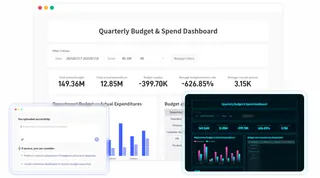
借助匡优Excel,团队可以把精力放在解读洞察与决策上,而不是与格式和公式耗时搏斗。通过简化可视化流程,匡优Excel 促进数据驱动的工作流,加速组织内的决策速度。
用匡优Excel将你的 Excel 数据转化为可执行洞察
数据可视化不再是奢侈——它是将复杂表格转为可执行洞察的必备手段。从趋势分析到流程跟踪,上述 12 种图表可以彻底改变你理解和传达数据的方式。
别再花数小时手工格式化图表和构建仪表板。使用匡优Excel,你可以即时生成专业的可视化和集成仪表板,把注意力放回洞察而不是设置上。
常见问题 (FAQ)
Q1: 什么是数据可视化?
A1: 数据可视化是以图形方式呈现数据,旨在让模式、趋势和洞察更易理解与传达。
Q2: 为什么专业人士要使用不同类型的图表?
A2: 不同图表强调数据的不同方面,例如趋势、比较、分布或层级关系,从而支持更明智的决策。
Q3: 这 12 种可视化可以在 Excel 中创建吗?
A3: 可以,Excel 支持所有这 12 种类型,但手工创建会很耗时。匡优Excel 能自动化该过程并快速将图表集成到仪表板中。
Q4: 匡优Excel 如何帮助数据可视化?
A4: 匡优Excel 允许专业人士即时生成图表、把多种可视化组合成仪表板,并让你把重心放在洞察而不是格式或公式上。