为项目计划批量计算截止日期,本应是一个简单的加法。但在Excel里,当你输入 =[开始日期]+[持续天数] 时,迎接你的却常常是一整列刺眼的 #VALUE! 错误。这究竟是为什么?
核心要点:
- 痛点: 日期加减运算失败,根本原因在于单元格里的日期是“假”的——它们是看起来像日期的文本,而非Excel能识别的标准日期格式。
- 传统方法: 在计算前,必须先用“分列”、
DATEVALUE等函数将文本日期“修复”为真日期,过程繁琐且极易出错。 - AI方案: 无需任何手动修复。直接告诉AI你的最终计算目标,它能一步完成格式统一和日期计算两项工作。
一个简单的日期加法,为何总在“绕弯路”?
想象一下,你正在制定一份项目排期表,包含“任务名称”、“开始日期”和“预计工期(天)”。你的目标是快速生成“截止日期”列。
问题在于,从不同系统导出或由同事填写的“开始日期”,格式往往五花八门:
| 开始日期 | 预计工期 (天) |
|---|---|
| 2025/09/01 | 10 |
| 2025-09-02 | 7 |
| Sep 3, 2025 | 15 |
| 2025.9.4 | 5 |
在Excel中,只有 2025-09-02 这种标准格式才能直接参与计算。其他的都会导致 #VALUE! 错误。为了解决这个问题,你不得不扮演“数据清洁工”:
- 识别问题: 凭经验判断哪些日期是无法计算的文本格式。
- 数据转换: 使用“分列”功能,或创建好几个辅助列,用
DATEVALUE、TRIM等函数组合,将这些文本一个个“抢救”过来。 - 最终计算: 在这个干净的辅助列上,才能成功进行加法运算。
这个过程不仅打断了你的工作思路,而且每次更新数据,这套枯燥的流程都得重演一遍。
AI的价值:不止是计算,更是理解你的“真实意图”
传统工具要求你必须先把食材洗好、切好才能下锅。而AI能听懂你想做的是“一道完整的菜”,并自动帮你完成所有准备工作。
匡优Excel 在处理日期时,会自动完成“识别文本”、“统一格式”、“执行计算”这三个步骤。你只需要下达最终指令。
| 对比维度 | 传统Excel | 匡优Excel |
|---|---|---|
| 操作逻辑 | 两步走: 用户先手动修复格式,再进行计算 | 一步到位: 用户直接下达计算指令,AI自动搞定一切 |
| 核心能力 | 依赖用户掌握DATEVALUE等函数知识 |
依赖AI的自然语言理解和智能数据转换能力 |
| 工作焦点 | 纠结于如何修复#VALUE!错误 |
直接获得最终的“截止日期”结果 |
三步完成项目排期,彻底告别#VALUE!
现在,我们看看AI如何将这个复杂任务变得无比简单。
第一步:上传你的原始项目表
直接上传包含各种“脏”日期的Excel文件,无需任何手动修改。

第二步:用一句话,同时下达“格式统一”和“计算”指令
在对话框中,清晰地告诉AI你的最终目的。这个指令完美体现了AI的能力:
“帮我把'开始日期'统一格式,然后加上'预计工期'的天数,结果放在一个叫‘截止日期’的新列里。”

第三步:即刻获得正确结果
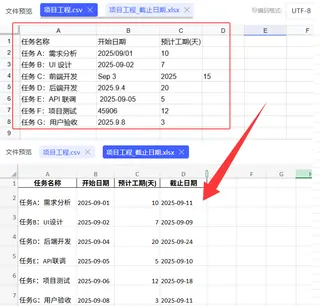
AI会立即返回一张更新后的表格。你会看到一列崭新且完全正确的“截止日期”,没有任何 #VALUE! 错误。AI在后台已经为你处理了所有格式问题和计算。
常见问题解答 (FAQ)
1. 我的日期格式很乱,AI都能处理吗?
无论是 2025-09-01、09/01/2025 还是 Sep 1, 2025,AI都会智能地将它们统一为标准日期格式再进行计算。
2. 也可以计算日期相减吗? 当然。直接说出你的需求即可,比如:“用‘截止日期’减去‘开始日期’,计算项目总耗时”。
3. 我的指令说得不标准要紧吗? 不要紧。你不需要记住固定格式。说“把日期加10天”和“为日期列增加10天”,AI都能理解。像和同事说话一样自然就好。
你的时间,应用于规划,而非修复数据
项目经理的价值在于把控项目全局,而不是在单元格格式上浪费宝贵的时间。把繁琐的数据预处理工作交给AI,让你能更专注于项目策略本身。
立即体验匡优Excel,让你的每一个指令都能直达最终结果。