在当今快节奏的商业世界中,准确的财务规划对于成功至关重要。损益平衡分析(BEP)是这一规划的一个关键组成部分,它帮助企业确定总收入等于总成本的点。传统上,这是一个复杂且耗时的过程,通常需要在Excel中进行复杂的计算。然而,随着AI驱动的工具如匡优Excel的出现,财务规划变得更加高效和易于接近。在这篇博客文章中,我们将探索AI如何在Excel中革命化损益平衡分析和财务规划。
了解损益平衡点(BEP)
损益平衡点是财务和商业领域的一个基本概念。它代表销售或生产水平,企业的总收入覆盖总成本。超过这个点,企业开始获利。理解BEP对于企业设定现实的销售目标、管理成本和做出明智的决策至关重要。
损益平衡公式
要计算损益平衡点,你需要了解基本公式:

其中:
- 固定成本是不随生产或销售水平变化的成本。
- 每单位售价是每单位产品的售价。
- 每单位变动成本是随着每单位生产而变化的成本。
在Excel中进行传统的损益平衡分析
在Excel中计算损益平衡点传统上涉及多个步骤:
- 设置数据:创建固定成本、变动成本、每单位售价和售出单位数的列。
- 输入数据:输入这些变量的值。
- 创建公式:使用Excel公式计算总成本和总收入。
- 计算损益平衡点:使用损益平衡公式确定损益平衡点的单位数。
- 数据可视化:创建图表来可视化成本、收入和损益平衡点之间的关系。
这个过程可能很耗时,并且对于那些不熟悉Excel的人来说容易出错。
Excel AI:简化损益平衡分析
匡优Excel AI是一个创新工具,它利用AI来简化复杂的财务计算。使用匡优Excel,你可以通过对话界面进行损益平衡分析,使过程更加直观和用户友好。
使用匡优Excel进行损益平衡分析
- 打开匡优Excel:启动匡优Excel。
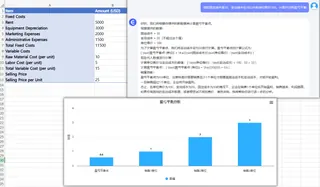
- 输入数据:通过简单的对话框输入你的固定成本、变动成本和每单位售价。
- 即时计算:匡优Excel将自动使用AI算法计算损益平衡点。
- 可视化结果:该工具将生成清晰且互动的图表来可视化损益平衡分析。
Excel AI与传统Excel的区别
- 易用性:匡优Excel的对话界面使其对没有Excel经验的用户也易于使用。
- 准确性:匡优Excel中的AI算法降低了人为错误的风险,确保结果更准确。
- 速度:匡优Excel即时进行计算,与手动Excel计算相比节省了时间。
- 可视化:匡优Excel提供清晰且互动的图表,使数据更容易理解和呈现。
如何使用匡优Excel
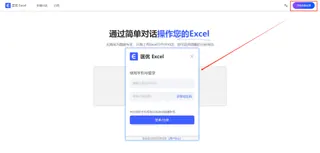
- 注册并登录官方网站:访问匡优Excel网站进行注册和登录。
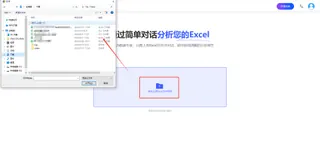
- 上传Excel文件:将你的Excel文件上传到匡优Excel。该系统支持所有常见格式,包括.xlsx、.xls和.csv。
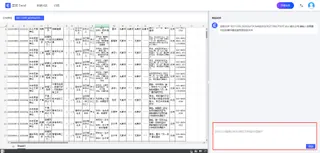
- 用自然语言提问:文件上传后,你可以开始用自然语言提问。
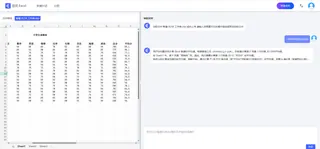
- 获取分析报告:匡优Excel将立即处理你的请求并生成详细的分析报告。这些报告突出显示关键指标和趋势,提供数据解释和建议,并支持自动数据可视化图表。
结论
像匡优Excel这样的AI驱动的工具正在改变企业进行财务规划的方式。通过简化复杂的计算并提供直观的界面,这些工具使企业更容易做出明智的决策。无论你是财务分析师还是小企业主,匡优Excel都能帮助你轻松进行准确的损益平衡分析。拥抱财务规划的未来,使用匡优Excel将你的企业推向新的高度。