轻松制作类别比较图表:匡优 Excel 的 AI 魔力

你是否曾盯着电子表格,想知道哪个产品类别表现优于其他类别?或者哪个部门在各项活动中的投资回报率更高?

这就是类别比较图表发挥作用的地方 —— 比如按地区划分的销售额、按部门划分的成本,或者按内容类型划分的参与度。但尽管目标听起来很直接,在 Excel 中通过传统方法来构建这些洞察却绝非易事。

传统方法:公式、筛选和烦恼

假设你有 30 行销售数据,按产品类别分组:电子产品、服装、家居用品和体育用品。你想比较每个类别的平均收入销售数量

以下是典型的操作步骤:

  1. 创建一个数据透视表,按类别对数据进行分组。
  2. 汇总指标:使用 SUM 函数计算收入,AVERAGE 函数计算数量,可能使用 COUNTIF 或自定义公式计算退货情况。
  3. 手动创建一个簇状条形图或堆积柱形图。
  4. 添加月份切片器,清理标签,调整坐标轴,调整颜色……

如果你熟悉 Excel,可能需要 10 - 15 分钟。如果不熟悉,仅仅格式化图表可能就要花上一个小时。

想要比较各类别之间的销售?这又是一项单独的计算。

想要筛选特定地区或季度的数据?你现在就得深入使用嵌套筛选器和辅助列。

更别提数据更新的时候了。

要是你能直接提问呢?

使用匡优 Excel,流程就完全不同了。你不是从图表或公式开始 —— 而是从一个问题开始:

按产品类别比较总销售额。

轰!你会得到一个表格汇总,以及一段快速说明,突出显示异常情况或模式。

depart

让我们再看看使用我们的数据集可以向匡优 Excel 提出的另外两个问题:

帮我从表格中提取各类别的每月收入总和?

结果:按每月收入对类别进行可视化排名,并给出洞察。”

depart

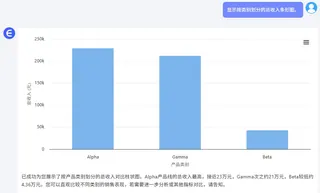
显示按类别划分的总收入条形图。

结果:一个简洁的柱形图,自动配色,并带有注释。”
depart

传统方法与匡优 Excel:一分钟总结

任务 传统 Excel 方法 匡优 Excel 方法
跨类别比较指标 手动创建数据透视表和图表 直接提问
创建可视化图表 插入 + 格式化 + 标注 自动生成
按时间/地区调整 手动筛选 内置选项

结论:别再和数据较劲了。开始和它对话吧。

类别比较图表是企业中最常需要的可视化工具之一 —— 无论是用于财务、产品、营销还是运营。但构建它们不应该需要你成为电子表格专家。

匡优 Excel可帮助你立即将表格转化为答案。无需公式。无需调整图表。只需在你需要时获得清晰的结果。

点击下面的链接查看过往精彩内容:

在Excel AI中用柱状图比较广告渠道销售额

轻松清理Excel数据:使用匡优Excel统一格式

使用匡优Excel轻松进行KPI指标分析:从混乱到清晰

借助 Excel AI 轻松进行评分和分类

AI赋能数据, 决策胜券在握!

无需写代码与函数,简单对话让匡优Excel自动处理数据、生成图表。立即免费体验,感受AI如何颠覆你的Excel工作流 →

立即免费体验

猜你喜欢

停止手动更新Excel图表:自动显示最近3个月的数据
数据可视化

停止手动更新Excel图表:自动显示最近3个月的数据

厌倦每月手动更新Excel图表?本指南展示传统公式繁琐方法与使用Excel AI的新快速方法。了解匡优Excel如何通过简单语言命令实现动态图表自动化。

Ruby
厌倦Excel的饼图向导?用AI秒创完美图表
数据可视化

厌倦Excel的饼图向导?用AI秒创完美图表

别再浪费时间在Excel繁琐的图表菜单中摸索。本指南揭示了一种更快捷的方法。了解像匡优Excel这样的Excel AI助手如何仅用一句话就能将您的数据转化为完美的饼图,为您节省时间和精力。

Ruby
停止在手动图表上浪费时间:如何用AI在Excel中创建图表
数据可视化

停止在手动图表上浪费时间:如何用AI在Excel中创建图表

厌倦了为创建完美Excel图表而不断点击?从选择数据到格式化坐标轴,手动操作既缓慢又令人沮丧。了解像匡优Excel这样的Excel AI助手如何通过简单的文本指令生成富有洞察力的图表,将数小时的工作缩短至几分钟。

Ruby
厌倦手动制图?用AI秒创精美Excel柱状图
数据可视化

厌倦手动制图?用AI秒创精美Excel柱状图

厌倦在Excel中无休止地点击创建和格式化柱状图?如果能直接说出你需要的图表会怎样?了解匡优Excel,这款Excel AI助手,如何在几秒钟内将原始数据转化为令人惊艳、可直接用于演示的柱状图。

Ruby
停止盲目点击:如何用AI瞬间创建惊艳的Excel图表
数据可视化

停止盲目点击:如何用AI瞬间创建惊艳的Excel图表

厌倦花费数小时点击菜单只为创建简单Excel图表?本指南将展示如何摒弃手动流程,通过Excel AI工具(如匡优Excel)仅需描述需求即可生成精美、可直接用于演示的图表。

Ruby
停止手动高亮单元格:如何在Excel中使用AI进行条件格式设置
数据可视化

停止手动高亮单元格:如何在Excel中使用AI进行条件格式设置

别再浪费时间在Excel中点击无数菜单来应用条件格式了。本指南将向您展示如何用强大的Excel AI替代繁琐的手动步骤,让您在几秒钟内实现数据可视化并发现洞察。

Ruby
告别Excel烦恼:AI秒级创建高级组合图表
数据可视化

告别Excel烦恼:AI秒级创建高级组合图表

厌倦与Excel令人沮丧的图表选项搏斗?创建组合图表来比较订阅者和打开率是典型的难题。了解像匡优Excel这样的Excel AI工具如何让您用一句话构建这些高级图表,节省您的时间和精力。

Ruby
Excel 不止是电子表格:AI 如何为你构建定制工具
Excel自动化

Excel 不止是电子表格:AI 如何为你构建定制工具

厌倦在Excel中手动构建复杂的日历、库存跟踪器或项目计划?本指南揭示传统模板和公式的局限性,并介绍一种新方法:使用Excel AI通过简单语言提示自动生成这些工具。

Ruby