如果你曾接手过来自三个不同团队成员的电子表格,你就知道其中的痛苦。
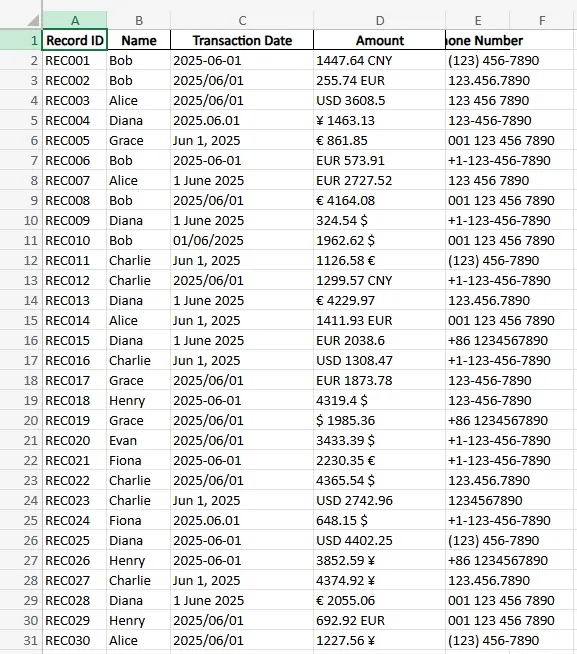
3 月 4 日可能显示为 3/4/2025、04 - 03 - 25,或者 —— 如果有人不按常规出牌 —— 2025 年 3 月 4 日。
金额有时会带有美元符号、逗号,或者有两位小数,也可能什么都没有。
更别提电话号码了。在 (555) 123 - 4567、+1 555 123 4567 和 5551234567 之间,感觉就像在为三个不同星球的数据进行格式设置。
欢迎来到 Excel 中的数据格式标准化世界:必要、繁琐,而且通常混乱不堪。
为什么传统方式在 Excel 中标准化格式如此困难
假设你正在准备一份从多个工作表(发票、报销单、联系人记录)中提取数据的财务报告。但格式不一致。在清理好所有数据之前,你无法进行排序、筛选或计算。
那么通常的流程是什么呢?
日期
你使用
TEXT()公式,也许是DATEVALUE(),或者进入“设置单元格格式” → “日期” → 选择一种格式 → 只能寄希望于一切顺利。 如果不行?试试=VALUE()或者手动重新输入。 还是不行?它可能被存储为文本格式了。这下只能欲哭无泪了。货币金额
使用
SUBSTITUTE()去除$符号。去掉逗号。如果你使用的是 Excel 2013 及更高版本,还可以使用NUMBERVALUE()。 然后测试它在你的公式中是否真的能像数字一样正常运算。电话号码
你将其复制粘贴到记事本中去除格式。然后使用
MID()、LEFT()和RIGHT()函数将其重新组合成统一的格式。 一个输入错误就可能导致整列数据出错。一致性检查
即使完成了所有这些操作,你仍然需要手动扫描异常值。条件格式或许会有所帮助。或许还得再来一杯咖啡提提神。
这可是要花费数小时的工作。而这还只是在你开始分析之前。
匡优 Excel 登场:只需一个简单请求即可标准化格式
使用匡优 Excel,你只需上传你的 Excel 文件,然后用日常语言提出你的需求。
例如:
“将所有电话号码统一为 +1 格式。”
“去除所有货币符号并转换为数值。”
得到的结果干净整洁。日期格式统一,数字能正常作为数字使用,电话号码看起来就像是由机器人会计输入的(这可是好事)。
无需公式,无需辅助列,也不会浪费数小时的时间。
让我们看看匡优 Excel 的三个实用问题
如何统一不同地区的电话号码格式?
→ 提问: “帮我将电话号码统一转换为国际格式,默认国家代码为1。”
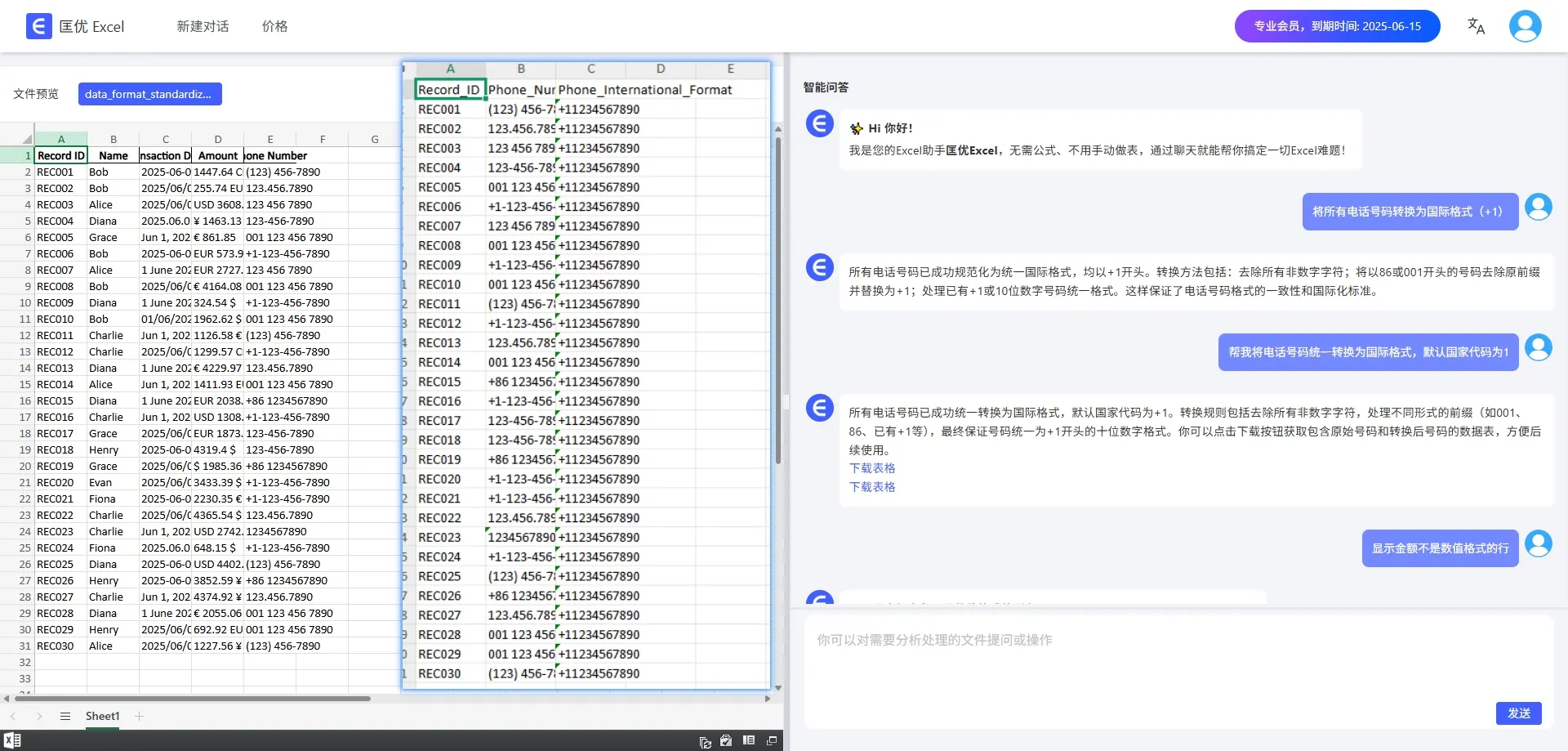
匡优 Excel 会返回一个整齐的列,其中所有条目都遵循相同的格式。
能否快速找出金额列中的格式错误?
→ 提问: “显示金额不是数值格式的行。”
再也不用担心隐藏的文本值会破坏你的求和公式了。
当货币条目过于混乱时该怎么办?
→ 提问: “哪些行包含非美元的货币?”
对于包含多种货币条目的数据集,匡优 Excel 可以在几秒钟内筛选出非美元的值 —— 这样你就无需编写 IF 公式或逐行搜索了。
Excel 与匡优 Excel 的真正区别
| 任务 | 传统 Excel 方法 | 使用匡优 Excel |
|---|---|---|
| 日期统一 | 手动格式检查 + 公式 | 一个请求 |
| 货币清理 | SUBSTITUTE + 转换逻辑 | 一个请求 |
| 电话号码格式设置 | 文本解析 + 函数 | 一个请求 |
| 错误检测 | 视觉扫描或条件格式 | 一个请求 |
并不是说你不能手动完成这些任务。你当然可以。但为什么要这么做呢?
总结
在数据工作中,清理工作总是先于洞察分析。如果你的数据格式不一致,那么你的分析结果也会受到影响。
使用匡优 Excel,你可以节省数小时的时间。只需输入你想要的操作,你的电子表格就会照办。
你不必成为公式高手。你只需要知道自己想要达成的目标。
试着说出来,让 匡优 Excel 来完成剩下的工作。