使用匡优Excel AI的饼图可视化区域销售情况

假设你经营着一家跨多个区域(比如北部、南部、东部、西部)的电子商务企业。 你的广告正在投放,仓库货物充足,销售业绩也在不断攀升。但这时,CEO突然抛出这样一个问题:

哪个区域是我们最大的收入来源?

于是你开始慌了……除非你有匡优Excel。


为什么这个问题很重要

了解你的区域销售分布有助于:

  • 精准营销:加大对表现出色区域的投入
  • 物流规划:高效规划仓储和运输路线
  • 销售策略:明确哪些区域需要重点推进,哪些可以暂缓
  • 预算分配:并非所有区域都应获得相同的资金支持

饼图能让这一切清晰明了。


传统方法 = 多次点击操作

在普通Excel中获取这些洞察,你需要:

  1. 使用数据透视表按区域对销售数据进行分组
  2. 求和并排序
  3. 手动创建饼图
  4. 设置标签、百分比和颜色格式
  5. 然后发现你漏掉了一个区域……只能重新再来

做了这么多,最后只是得出结论:“北部地区表现不错。”真是太麻烦了。


匡优Excel来救场

你可以提出类似这样的问题:

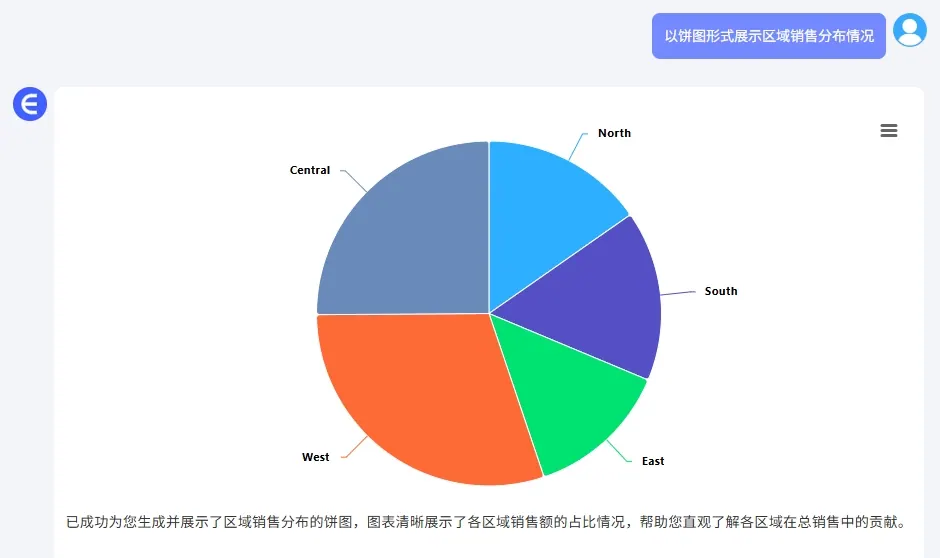
以饼图形式展示区域销售分布情况
depart

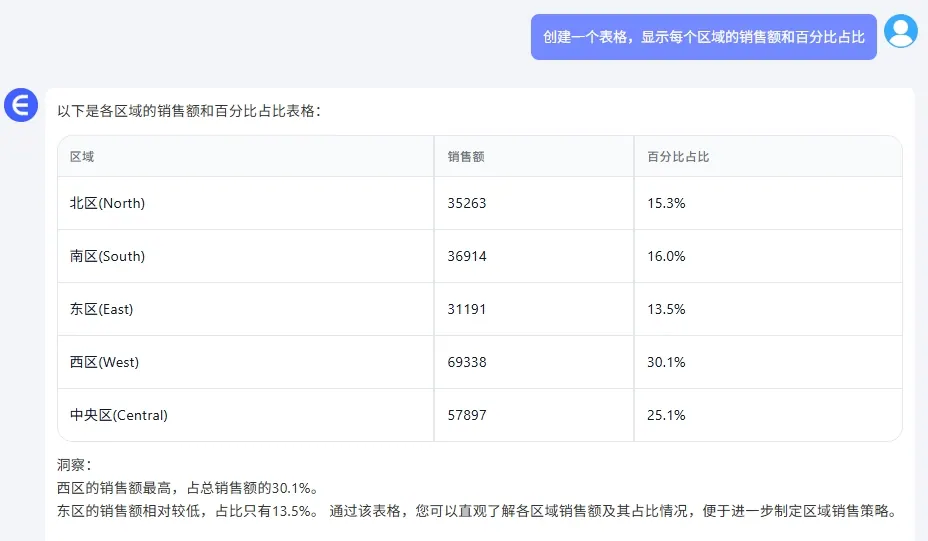
创建一个表格,显示每个区域的销售额和百分比占比

depart

数据集中哪个区域的销售占比最高?

depart

这些提示可以帮助你:

  • 获得一个各区域自动配色的清晰饼图
  • 输出一个包含总计和百分比占比的汇总表格
  • 无需复杂公式即可确定表现最佳的区域
  • 在不到一分钟的时间内直观呈现洞察结果

何时饼图是你的最佳选择

当你想实现以下目标时,可以使用饼图:

  • 比较不同类别之间的比例
  • 直观地看出哪个区域占主导地位
  • 向非技术人员清晰传达信息
  • 呈现简洁、全面的摘要

但在以下情况下请勿使用饼图:

  • 你有10个以上的区域(会显得过于杂乱)
  • 你需要展示随时间变化的趋势(此时应使用折线图!)

手动操作与匡优Excel AI的对比

任务 传统Excel操作 匡优Excel AI
分组与汇总 手动设置数据透视表 一行提示语句即可完成
图表格式设置 需要手动调整 自动生成清晰美观的格式
显示占比 需要额外的公式和设置 内置功能直接显示
突出显示表现最佳的区域 手动排序 通过提示语句和表格输出直接呈现
视觉清晰度 取决于操作技能水平 始终简洁明了
节省时间 15 - 30分钟 不到1分钟

专业提示

  • 控制区域数量(3 - 6个是最佳范围)
  • 展示表格时,始终按数值降序排序
  • 如果你想同时进行比较和展示趋势,可以将饼图与柱状图结合使用
  • 如果长尾区域的数据过小,可以添加一个“其他区域”组

总结

如果不了解自身优势所在,企业就无法实现增长。 有了匡优Excel和简单的饼图,你的区域收入分布情况一目了然,既不会损坏电子表格,也不会让你绞尽脑汁。

别再盲目猜测了。提出明智的问题,快速实现可视化。

👉 立即试用匡优Excel >>

如果你对Excel AI图表感兴趣,可能也会喜欢以下文章:

如何使用匡优Excel AI工具立即创建折线图

如何使用AI工具在匡优Excel中立即创建饼图

使用AI在匡优Excel中立即创建组合图表:一览销售额 + 关键绩效指标

用饼图可视化你的电商类别销售额

如何借助匡优Excel AI一键生成条形图(无需手动操作)

在匡优Excel AI中使用条形图比较广告渠道销售情况

使用匡优Excel AI线图在几秒内追踪月度销售趋势

在匡优Excel AI中用多折线图表对比品牌销售趋势

把手头的表格,变成团队可核对、可分享的报告

直接使用现有的 Excel 或 CSV 文件。匡优数言 帮你找出值得关注的信息,并整理成清晰的报告和仪表盘,方便团队核对、讨论和分享。

用我的文件试试

猜你喜欢

如何使用 Excel AI 工具立即创建饼图
数据可视化

如何使用 Excel AI 工具立即创建饼图

无需触碰数据透视表,即可在 Excel 中制作出令人惊艳的饼图。了解 Excel AI 如何让数据切片易于理解且美观呈现。

Sally
停止点击:通过一个简单提示在Excel中创建完美条形图
数据可视化

停止点击:通过一个简单提示在Excel中创建完美条形图

厌倦在Excel菜单中无尽点击只为创建简单条形图?本指南展示传统低效方法与使用Excel AI的全新快捷途径。了解匡优Excel如何仅需一句话指令,即可在数秒内将销售数据转化为完美条形图。

Ruby
停止手动制作Excel图表:让AI为您代劳
数据可视化

停止手动制作Excel图表:让AI为您代劳

厌倦了摆弄Excel的图表向导或寻找完美模板?探索一种可视化业务数据的新方式。本指南将向您展示如何摒弃手动制图,转而通过简单提问,利用Excel AI生成所需图表。

Ruby
别再浪费时间手动制图:用AI即时创建Excel折线图
数据可视化

别再浪费时间手动制图:用AI即时创建Excel折线图

厌倦在Excel菜单中无尽点击只为创建简单的折线图?探索如何即时可视化趋势。本指南对比了缓慢的手动方法与使用匡优Excel的新AI驱动方法,仅需几句话即可将原始数据转化为富有洞察力的图表。

Ruby
停止盲目点击:用AI为Excel图表即时添加误差线
数据可视化

停止盲目点击:用AI为Excel图表即时添加误差线

厌倦了在Excel图表中添加误差线时在无尽菜单中导航?了解匡优Excel,这款Excel AI助手如何通过简单的文本命令,让您创建带有自定义误差线的图表,将繁琐任务转变为快速对话。

Ruby
在Excel AI中使用多线图表比较品牌销售趋势
数据可视化

在Excel AI中使用多线图表比较品牌销售趋势

想随时间追踪你的品牌与竞争对手的表现吗?匡优Excel AI中的多线图表可让你立即比较月度销售趋势 — 无需公式,无需为格式设置头疼。

Sally
告别Excel烦恼:AI秒级创建高级组合图表
数据可视化

告别Excel烦恼:AI秒级创建高级组合图表

厌倦与Excel令人沮丧的图表选项搏斗?创建组合图表来比较订阅者和打开率是典型的难题。了解像匡优Excel这样的Excel AI工具如何让您用一句话构建这些高级图表,节省您的时间和精力。

Ruby
借助AI在 Excel 中即时创建组合图表:在一个视图中展示销售数据与关键绩效指标
数据可视化

借助AI在 Excel 中即时创建组合图表:在一个视图中展示销售数据与关键绩效指标

在一个清晰的 Excel 图表中同时展示销售和利润指标 —— 像匡优 Excel 这样的 Excel AI工具让组合图表的创建变得轻松又美观。

Sally