在Excel AI中使用多线图表比较品牌销售趋势

你推出了自己的品牌,也面临着竞争。 但你知道在月度销售竞赛中谁会胜出吗?

一旦你用多线图表将其可视化,你就会知道答案。让匡优Excel为你呈现电商生涯中最清晰的对决。


传统方式:手动操作、混乱且麻烦

试图绘制三个品牌的月度销售图表?这可是件苦差事:

  1. 按品牌和月份汇总数据
  2. 在同一时间轴上对齐数据(比听起来要难)
  3. 插入多线图表,分配颜色,调整标签
  4. 发现自己忘记了某个品牌或日期对应错误

这就像手动制作TikTok二重唱一样,比看起来要困难得多。


匡优Excel让它变得简单

假设你有以下数据:
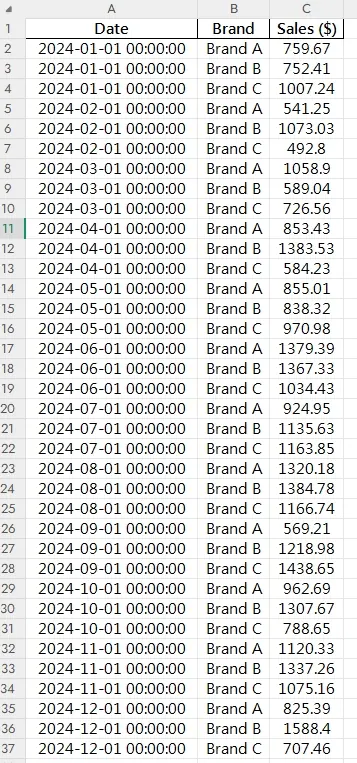
匡优Excel线图

你只需说:

提示: 展示2024年品牌A、品牌B和品牌C的月度销售多线图表。

匡优Excel将:

  • 按月份对每个品牌进行分组
  • 分配清晰的、颜色编码的线条
  • 将所有内容绘制在时间轴上,并使间隔对齐
  • 甚至让图表美观易读


何时使用多线图表

  • 比较不同组随时间的表现
  • 识别季节性模式或增长差距
  • 非常适合竞争追踪和内部基准比较

手动操作与匡优Excel AI对比

任务 传统Excel方式 匡优Excel AI方式
按品牌/月份分组 数据透视表或公式 即时完成
时间对齐 手动操作 自动同步
图表自定义 多次点击操作 一个提示即可完美完成
图例、颜色 繁琐 自动匹配
洞察质量 一般 清晰明了
获得结果所需时间 20 - 40分钟 不到1分钟

小技巧

  • 保持线条颜色高对比度(匡优Excel会为你完成这一点)
  • 为表现最佳的品牌添加数据标签或趋势线
  • 如果比较超过3条线,使用交互式过滤器

总结

无论你是在追赶竞争对手还是追踪自己的产品线,多线图表都能完整呈现情况 — 无需手动辛苦操作。

有了匡优Excel,只需提出一个明智的问题,然后跟着线条走就行。

👉 立即试用匡优Excel >>

如果你对匡优Excel AI图表感兴趣,你可能也会喜欢以下文章:
如何使用匡优Excel AI工具立即创建折线图

如何使用AI工具在匡优Excel中立即创建饼图

使用AI在匡优Excel中立即创建组合图表:一览销售额 + 关键绩效指标

用饼图可视化你的电商类别销售额

如何借助匡优Excel AI一键生成条形图(无需手动操作)

在匡优Excel AI中使用条形图比较广告渠道销售情况

使用匡优Excel AI线图在几秒内追踪月度销售趋势

把手头的表格,变成团队可核对、可分享的报告

直接使用现有的 Excel 或 CSV 文件。匡优数言 帮你找出值得关注的信息,并整理成清晰的报告和仪表盘,方便团队核对、讨论和分享。

用我的文件试试

猜你喜欢

停止点击:通过一个简单提示在Excel中创建完美条形图
数据可视化

停止点击:通过一个简单提示在Excel中创建完美条形图

厌倦在Excel菜单中无尽点击只为创建简单条形图?本指南展示传统低效方法与使用Excel AI的全新快捷途径。了解匡优Excel如何仅需一句话指令,即可在数秒内将销售数据转化为完美条形图。

Ruby
停止手动制作Excel图表:让AI为您代劳
数据可视化

停止手动制作Excel图表:让AI为您代劳

厌倦了摆弄Excel的图表向导或寻找完美模板?探索一种可视化业务数据的新方式。本指南将向您展示如何摒弃手动制图,转而通过简单提问,利用Excel AI生成所需图表。

Ruby
别再浪费时间手动制图:用AI即时创建Excel折线图
数据可视化

别再浪费时间手动制图:用AI即时创建Excel折线图

厌倦在Excel菜单中无尽点击只为创建简单的折线图?探索如何即时可视化趋势。本指南对比了缓慢的手动方法与使用匡优Excel的新AI驱动方法,仅需几句话即可将原始数据转化为富有洞察力的图表。

Ruby
停止盲目点击:用AI为Excel图表即时添加误差线
数据可视化

停止盲目点击:用AI为Excel图表即时添加误差线

厌倦了在Excel图表中添加误差线时在无尽菜单中导航?了解匡优Excel,这款Excel AI助手如何通过简单的文本命令,让您创建带有自定义误差线的图表,将繁琐任务转变为快速对话。

Ruby
告别Excel烦恼:AI秒级创建高级组合图表
数据可视化

告别Excel烦恼:AI秒级创建高级组合图表

厌倦与Excel令人沮丧的图表选项搏斗?创建组合图表来比较订阅者和打开率是典型的难题。了解像匡优Excel这样的Excel AI工具如何让您用一句话构建这些高级图表,节省您的时间和精力。

Ruby
借助AI在 Excel 中即时创建组合图表:在一个视图中展示销售数据与关键绩效指标
数据可视化

借助AI在 Excel 中即时创建组合图表:在一个视图中展示销售数据与关键绩效指标

在一个清晰的 Excel 图表中同时展示销售和利润指标 —— 像匡优 Excel 这样的 Excel AI工具让组合图表的创建变得轻松又美观。

Sally
停止手动高亮单元格:如何在Excel中使用AI进行条件格式设置
数据可视化

停止手动高亮单元格:如何在Excel中使用AI进行条件格式设置

别再浪费时间在Excel中点击无数菜单来应用条件格式了。本指南将向您展示如何用强大的Excel AI替代繁琐的手动步骤,让您在几秒钟内实现数据可视化并发现洞察。

Ruby
停止盲目点击:如何用AI瞬间创建惊艳的Excel图表
数据可视化

停止盲目点击:如何用AI瞬间创建惊艳的Excel图表

厌倦花费数小时点击菜单只为创建简单Excel图表?本指南将展示如何摒弃手动流程,通过Excel AI工具(如匡优Excel)仅需描述需求即可生成精美、可直接用于演示的图表。

Ruby