核心要点:
- 在Excel中创建直方图传统上涉及繁琐的步骤,例如启用数据分析工具库、手动定义箱范围或使用复杂的
FREQUENCY数组公式。 - 像 匡优Excel 这样的Excel AI工具消除了这些手动过程。您只需上传数据并用简单的英语提问,例如“创建测试成绩的直方图”,AI就会自动处理分箱和图表创建。
- 使用匡优Excel不仅能在几秒钟内生成专业的直方图,还能通过对话轻松进行定制,例如“将箱大小改为10”或“显示50到90之间的分数”,提供了无与伦比的灵活性。
问题背景与痛点
想象一下,您是一位拥有学生考试成绩列表的老师,一位分析调查响应的研究员,或者一位检查产品测量的质量经理。您有一列数字,需要了解其分布情况。有多少学生得分在90分以上?您的调查中最常见的年龄范围是什么?您的产品是否大多集中在目标规格附近?
直方图是完成这项工作的完美工具。与比较不同类别的简单条形图不同,直方图将数值数据分组到区间或“箱”中,并显示落入每个箱的值的频率。它能让您立即直观地了解数据的形状、集中趋势和离散程度。
然而,在Excel中创建直方图却出人意料地不直观。这不是一个简单的“插入图表”操作。您很快就会遇到“箱”、“加载项”和“数组公式”等概念,即使对于有经验的Excel用户来说,这些概念也可能令人困惑且耗时。您花费在软件操作上的时间比分析数据的时间还多,这种挫败感使得许多人无法有效使用这个强大的可视化工具。
传统Excel解决方案:步骤与局限性
如果您曾经尝试在Excel中创建直方图,您很可能遇到过三种手动方法之一。每种方法都有其自身的步骤和显著的缺点。
让我们用一个简单的学生考试成绩数据集来说明。
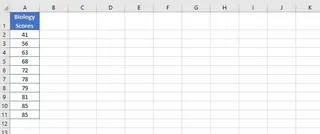
方法一:数据分析工具库
这是经典方法,但感觉像是一个隐藏功能。
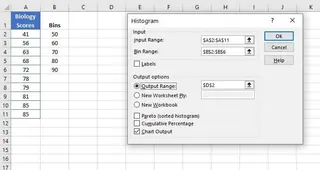
- 启用加载项: 首先,您必须检查“数据分析工具库”是否已启用。如果没有,您必须通过
文件 > 选项 > 加载项 > Excel 加载项 > 转到并勾选复选框来安装它。许多用户甚至不知道这个工具的存在。 - 定义箱: 您必须在工作表中手动创建一个单独的列来定义每个区间(箱)的上限。对于分数,这可能是50、60、70、80、90。这要求您预先规划好区间。
- 运行工具: 转到
数据选项卡,点击数据分析,选择直方图,并填写一个对话框,指定您的输入数据范围和您手动创建的箱范围。 - 生成图表: Excel会创建一个新的频率表和一个静态图表。
局限性:
- 静态输出: 最大的问题是图表未链接到您的原始数据。如果您更正了一个分数或添加了一个新学生,直方图不会更新。您必须删除旧的输出并重复整个过程。
- 设置笨拙: 需要启用加载项并手动定义箱范围,这使得过程缓慢且繁琐。
方法二:内置直方图图表(Excel 2016及更高版本)
较新版本的Excel引入了专用的直方图图表类型,这是一个显著的改进。
- 选择数据: 突出显示您的分数列。
- 插入图表: 转到
插入 > 插入统计图表 > 直方图。 - 自定义(困难部分): Excel会创建一个带有自动箱的图表,但这些箱很少是您想要的。要更改它们,您必须右键单击水平轴,选择
设置坐标轴格式,并导航到一个复杂的面板来调整“箱宽度”或“箱数”。术语(“溢出箱”、“下溢箱”)可能令人困惑。
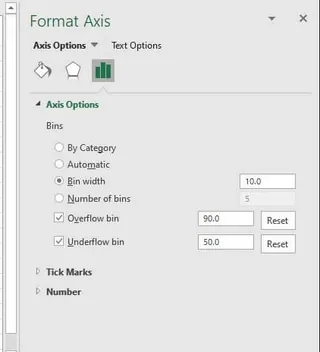
局限性:
- 自定义复杂: 虽然图表是动态的(会随数据更改而更新),但自定义箱并不直观,需要深入格式化面板。
- 灵活性有限: 快速测试不同的箱大小以找到数据的最佳视图,是一个重复的右键单击和输入数字的循环。
方法三:FREQUENCY 函数
对于公式专家来说,FREQUENCY 函数提供了一种动态计算直方图数据的方法。
=FREQUENCY(data_array, bins_array)
- 定义箱: 与工具库方法类似,您仍然需要手动创建一个
bins_array。 - 输入公式: 您使用
FREQUENCY函数来计算有多少数据点落入每个箱。在旧版Excel中,这是一个复杂的数组公式,需要选择输出范围并按CTRL+SHIFT+ENTER。在现代Excel中,它是一个更简单的动态数组公式,但仍然需要公式知识。 - 创建柱形图: 获得频率数字后,您必须手动创建一个标准柱形图,使用您的箱和频率结果作为源数据。
局限性:
- 技能要求高: 这种方法对用户最不友好,对于不熟悉数组公式的人来说容易出错。
- 多步骤过程: 它不直接创建图表;它只计算数据。您仍然需要自己构建和格式化图表。
新方法:使用像匡优Excel这样的Excel AI
与其费力地处理加载项、格式化面板和复杂公式,不如直接要求一个直方图?这正是像匡优Excel这样的Excel AI助手的设计目的。您可以用简单的语言描述您的目标,AI会完成所有繁重的工作。
匡优Excel方法

这个过程简单且具有对话性。您上传文件并开始与AI聊天。
- 上传您的数据文件: 只需将包含学生成绩的Excel或CSV文件拖放到匡优Excel中。AI将读取您的数据并显示预览。为了获得最佳效果,请确保您的数据有一个清晰的标题,例如“测试成绩”。

描述您想要的直方图: 无需定义箱或寻找正确的菜单。只需在聊天中输入您的请求。以下是几个示例:
- 要快速概览:
为“测试成绩”列创建一个直方图。
- 要指定箱大小:
使用箱宽度为10来显示测试成绩的分布。
- 要定义特定范围和箱数:
为40到100的分数生成一个直方图,分成6个箱。
- 要快速概览:

通过对话审查和优化: 匡优Excel将立即生成直方图并为您显示。但真正的力量在于迭代。您可以继续对话以微调图表,直到完美为止。
- 想改变分箱方式?直接问:
好的,尝试用8个箱。
- 需要调整外观?
将图表标题改为“生物期中考试成绩分布”。
- 想提出后续分析问题?
有多少百分比的学生得分在80分或以上?
- 想改变分箱方式?直接问:
导出您的结果: 一旦您对图表满意,就可以下载一个新的Excel文件。该文件将包含一个干净的数据表和完全格式化的直方图,随时可用于您的报告或演示。
对话示例:使用匡优Excel创建直方图
以下是典型对话的样子:
您: 我上传了一个包含学生生物成绩的Excel文件。你能创建一个直方图来显示分布吗?
匡优Excel: 当然。我已经为“生物成绩”列创建了一个直方图,使用了自动确定的箱。分数范围从45到98。您想调整箱宽度或箱数吗?
您: 是的,请将箱宽度设置为10,从40分开始。
匡优Excel: 完成。直方图现在使用箱宽度为10,箱为41-50、51-60等。我也更新了图表。您还想更改其他内容吗?
您: 完美。你能添加一个标题“生物成绩分布”并标注坐标轴为“分数范围”和“学生人数”吗?
匡优Excel: 图表已更新,带有新标题和坐标轴标签。您现在可以下载包含此图表的Excel文件了。
传统方法与匡优Excel:快速比较
| 特性 | 传统Excel方法 | 匡优Excel (Excel AI) |
|---|---|---|
| 创建时间 | 5-15分钟 | < 1分钟 |
| 技能水平 | 中级到高级 | 初级(只需描述您的目标) |
| 灵活性 | 低;更改需要手动返工 | 高;通过简单的聊天命令调整 |
| 箱管理 | 手动、令人困惑、需要预先规划 | 自动,或易于用简单语言指定 |
| 数据更新 | 通常是静态的;需要完全重做 | 快速;重新上传并在几秒钟内重复提示 |
常见问题解答
Q1: 使用匡优Excel创建直方图需要理解“箱”或“区间”等概念吗?
不,不需要。您可以简单地要求“为我的数据创建一个直方图”,匡优Excel的AI将为您选择一个合理的默认分箱。如果您确实有特定的区间想法,可以轻松地在提示中说明,例如“使用箱大小为100”。
Q2: 匡优Excel生成的直方图是否像数据分析工具库生成的那样是静态的?
最终导出的Excel文件包含一个标准的、可编辑的Excel图表。匡优Excel的“动态”特性在于创建过程。如果您的源数据发生变化,您只需重新上传文件并再次提出相同的问题——这个过程只需几秒钟,相比之下,在Excel中手动重建图表及其数据源则耗时得多。
Q3: 匡优Excel可以创建其他类型的统计图表吗?
是的。除了直方图,您还可以要求匡优Excel创建箱线图、散点图、帕累托图等,所有这些都使用相同的对话界面。
Q4: 我可以自定义直方图的外观,比如颜色和标题吗?
当然可以。您可以直接在聊天中要求匡优Excel更改图表标题、坐标轴标签甚至配色方案。对于非常详细的格式化,您始终可以在导出的Excel文件中进行最终调整。
Q5: 将公司或学生的数据上传到匡优Excel安全吗?
数据安全是首要任务。匡优Excel对传输中和静态数据使用行业标准加密。有关详细信息,请始终参考网站上的官方隐私政策和安全文档。该平台专为专业用途设计,并考虑了安全性。
采取行动:立即升级您的Excel工作流程
不要再浪费宝贵的时间在令人困惑的菜单中导航和调试公式,仅仅是为了创建一个简单的直方图。过去的手动方法不仅速度慢,而且僵化,使得有效探索数据变得困难。
借助像匡优Excel这样的Excel AI助手,您可以将繁琐的15分钟任务转变为30秒的对话。更快地获得更深入的见解,通过快速可视化分析来回答问题,并将时间花在解读数据上,而不是与工具作斗争。
准备好看看不同之处了吗?免费试用匡优Excel 并上传您的数据。使用本文中的一个提示,看着您的直方图在几秒钟内出现。