核心要点:
- 传统的Excel税务准备工作需要数小时的手动操作:下载对账单、手动分类每笔交易,并构建复杂的
SUMIF公式来汇总总额。 - 像 匡优Excel 这样的Excel AI助手消除了这种苦差事。只需上传您的交易数据,使用自然语言即可让AI自动分类支出并生成汇总报告。
- 使用匡优Excel可将准备时间从数天大幅缩短至几分钟,通过消除手动数据输入错误提高准确性,并提供了无需编写任何公式即可提出临时财务问题的灵活性。
Excel中年度税务准备的痛苦
对于自由职业者、顾问和小企业主来说,“报税季”常常带来一种熟悉的恐惧感。这不仅关乎缴税,更是整理一整年财务数据的艰巨任务。这个过程通常始于下载无穷无尽的银行和信用卡对账单,通常以CSV或Excel格式提供。
然后,您会面对一堵数据墙:成百上千,甚至数千笔独立的交易。您的任务(如果您选择接受的话)是将这些原始数据转化为您的会计师(或报税软件)能够理解的整洁摘要。这意味着手动添加一个“类别”列,并费力地为每一行项目分配标签:“软件”、“客户餐饮”、“办公用品”、“差旅”等等。
仅仅一年的活动记录就可能意味着一个完整的周末都耗费在这项繁琐的任务上。像“Offiec Supplies”这样的拼写错误可能会破坏您的汇总公式,导致手忙脚乱地寻找错误。您感觉自己更像一个数据录入员,而不是企业主,而花在这上面的每一分钟,都是没有用于发展业务的一分钟。
传统的Excel解决方案:步骤与局限
为了给这种混乱带来秩序,许多人求助于经典的“税务追踪”电子表格。这是一个结构化的工作簿,旨在对交易进行分类,并为附表C等税务表格进行汇总。虽然比没有系统要好,但这却是手动、易出错工作的典型代表。
典型的工作流程大致如下:
数据转储: 首先,将来自不同银行和信用卡文件的所有交易数据复制粘贴到一个单一的“交易”或“明细”工作表中。
手动分类: 这是最耗时的步骤。您逐行操作,为每笔支出或收入项目分配一个类别。为了避免拼写错误,您可能会设置一个数据验证下拉列表。虽然这确保了数据一致性,但您仍然需要为每一笔交易手动选择一个类别。
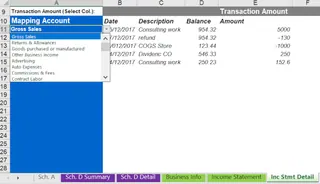
使用
SUMIF汇总: 在一个单独的“汇总”工作表上,列出您所有的税务类别。在每个类别旁边,编写一个SUMIF公式来计算总额。公式大致如下:=SUMIF(Transactions!A:A, "Office Supplies", Transactions!D:D)这个公式告诉Excel在
Transactions工作表的“类别”列(A:A)中查找所有匹配“Office Supplies”的行,并将“金额”列(D:D)中的对应值相加。您必须为每一个类别创建一个单独的SUMIF公式。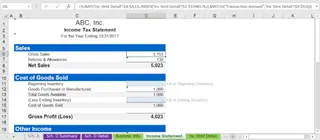
数据清理: 有时,您的银行数据并不完美。您可能会发现数字被格式化为文本,这会破坏您的
SUMIF公式。为了解决这个问题,您必须创建一个辅助列,并使用VALUE()函数将文本转换回Excel可以计算的数字。
手动方法的局限性
虽然这个系统最终能让您得到所需的数字,但它充满了问题:
- 极其耗时: 庞大的手动分类量是一个巨大的时间消耗。如果您有2000笔交易怎么办?那就是2000次手动决策和点击。
- 僵化且不灵活: 您的
SUMIF汇总是静态的。如果您的会计师问:“您第二季度的总差旅费用是多少?”或者“能给我看看您12月份的前5大支出类别吗?”回答这些问题需要构建新的、经过筛选的SUMIF公式或复杂的透视表。 - 高错误风险: 一个错误——交易分类错误、公式范围不正确、类别名称拼写错误——都可能导致总额不准确,可能让您在多缴税款或审计罚款上损失数百甚至数千美元。
- 难以维护: 这个过程不是一劳永逸的。您必须每月或每季度重复一次以跟上财务状况,而且如果出现问题,排查起来非常麻烦。
- 学习曲线陡峭: 要正确完成这项工作,您需要熟悉
SUMIF、Data Validation,可能还需要其他函数如SUBTOTAL和VALUE。对于Excel初学者来说,这不是一个友好的过程。
新方法:使用Excel AI助手(匡优Excel)
现代工具如 匡优Excel 无需您成为公式专家和数据录入机器,而是充当您的个人数据分析师。匡优Excel是一个Excel AI助手,让您使用自然语言从数据中获取洞察,完全绕开手动步骤。

范式从告诉Excel如何做某事(通过公式)转变为告诉AI您想要实现什么。
分步指南:使用匡优Excel自动化您的税务准备
让我们重新审视相同的税务准备场景,但这次使用匡优Excel。
- 上传您的交易数据
只需将您的交易CSV或Excel文件直接拖放到匡优Excel的聊天界面中。AI将立即读取您的数据并显示预览。确保您的列有清晰的标题,如
日期、描述和金额。

要求AI进行分类和汇总 这就是神奇之处。您无需手动分类,只需用自然语言告诉AI要做什么。
您可以从一个宽泛的请求开始:
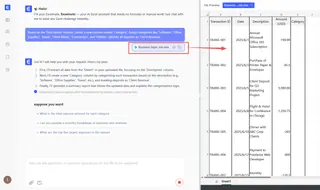
基于“描述”列,创建一个名为“类别”的新列。分配诸如“软件”、“办公用品”、“差旅”、“客户餐饮”、“承包商”和“公用事业”等类别。将所有存款识别为“客户收入”。
AI将分析描述并在几秒钟内智能地对所有交易进行分类。
然后,请求汇总:
现在,创建一个汇总表,显示每个类别的总金额。按支出从高到低排序。
通过后续问题进行细化和分析 这是AI助手真正大放异彩的地方。您的数据现在变成了一个动态的、可对话的仪表板。您可以提出后续问题以深入挖掘。
- “我2024年第三季度的总支出是多少?”
- “创建一个饼图,显示每个支出类别的百分比。”
- “给我看所有归类为‘差旅’的交易列表。”
- “通过从总收入中减去总支出来计算我今年的净收入。”
导出您的清晰结果 一旦您获得了所需的确切报告,就可以下载结果。匡优Excel允许您将完全分类的交易列表、汇总透视表以及您创建的任何图表导出到一个全新的、格式完美的Excel文件中。您可以将这个干净的文件交给您的会计师,为他们节省时间,并为您节省他们的服务费。
示例对话
以下是匡优Excel中典型交互的样子:
用户: 这是我2023年全年的银行对账单。请帮我为我的税务会计师准备一下。
匡优Excel: 当然。我已经分析了您的数据,其中包含1,842笔交易。您想先做什么?
用户: 请创建一个新的“类别”列。使用交易描述对所有内容进行分类。我的主要支出类别是“软件订阅”、“承包商付款”、“办公用品”、“差旅住宿”和“客户餐饮”。所有进账资金都是“客户收入”。
匡优Excel: 我已添加“类别”列,并根据您的指示对所有1,842笔交易进行了分类。我还创建了一个汇总每个类别总额的透视表。您的“客户收入”总额为125,450美元,总支出为48,970美元。
用户: 很好。现在创建一个条形图显示我的前5大支出类别。另外,能否将主交易列表筛选为仅显示超过1,000美元的“承包商付款”?
匡优Excel: 完成。条形图已就绪,显示“承包商付款”是您的最高支出。我也已将筛选器应用到您的交易数据。您现在可以下载更新后的Excel文件,其中包含分类列表、汇总透视表和图表。
传统方法与匡优Excel:快速比较
| 方面 | 传统Excel方法 | 匡优Excel(AI助手) |
|---|---|---|
| 时间 | 数小时,甚至数天 | 几分钟 |
| 过程 | 手动分类,编写公式 | 自然语言对话 |
| 准确性 | 人为错误风险高 | 一致且自动化 |
| 灵活性 | 僵化;新问题需要新公式 | 动态;可随时提出任何问题 |
| 技能水平 | 需要中级Excel技能 | 无需公式知识 |
常见问题
我需要知道像 SUMIF 这样的公式才能使用匡优Excel吗?
不需要。您完全不需要编写任何公式。您只需用自然语言描述您想要的结果,AI就会生成结果,无论是分类列表、汇总表还是图表。
将我的财务数据上传到匡优Excel安全吗? 是的。匡优Excel优先考虑数据安全。您的数据在传输和静态时都经过加密,并且永远不会用于训练AI模型。这是一个为商业专业人士设计的安全环境。有关更多详细信息,请始终参考官方隐私政策。
匡优Excel会修改我原始的Excel文件吗? 不会。您计算机上的原始文件保持不变。匡优Excel在其安全的云环境中处理您数据的副本。然后,您可以将结果下载为一个新的Excel文件。
如果我的交易描述混乱或不一致怎么办? AI在处理混乱数据方面出奇地好。它通常能够理解“Amazon Web Services”、“AWS Bill”和“AMZN WEBSERVICES”都属于“云服务”或“软件”类别。您也可以在聊天中提供指导来纠正或完善其分类。
匡优Excel能取代我的会计师吗? 不能。匡优Excel不能取代注册会计师。它是一个强大的工具,用于协助您和您的会计师。通过为他们提供完美清晰、分类和汇总的数据,您可以使他们的工作更轻松、更快捷、成本更低。
我能将结果导回Excel吗?
当然可以。您可以将分类后的数据、透视表和图表下载为新的 .xlsx 文件,随时可供进一步使用或发送给您的会计师。
开始使用:用匡优Excel简化您的税务工作流程
每年与电子表格搏斗以应对报税季的惯例不一定是压力的来源。花费在手动分类交易和调试 SUMIF 公式上的时间,本可以更好地投资于您的业务。
通过拥抱Excel AI助手,您可以将这项繁琐的杂务转变为快速、简单甚至富有洞察力的过程。您不仅能在创纪录的时间内准备好税务数据,还能获得全年随时提出关键业务财务问题的能力。
准备好夺回您的周末了吗?立即免费试用匡优Excel。上传一个交易文件,并使用本文中的提示,看看您能以多快的速度整理好您的财务状况。