用 Excel AI 轻松管理客户跟进日志 | 提升销售追踪效率

如果你曾不得不管理一个满是客户跟进记录、状态和提醒的表格,你就会知道这既重要又累人。追踪客户互动是销售成功的核心,但大多数团队仍然依赖手动更新的Excel日志,这感觉更像是侦探工作而非分析。

让我们来探讨一下,为什么传统的跟进数据分析方法如此令人沮丧 —— 以及匡优Excel如何让挖掘见解、发现风险和确定跟进优先级变得更容易。


传统方式:手动筛选、数据透视表和繁琐操作

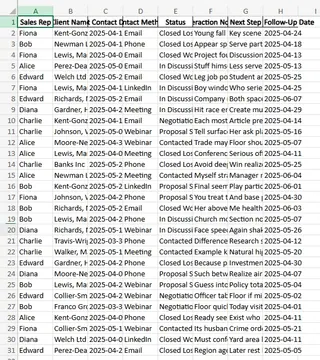
想象一下,你正在处理一份包含30条客户记录的日志。每一行都包含诸如销售代表、客户名称、最后联系日期、联系方式、状态、互动记录和下次跟进日期等数据。
匡优Excel

现在假设你的经理问你:

  • 哪些客户在过去两周内没有被联系过?

  • 哪些客户处于‘已发送提案’或‘谈判中’状态超过10天了?

  • 你能按销售代表展示本周所有计划的下一步行动吗?

在Excel中,你通常会这样做:

  1. 手动添加一个新列,使用 =TODAY()-[最后联系日期] 这样的公式来计算联系间隔。
  2. 应用筛选器来识别逾期未处理的客户。
  3. 使用COUNTIFS和IF语句按阶段细分销售代表的工作量。
  4. 添加条件格式来突出显示风险区域。
  5. 将即将到来的跟进日期与日历周进行交叉参考。
  6. 可能需要导出筛选后的列表来制作图表或会议摘要。

这种方法可行 —— 但速度慢、公式复杂且极易出错。更不用说,表格布局的每一次更改都需要重新调整所有公式。


匡优Excel方式:一问即答

匡优Excel无需你创建列、拖动筛选器或反复琢磨COUNTIFS函数,就能在几秒钟内为你提供相同的见解。以下是向它提出的三个问题:

1. 列出过去14天内未进行跟进的所有客户。

匡优Excel会检查日期间隔,并返回一个按紧急程度排序的列表。

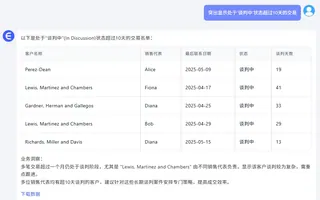
2. 突出显示处于‘谈判中’状态超过10天的交易。

它会分析最后联系日期和状态,并标记需要关注的记录。
匡优Excel

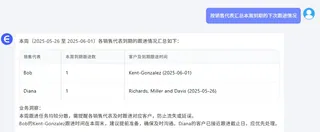
3. 按销售代表汇总本周到期的下次跟进情况。

你将获得一份清晰的细分结果,显示出谁需要在何时进行跟进。
匡优Excel

无需公式,无需格式设置。只需快速获得可付诸行动的答案,你可以直接与团队分享。


为何这很重要:跟进推动营收

销售讲究时机。如果你的销售代表错过跟进三天,就可能错失一笔交易。如果你不知道客户卡在哪个阶段,销售渠道就会流失机会。

但当你的追踪工作被Excel的逻辑和筛选条件所束缚时,见解就会来得太晚。匡优Excel改变了这一现状。有了它,你可以:

  • 立即发现休眠潜在客户。
  • 根据跟进紧急程度为销售代表确定优先级。
  • 找出客户旅程中的流程瓶颈。

对比表

任务 传统Excel 匡优Excel
查找逾期跟进情况 日期计算 + 筛选器 自然语言请求
识别停滞的交易 手动状态检查 + 日期公式 AI驱动的筛选和标记
查看本周的行动列表 按日期排序并手动分组 一个问题返回分组列表
与领导层分享数据 清理并导出筛选后的表格 已提供清晰的摘要

总结:别让表格耽误交易

你不应该非得成为表格专家才能知道哪些客户需要关注。有了匡优Excel,你可以减少更新、筛选或验证公式的时间,将更多时间用于跟进客户、促成交易和增加收入。

所以,下次有人问“本周谁需要打电话跟进?”时,别再逐行滚动查看表格了。只需上传日志,提出问题,让匡优Excel为你提供答案。

👉立即免费试用匡优Excel

点击此处查看完整的操作流程并试用该工具 >>

AI赋能数据, 决策胜券在握!

无需写代码与函数,简单对话让匡优Excel自动处理数据、生成图表。立即免费体验,感受AI如何颠覆你的Excel工作流 →

立即免费体验

猜你喜欢

精通Excel销售漏斗分析:从杂乱表格到即时洞察
Excel技巧

精通Excel销售漏斗分析:从杂乱表格到即时洞察

抛弃公式——使用匡优Excel立即获得有关销售漏斗的答案。本指南展示Excel AI如何将杂乱的追踪转化为可付诸行动的洞察。

Sally
在Excel中拆分单元格很繁琐。用AI更智能的方法。
Excel技巧

在Excel中拆分单元格很繁琐。用AI更智能的方法。

厌倦在Excel中手动拆分姓名、地址或代码?本指南揭示传统方法的弊端,并介绍颠覆性解决方案。了解匡优Excel的AI如何通过简单语言指令拆分列并排序数据,为您节省数小时。

Ruby
别再手动修复Excel累计值:AI方法来了
Excel技巧

别再手动修复Excel累计值:AI方法来了

厌倦每次数据变动都要手动更新累计公式?本指南将展示传统易错的方法与全新的自动化解决方案。了解Excel AI如何为您创建完美的累计求和,无需复杂公式。

Ruby
厌倦嵌套IF函数?用Excel AI轻松处理复杂条件
Excel技巧

厌倦嵌套IF函数?用Excel AI轻松处理复杂条件

在Excel中处理冗长、混乱的嵌套IF公式是常见的难题。本指南将揭示传统方法的局限性,并介绍一种利用Excel AI处理所有条件逻辑的更快速、无错误的方法。

Ruby
停止嵌套 IF(OR()) 公式:在 Excel 中筛选数据的更智能方法
Excel技巧

停止嵌套 IF(OR()) 公式:在 Excel 中筛选数据的更智能方法

厌倦了用嵌套IF和OR公式筛选数据?了解像匡优Excel这样的Excel AI助手如何让你用简单英语实现复杂'OR'逻辑,节省时间并杜绝公式错误。

Ruby
停止编写嵌套IF公式:利用Excel AI处理条件逻辑的更智能方法
Excel技巧

停止编写嵌套IF公式:利用Excel AI处理条件逻辑的更智能方法

与复杂的嵌套IF公式搏斗是Excel用户的常见困扰。本指南探讨了传统IF函数在业务规则应用中的局限性,并揭示了一种现代解决方案。了解匡优Excel如何让您仅用自然语言描述,即可应用复杂的条件逻辑。

Ruby
告别IF/OR公式的困扰:在Excel中管理HR休假优先级的更优方案
Excel技巧

告别IF/OR公式的困扰:在Excel中管理HR休假优先级的更优方案

为HR任务(如休假优先级)中的复杂IF/OR公式而烦恼?了解匡优Excel的AI如何用简单的语言命令替代令人困惑的公式,为您节省数小时并减少错误。

Ruby
告别公式过载:如何在Excel中用AI替代函数进行数据分析
Excel技巧

告别公式过载:如何在Excel中用AI替代函数进行数据分析

别再为数据分析任务与数十个Excel公式较劲。探索利用Excel AI的力量更快地清理数据、合并表格和生成报告的方法。我们将向您展示匡优Excel如何用简单的对话取代手动函数。

Ruby