核心要点:
- Excel 传统的条件格式功能强大,但需要浏览多个菜单、管理复杂规则,且调整起来非常耗时。
- 像 匡优Excel 这样的 Excel AI 助手可以自动化这一过程,让你能够使用简单的对话语言来应用复杂的数据可视化格式——如数据条、图标集和最高/最低值规则。
- 通过使用匡优Excel,你可以在几分钟内将原始数据转化为富有洞察力、视觉吸引力强的报告,从而大幅提高效率并降低人为错误的风险。
问题所在:数字墙掩盖了关键洞察
想象一下,你是一名营销分析师,正盯着一张满是网站流量数据的电子表格。你有几十个国家的数据行,以及过去一个季度每月会话数的数据列。你的经理需要为即将召开的会议准备一份快速摘要:“哪些国家是我们的表现最佳者?我们在哪里看到了最大的增长?我们在哪里落后了?”
答案就埋藏在那张电子表格里,但它只是一堵数字墙。手动扫描数百个单元格效率低下且容易出错。你知道,添加视觉提示——比如将表现最佳的国家标为绿色,用向上箭头显示增长,用条形图可视化流量大小——会让关键要点一目了然。
大多数 Excel 用户此时会转向条件格式。虽然这是 Excel 的原生功能,但它也带来了一系列困扰。你即将花费接下来的一个小时点击菜单、设置规则和调整设置,而会议截止日期却越来越近。
传统的 Excel 解决方案:点击和规则的迷宫
Excel 内置的条件格式工具正是为解决此问题而设计。它允许你对符合特定条件的单元格应用格式(如颜色、图标和数据条)。
对于我们的网站流量报告,传统方法将涉及几个手动步骤:
步骤 1:使用最高/最低值规则突出显示表现最佳者
要找出 9 月份会话量排名前 10 的国家,你必须:
- 选择整个 9 月份会话数据列。
- 导航到
开始选项卡,点击条件格式。 - 将鼠标悬停在
项目选取规则上,然后选择前 10 项...。 - 在对话框中,你可以调整数字(例如,从 10 改为 15)并选择预定义的格式,如“绿填充色深绿色文本”。
- 点击
确定应用规则。
这虽然有效,但如果你的经理要求的是“前 12 名”而不是“前 10 名”,你必须回到 管理规则 对话框中进行编辑。
步骤 2:使用数据条可视化流量大小
为了更容易比较国家之间的相对流量大小,你可能会添加数据条:
- 选择 8 月份会话数据列。
- 回到
条件格式>数据条。 - 选择渐变或实心填充样式。Excel 会自动根据单元格的值按比例填充条形。
这相对简单,但在同一数据上组合多个规则可能会变得混乱。
步骤 3:使用图标集显示趋势
如何显示月度增长呢?如果你有一个显示百分比变化的“差异”列,你可以使用图标集:
- 选择“差异”列。
- 转到
条件格式>图标集,然后选择一组箭头(例如,绿色向上、黄色横向、红色向下)。 - 问题来了: 默认情况下,Excel 应用基于百分比的规则。它可能会为前 33% 的值显示绿色箭头,而不一定是所有正数。这是错误且具有误导性的。
- 要修正此问题,你必须转到
条件格式>管理规则...,选择你的图标集规则,然后点击编辑规则。 - 在复杂的规则编辑器中,你必须手动将逻辑从“百分比”更改为“数字”。你将设置绿色箭头在值
> 0时显示,黄色箭头在值= 0时显示,红色箭头用于其他所有情况。
手动方法的局限性
虽然功能上可行,但这种传统流程远非理想:
- 速度慢且点击密集: 每个格式规则都需要浏览多个菜单和对话框。
- 规则僵化且难以编辑:
管理规则窗口不直观。修改或调试一组复杂的规则可能是一场噩梦,特别是对于没有创建这些规则的同事来说。 - 不够灵活: 如果你的经理提出后续问题(“很好,现在你能把会话数少于 1,000 的国家也标红吗?”),你必须为这个新规则重新开始整个过程。
- 认知负荷高: 你必须像机器一样思考,将一个简单的业务请求(“给我看看表现最佳者”)转化为一系列精确的、机械化的步骤。
你花费在格式化数据上的时间比分析数据的时间还多。一定有更好的方法。
Excel AI 解决方案:用匡优Excel描述、生成、完成
与其一步步告诉 Excel 如何做某事,不如直接告诉它你想要什么?这就是像 匡优Excel 这样的 Excel AI 助手的力量。它用一个简单的聊天界面取代了复杂的菜单和规则编辑器。

以下是如何在极短时间内创建同样视觉丰富的报告。
步骤 1:上传你的数据
首先,只需将包含网站流量数据的 Excel 或 CSV 文件直接拖放到匡优Excel中。AI 将立即读取你的数据并显示预览。

步骤 2:用通俗语言描述你的需求
现在,你无需点击菜单,只需在聊天框中输入你的请求。
要复制整个传统流程,你可以这样问:
在 'Sep-20' 列中,请用绿色填充突出显示前 15 个值。在 'Aug-20' 列中,添加数据条。对于 'Variance' 列,对大于 0 的值使用绿色向上箭头,对小于 0 的值使用红色向下箭头。
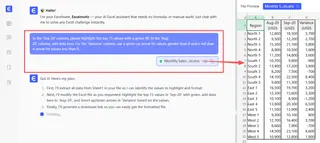
或者,你可以通过对话逐步构建:
- 突出显示表现最佳者: “根据 'Sep-20' 会话数,用绿色突出显示排名前 15 的国家。”
- 添加数据条: “现在,在 'Aug-20' 列添加数据条以可视化流量。”
- 用图标显示趋势: “在 'Variance' 列中,为正数显示绿色向上箭头,为负数显示红色向下箭头。”
匡优Excel理解你的意图并立即应用正确的格式。无需规则编辑器,也不会出错。
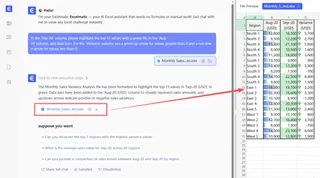
步骤 3:通过后续问题迭代和优化
这是 AI 助手真正大放异彩的地方。你经理的后续问题不再是负担。
用户: 这是我的按国家划分的网站流量数据。你能用绿色突出显示 'Sep-20' 会话数排名前 10 的国家吗?
匡优Excel: 当然可以。我已经在 'Sep-20' 列中突出显示了排名前 10 的国家。我还看到了一个 'Variance' 列。您希望我添加图标来可视化增长或下降吗?
用户: 是的,请!使用上下箭头。另外,你能把表格过滤成只显示这前 10 个国家吗?
匡优Excel: 完成。表格现在已过滤,只显示 9 月份的前 10 个国家,并且我已经在 'Variance' 列添加了趋势箭头。还有其他需要吗?
用户: 很好。请创建一个条形图来比较这前 10 个国家的 'Sep-20' 会话数。
匡优Excel: 这是您请求的条形图,比较了您前 10 个国家的 9 月份会话数。您可以下载更新后的 Excel 文件,其中包含格式化后的表格和图表。
步骤 4:导出你的最终报告
一旦你满意了,就可以下载一个新的 Excel 文件。当你打开它时,你会发现一个完美格式化的表格,包含你请求的所有条件格式规则和图表,随时可以共享或粘贴到演示文稿中。
传统方法与匡优Excel:快速比较
| 方面 | 传统条件格式 | 匡优Excel (Excel AI) |
|---|---|---|
| 完成时间 | 15-30 分钟 | 1-2 分钟 |
| 流程 | 多步骤、点击密集、手动编辑规则 | 对话式、描述期望结果 |
| 灵活性 | 僵化;更改需要重新编辑规则 | 高度灵活;可通过后续问题迭代 |
| 学习曲线 | 中等到高,需要学习规则逻辑 | 几乎为零;只要能描述,就能做到 |
| 错误可能性 | 高(例如,图标集逻辑错误) | 低;AI 处理规则配置 |
常见问题解答
Q1:使用匡优Excel进行格式化需要了解任何 Excel 公式吗? 不需要。你不需要知道任何公式,甚至不需要知道条件格式按钮在哪里。你只需要用通俗的英语描述你想要的视觉结果。
Q2:匡优Excel会修改我原始的 Excel 文件吗? 不会。你的原始文件保持不变。匡优Excel在安全环境中操作你数据的副本,并允许你下载包含结果的新文件。
Q3:如果我的数据不够干净怎么办? 虽然清晰的列标题总是有帮助的,但匡优Excel的 AI 旨在理解常见的数据结构,即使它们不够完美。它通常可以根据你的数据上下文和问题推断你的意图。
Q4:将敏感的公司数据上传到匡优Excel安全吗? 匡优Excel在设计时优先考虑数据安全,采用行业标准的加密和隐私协议。对于特定的合规要求,最好查阅网站上的官方隐私政策。
Q5:匡优Excel除了条件格式还能做更多吗? 当然可以。条件格式只是它能处理的众多任务之一。你可以要求它生成复杂公式、创建数据透视表、构建交互式图表和仪表板、清理数据,甚至撰写摘要报告。
开始使用:用 AI 提升你的 Excel 工作流程
别再让繁琐的格式化任务拖慢你的速度,分散你对真正重要事情的注意力:从数据中发现洞察。你花费在规则编辑器上挣扎的时间,本可以用来做出战略决策。
通过拥抱 Excel AI 助手,你将数据分析从一系列机械化的点击转变为一种创造性的、对话式的过程。你可以测试假设、探索数据的不同视图,并以前所未有的速度和轻松度制作出专业外观的报告。
准备好亲身体验了吗?立即免费试用匡优Excel。上传你正在处理的电子表格,并向它提出本指南中的任何一个问题。你会惊讶于自己能节省多少时间。