核心要点:
- 传统的 Excel 处理部分文本匹配的方法依赖于在
VLOOKUP或COUNTIF等复杂公式中使用通配符(*,?),这些公式难记且容易出错。 - 以 匡优Excel 为代表的 Excel AI,让您可以用自然语言根据文本模式查找、筛选和清理数据,无需手动构建公式。
- 使用匡优Excel,您可以用简单的语言命令取代令人困惑的通配符语法,从而在分析不一致的文本数据时,显著提高速度、准确性和灵活性。
问题背景与痛点
想象一下,你是一名销售分析师,正盯着一份季度业绩电子表格。“城市”列一团糟。你看到“New York”、“New York, NY”和“NYC”都指向同一个地方。你的经理要求你提供纽约的总销售额。一个简单的 SUMIF 或 VLOOKUP 无法奏效,因为文本不完全匹配。
这是一个典型的 Excel 难题。不一致的数据录入,无论来自客户、同事还是不同系统,都会在你的数据集中造成混乱。你可能正在处理:
- 存在细微差异的产品 SKU(例如,
ABC-101vs.ABC-101-FINAL)。 - 带有或不带法律后缀的客户名称(例如,“Innovate Corp” vs. “Innovate Corp, Inc.”)。
- 有时在同一单元格中包含州或邮政编码信息的地址。
要解决这个问题,你需要执行“部分”或“模糊”文本匹配。你需要告诉 Excel 根据模式而不是确切的短语来查找、计数或求和。对许多用户来说,这意味着要进入通配符的世界,这是一个强大但常常令人困惑的功能。
传统的 Excel 解决方案:通配符及其局限性
几十年来,Excel 中部分文本匹配的首选解决方案一直是使用通配符。这些是特殊符号,用于代表文本字符串中的其他字符。主要有三种通配符:
- 星号 (
*): 代表任意数量的字符。例如,Aus*可以匹配 "Australia"、"Austria" 或 "Austin"。 - 问号 (
?): 代表单个字符。例如,p?n可以匹配 "pan"、"pen" 或 "pin"。 - 波浪号 (
~): 用于查找实际的星号或问号字符。例如,~*将查找字面上的*。
这些通配符可用于 COUNTIF、SUMIF、VLOOKUP、XLOOKUP 等函数,以及“查找和替换”或“条件格式”等功能。
手动操作方法
让我们看看如何使用传统方法解决常见问题。
1. 使用 VLOOKUP 和通配符查找数据
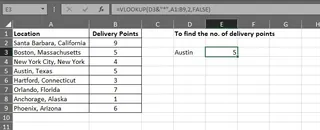
假设你需要查找“Austin”的配送点数量,但你的数据表将其列为“Austin, Texas”。标准的 VLOOKUP 会失败。你必须用通配符修改公式:
=VLOOKUP("Austin*", A1:B9, 2, FALSE)
在这里,Austin* 告诉 Excel 在查找范围中查找任何以“Austin”开头的单元格,无论后面跟什么内容。
2. 使用 COUNTIF 统计具有特定模式的单元格
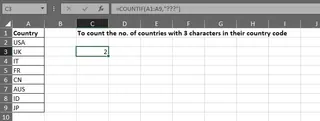
想象一下,你有一份国家代码列表,想统计其中有多少个是正好三个字符长的。你会使用问号通配符:
=COUNTIF(A2:A9, "???")
每个 ? 代表一个字符,所以 ??? 实际上意味着“任何长度正好为三个字符的文本字符串”。
3. 使用“查找和替换”清理数据
要修复不一致的“Washington DC”条目,你可以打开“查找和替换”对话框(Ctrl+H)。在“查找内容”框中,可以输入 Washington*,在“替换为”框中,输入 Washington DC。这将找到所有以“Washington”开头的条目并将其标准化。
手动方法的局限性
虽然功能强大,但这种方法充满了问题:
- 学习曲线陡峭: 你必须记住
*和?的作用,更重要的是,在每个函数中正确使用它们的语法。是"text*"还是A1&"*"_?忘记引号或与号会导致错误。 - 死板且不灵活: 公式是静态的。如果你的老板现在问:“那些包含‘port’这个词的城市呢?”,你必须回去手动重写公式为
"*port*"。每个新问题都意味着新一轮的公式构建。 - 容易出错: 一个错位的星号或错误数量的问号可能会给你带来难以发现的错误结果。调试像
=SUMIFS(C:C, A:A, "G*", B:B, "2024-??-01")这样的公式可能是一场噩梦。 - 不直观: 这些方法不是自解释的。将你的电子表格交给同事需要详细解释你那些神秘公式的用途。
现代解决方案:使用 Excel AI 代理(匡优Excel)
匡优Excel 这样的 Excel AI 代理让你使用你已经知道的语言——自然语言,而不是强迫你学习特殊语法。它就像一个你可以与之聊天的数据分析师。你上传电子表格,然后简单地描述你想要的结果。

匡优Excel 分步指南
让我们用 AI 来解决之前同样的问题。
1. 上传你的数据文件 首先,访问匡优Excel网页应用并上传你的 Excel 或 CSV 文件。AI 会立即读取你的数据并显示预览。最好有清晰的列标题(如“城市”、“销售额”、“SKU”),以便 AI 轻松理解你的数据结构。

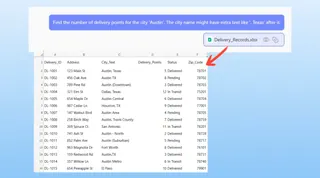
2. 用简单语言描述你的目标 现在,你只需在聊天框中输入你的请求,而无需编写公式。
要解决
VLOOKUP问题:查找城市“Austin”的配送点数量。城市名称后面可能有多余的文本,如“, Texas”。
要解决
COUNTIF问题:在“国家代码”列中,统计有多少单元格的文本长度正好是3个字符。
要解决数据清理问题:
在“城市”列中,找到所有包含“Washington”的条目,并将其替换为“Washington DC”。
对于条件格式:
突出显示“国家”列中,国家名称以字母 G 开头的所有行。
3. 审查并迭代结果 匡优Excel将处理您的请求并生成结果——可能是一个计算出的数字、一个包含清理后数据的新表格,或者是它所采取步骤的描述。最棒的是,你可以继续对话。
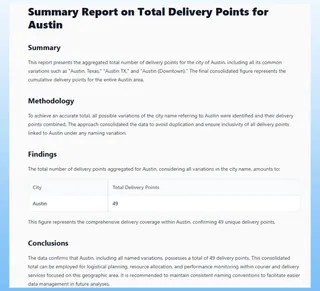
如果你得到了结果,可以提出后续问题,例如:
很好。现在对“Los Angeles”做同样的操作。 你能根据这个清理过的数据创建一个数据透视表,按城市显示总销售额吗? 添加一个新列,计算8%的销售税。
这种对话式迭代是静态公式无法实现的。
4. 导出你的最终结果 一旦你对分析或清理后的数据感到满意,只需单击一下,就可以将结果下载为一个格式完美的新 Excel 文件。
对话示例
以下是在匡优Excel中真实对话的样子:
用户: 我上传了我的销售数据。“客户名称”列很乱。你能帮我汇总所有与“Innovate Corp”相关的客户的“收入”吗?有些是“Innovate Corp”,有些是“Innovate Corp, Inc.”。
匡优Excel: 当然。我可以汇总所有“客户名称”以“Innovate Corp”开头的行的“收入”。这将包括“Innovate Corp”和“Innovate Corp, Inc.”。这样对吗?
用户: 是的,非常完美。请继续。
匡优Excel: 所有与“Innovate Corp”相关的客户的总收入为 $452,810。我为您生成了一个汇总表。您需要我创建一个新的“清理后的客户名称”列,将所有这些变体标准化为“Innovate Corp”吗?
用户: 是的,请这样做,然后创建一个条形图,显示我前5个清理后客户名称的收入。
匡优Excel: 完成。我已添加“清理后的客户名称”列,并生成了一个条形图,可视化您前5名客户的收入。您可以下载包含此报告的新 Excel 文件。
传统通配符 vs. 匡优Excel:快速比较
| 功能 | 传统通配符 | 匡优Excel (Excel AI) |
|---|---|---|
| 方法 | 手动编写公式(*, ? 语法) |
自然语言对话 |
| 灵活性 | 死板。需要为新查询重写公式。 | 高度灵活。提出后续问题以优化结果。 |
| 速度 | 分钟到小时,取决于复杂性。 | 秒级提问并获得答案。 |
| 技能水平 | 需要中级到高级的 Excel 知识。 | 对初学者友好。只需描述你的目标。 |
| 错误率 | 语法错误和逻辑缺陷的风险高。 | 风险低。AI 处理逻辑和语法。 |
常见问题解答
我需要知道 * 或 ? 的意思才能使用匡优Excel吗?
完全不需要。你只需用简单的语言描述你想要匹配的内容,比如“以...开头”、“包含”、“以...结尾”或“有5个字符”。AI 会将你的话语翻译成正确的逻辑步骤。
匡优Excel能处理比“以...开头”或“包含”更复杂的模式吗? 是的。你可以描述更复杂的规则,例如“查找所有以‘ABC’开头,以‘XYZ’结尾,并且中间有两位数字的产品代码”。AI 旨在理解和执行复杂的逻辑。
我上传到匡优Excel的数据安全吗? 数据隐私和安全是重中之重。匡优Excel会安全地处理您的数据,并且不会长期存储。有关具体细节,请始终参考网站上的官方隐私政策。
匡优Excel会更改我的原始文件吗? 不会。你的原始文件永远不会被修改。匡优Excel在安全环境中处理你的数据副本,并允许你将结果下载为一个全新的文件。
如果 AI 误解了我的文本匹配请求怎么办? 就像与人类助手一样,你可以澄清或重新表述你的请求。如果第一个结果不完全正确,你可以说:“这很接近,但我只想包括那些……” AI 会根据你的反馈调整其方法。
我可以用它来清理数据,然后再创建数据透视表吗? 当然可以。这是最强大的用例之一。你可以使用匡优Excel快速标准化类别、清理文本字段,然后让它从新清理的数据中生成数据透视表或图表,所有这些都在同一次对话中完成。
立即开始:用匡优Excel增强您的文本匹配工作流
别再与神秘的公式作斗争,也别再花数小时进行手动的数据清理了。你浪费在记忆通配符语法或调试损坏的 VLOOKUP 上的时间,本可以用来进行实际分析和产生洞见。
通过拥抱 Excel AI 代理,你将焦点从“如何在 Excel 中做到这一点”转移到“我需要回答什么业务问题?”让 AI 来处理技术执行。
准备好见证不同了吗?立即试用匡优Excel,上传一个包含杂乱文本数据的电子表格。使用本文中的一个提示,看看过去需要30分钟的任务如何在30秒内完成。