核心要点:
- 在Excel中创建序列列表(如日历日期或库存唯一ID)通常需要手动拖动或记住
SEQUENCE函数的语法。 - 像 匡优Excel 这样的Excel AI助手解决了这个问题,它允许您使用简单的自然语言提示(例如“创建2025年6月所有工作日的列表”)来生成复杂的序列。
- 使用匡优Excel生成序列不仅能节省大量时间,还能减少公式错误,轻松处理复杂请求,并使整个过程对所有技能水平的用户都更加直观。
通用任务:在Excel中创建列表和序列
几乎每个Excel任务都从一个列表开始。无论您是制定项目计划、月度预算跟踪表、内容日历还是员工工时表,首先都需要一列序列数据。这可能是一个简单的编号列表、一系列日期,或是一批用于库存管理的唯一ID。
几十年来,最常用的方法是痛苦的手动操作:在一个单元格中输入 1,在下面的单元格中输入 2,选中这两个单元格,然后小心地向下拖动填充柄,希望Excel能正确解读这个模式。如果您需要5000行,这将是一项繁琐且需要大量滚动的任务。对于日期,过程类似,但更容易出错,尤其是在需要跳过周末或遵循特定月度模式时。
对于从初学者到资深分析师的Excel用户来说,这种对更好生成序列数据方式的基本需求是一个普遍的痛点。
传统解决方案:SEQUENCE 函数及其障碍
为了解决这个问题,微软在Excel 365中引入了 SEQUENCE 函数。它是一个强大的动态数组函数,专门用于自动生成连续数字的数组。
基本语法是:
=SEQUENCE(rows, [columns], [start], [step])
rows:您想要填充的行数。columns(可选):要填充的列数。默认为1。start(可选):序列中的第一个数字。默认为1。step(可选):递增的量。默认为1。
SEQUENCE 的实际应用
通过这个函数,您可以用一个公式生成各种列表。
1. 创建简单的编号列表
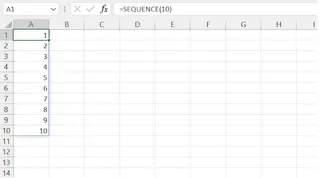
要创建一个从1到10的数字列表,您只需输入:
=SEQUENCE(10)
Excel会自动将结果填充到下面的10个单元格中。
2. 生成日期序列
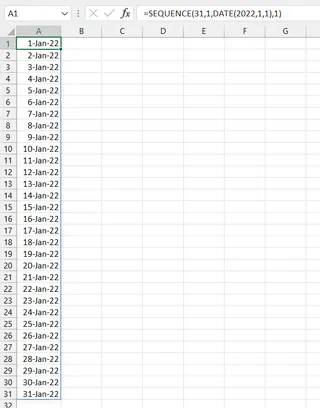
要生成2022年1月的所有日期,您需要将 SEQUENCE 与 DATE 函数结合使用:
=SEQUENCE(31, 1, DATE(2022, 1, 1), 1)
这个公式告诉Excel创建一个31行的序列,从2022年1月1日开始,每天递增1。然后,您需要将生成的序列号格式化为日期。
3. 构建数字网格
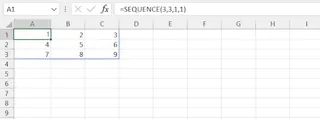
您还可以创建一个二维数组。像 =SEQUENCE(3, 3) 这样的公式会立即生成一个从1到9的3x3数字网格。
“手动”公式方法的局限性
虽然 SEQUENCE 相对于手动拖动是一个巨大的进步,但它仍然给许多用户带来了重大挑战:
- 需要记忆: 您必须记住函数的名称及其四个参数的准确顺序。是先
rows后columns,还是反过来?step又是做什么的?忘记语法会导致#VALUE!错误和时间浪费。 - 不直观: 业务需求是用通俗语言表达的(“我需要下一季度所有周一的列表”),而不是公式语言。用户必须充当人工翻译,将简单的请求转换为可能复杂的公式。
- 复杂性迅速升级: 上面的日期示例已经需要在一个函数中嵌套另一个函数(
DATE)。如果您只需要工作日呢?您将不得不将SEQUENCE公式包装在WORKDAY.INTL函数中,使其更长、更难阅读和调试。 - 死板且不灵活: 公式是静态的。如果您决定需要20个项目而不是15个,或者想更改开始日期,您必须找到该单元格,编辑公式,然后按Enter键。没有对话式的流程来优化您的结果。
新方法:使用Excel AI助手生成序列
现代Excel AI工具不再强迫您学习新的函数和参数语言,而是让您使用您已经熟悉的语言:自然语言。匡优Excel 是一款电子表格AI助手,它将这项任务从编写公式的练习转变为简单的对话。

工作流程非常直接:您说出您的需求,AI为您生成结果。
分步指南:使用匡优Excel创建日期序列
让我们重新审视创建时间表的任务,但这次是一个更复杂的请求:生成2025年第三季度的所有工作日列表。
1. 上传您的文件(或从头开始)
您可以上传想要添加数据的现有Excel文件,或者直接在匡优Excel中从一个空白画布开始。AI已准备好从头创建新数据。

2. 用自然语言描述您需要的序列
在聊天界面中,您可以像说话一样输入您的请求。无需构建公式,只需提问:
创建一个从2025年7月1日到2025年9月30日的所有工作日列表。

以下是您可能使用的其他一些提示示例:
- "生成一个名为‘任务ID’的列,包含100个从1001开始的数字。"
- "创建一个10x10的数字网格,从50开始,递增10。"
- "制作一个2025年每个星期五的列表。"
- "生成250个唯一的产品代码,格式为‘PROD-####’,从‘PROD-5000’开始。"
3. 审查并迭代优化结果
匡优Excel将处理您的请求并展示生成数据表的预览。神奇之处在于接下来的步骤:您可以继续对话以调整输出。
AI不仅仅给您一个最终的、静态的结果。它会等待您的反馈。您可以要求修改、添加或更改格式。
4. 导出您完善后的数据
一旦您对结果满意,只需单击一下,即可将数据下载为新的Excel或CSV文件。该文件将包含格式完美的序列,可供您在项目中使用。
对话示例:从简单请求到自定义时间表
以下是与匡优Excel的典型对话示例:
用户: 我需要创建一个项目时间线。你能生成一列包含2024年8月所有日期的列吗?
匡优Excel: 当然。我已创建了一个名为“日期”的列,其中包含2024年8月的所有31个日期。您还想添加其他内容吗?
用户: 太好了。现在,请在旁边添加另一列,显示每个日期是星期几。另外,我只想看工作日,所以请删除所有的周六和周日。
匡优Excel: 没问题。我已添加了一个“星期”列,并筛选了列表,只显示周一到周五。该列表现在包含2024年8月的22个工作日。您可以在下方下载更新后的文件。
这种迭代过程——其中像“删除周末”这样的复杂请求只是一个简单的后续指令——对于静态的 SEQUENCE 公式来说是不可能的。
SEQUENCE 函数 vs. 匡优Excel AI:快速比较
| 方面 | 传统的 SEQUENCE 函数 |
匡优Excel AI 助手 |
|---|---|---|
| 方法 | 手动编写和调试像 =WORKDAY.INTL(...) 这样的公式。 |
用自然语言编写简单的指令。 |
| 学习曲线 | 高: 需要记忆语法、参数以及如何嵌套函数。 | 低: 只要您能描述您想要什么,就能使用它。 |
| 灵活性 | 低: 任何更改都需要找到并手动编辑公式。 | 高: 通过对话式跟进轻松优化和修改结果。 |
| 复杂情况 | 需要对多个函数(DATE、WORKDAY 等)有深入了解。 |
AI根据您的自然语言请求自动处理。 |
| 速度 | 如果您是公式专家,速度很快;否则,既慢又令人沮丧。 | 对所有用户而言,始终快速且毫不费力。 |
常见问题解答
我需要了解 SEQUENCE 函数才能使用匡优Excel吗?
完全不需要。使用像匡优Excel这样的Excel AI助手的全部意义就在于绕过记忆特定函数和语法的需要。您只需描述您想要的结果即可。
匡优Excel可以生成带有文本的序列,比如‘ID-001’吗?
可以。您可以要求混合文本和数字的自定义格式,例如“生成100个以 INV-2024-001 开头的ID”。AI会理解该模式并为您创建完整的列表。
我上传到匡优Excel的数据安全吗? 数据隐私和安全是重中之重。匡优Excel使用安全协议处理您的数据,这些数据不会用于训练模型。有关详细信息,请始终参考网站上的官方隐私政策。
如果AI误解了我对序列的请求怎么办? 就像与人类助手交谈一样,您可以简单地重新表述您的请求或提供更多上下文。例如,如果AI创建了一个每日列表而您想要一个每周列表,您可以说,“实际上,我只需要每个星期一的日期。”
匡优Excel能直接给我公式,让我在自己的工作表中使用吗?
在许多情况下是可以的。您可以问AI,“创建这个序列需要什么公式?”这是一个很好的学习方式,可以了解像 SEQUENCE 这样的函数如何工作,而免去了最初的挫败感。
立即开始:立即升级您的Excel工作流程
您每花一分钟试图记住一个公式或手动拖动单元格,都是本可以用于更有价值的分析的一分钟。SEQUENCE 函数是朝着正确方向迈出的一步,但真正的效率来自于消除您想法与结果之间的转换层。
与其费力地研究语法,不如让AI助手来完成繁重的工作。将您的下一个电子表格任务上传到匡优Excel,并用自然语言陈述您的需求。
准备好告别公式带来的头痛了吗?立即免费试用匡优Excel,体验未来电子表格的工作方式。