关键要点
- 告别手动格式化:别再浪费数小时与条件格式和单元格边框搏斗;将项目时间线精确定制为符合你工作流程的样式。
- 自动化逻辑集成:由 AI 生成的甘特图自带日期跟踪与进度逻辑,免去手写复杂时间线公式的需求。
- 零门槛生成:从一句简单描述开始,或使用专业内置展示,即刻生成高端项目计划。
- 动态适应性:从 6 个月的软件开发周期到简单的营销活动追踪,匡优Excel 会生成你需要的精确甘特图结构。
背景:项目管理中的“甘特图头疼事”
每位项目经理都很清楚那种痛苦:上司要求你在今天下班前给出可视化的时间线。你打开 Excel,却不是在管理项目,而是在花几个小时与条件格式、日期公式和单元格边框斗争,只为让甘特图看起来体面。只要截止日期一变,整套手动设置就会崩溃。这种“手绘”方式是现代办公室效率的头号杀手。
旧方法:与格式化的拉锯战
在 AI 出现之前,在 Excel 中创建甘特图是一场多步骤的噩梦:
- 搭建表格网格:手动创建横跨数月或数年的日历表头。
- 复杂的条件格式:编写嵌套的
AND和IF公式,根据开始和结束日期将单元格标记为蓝色。 - 手动更新:每当任务延迟,你必须手动重新计算结束日期,并祈祷格式不崩。
- 静态视图:看起来像图表,但行为像绘图——难以筛选,更难更新。
智能新方式:从文本到时间线
使用 匡优Excel 模板生成,你不再需要成为 Excel 大师就能创建高端甘特图。你可以跳过繁琐设置,直接进入跟踪阶段。
方法 A:一句话定制(自定义提示) 只需描述你的项目范围。
Example:
Create a project Gantt chart for a 6-month software development cycle, including phases for Research, Design, Coding, Testing, and Launch. Include a progress bar for each task.
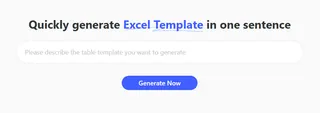
- 方法 B:即时展示模板 在展示中浏览 Project 类别,选择 “Gantt Chart Project Plan” 即可即时生成经过实战验证的结构。
使用指南:3 步生成你的 AI 甘特图
- 步骤 1:访问工具 登录 匡优Excel 并转到 "模板生成" 选项卡。
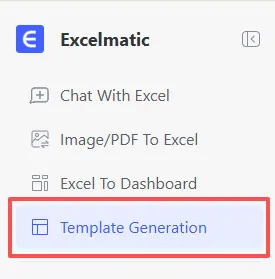
- 步骤 2:描述你的日程 在提示框中输入项目详情(例如:"一个营销活动时间表,列包含负责人、状态、开始时间和持续时间")。
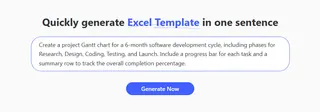
- 步骤 3:生成并导出
点击“立即生成”。3 - 5 分钟内,你的专业甘特图就绪。导出
.xlsx文件并开始管理你的团队。
对比:旧法 vs 新法
| Feature | 手动格式化 | 匡优Excel AI 生成 |
|---|---|---|
| Total Setup Time | 1 - 2 Hours | 3 - 5 Minutes |
| Formula Knowledge | High (Conditional Formatting) | Zero (Natural Language) |
| Handling Delays | Manual recalculation | Quick regeneration or auto-formulas |
| Visual Appeal | Hard to maintain | Professional & Executive-ready |
常见问题 (FAQ)
生成后我可以向甘特图添加更多任务吗? 答:当然可以! 由于匡优Excel 提供标准的
.xlsx文件,你可以插入行,或使用我们的 生成复杂公式 指南,为现有图表添加更多自动化。匡优Excel 还能创建哪些其他项目管理工具? 答:除了甘特图之外,用户还常用匡优Excel 生成:
AI 生成的时间线中的日期有多准确? 答:非常准确。 AI 会根据你的提示计算逻辑。不过,与所有 Excel 表格一样,下载文件后你仍可以手动微调特定节假日或里程碑。