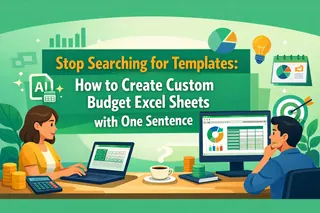
关键要点
- 云端转向:现代用户因其实时协作与可达性,正在转向 Google Sheets。
- 结构性缺口:Google Sheets 中的标准模板对复杂的财务追踪与深度数据分析往往过于简化。
- 匡优Excel 协同:使用 匡优Excel 模板生成 来构建复杂架构(逻辑、Pivot Table 和仪表板),然后无缝托管到 Google Sheets。
- 自动化优先:AI 负责公式编写与图表联动,让你把精力放在战略性财务规划上,而不是手动维护电子表格。
背景:在移动性与分析能力之间取得平衡
现代财务需要移动性。像 Google Sheets 这样的工具非常适合随时记录支出并在设备间实时同步。
但便利性常常以深度为代价。Google 自带的模板是为普通用户设计的“即用型”解决方案。它们的逻辑通常是单一且僵化的,在需要跟踪自由职业收入、多币种转换或专业债务模型等复杂场景时,往往难以改造而不会破坏核心公式。

解决方案:把它当作战略性合作。使用高性能的“架构师”来构建你的定制数据系统,然后将其部署到云端,享受日常工作空间的便利。
为什么 AI 生成的模板优于标准表格
大多数人在下载静态模板后会发现它并不适合他们具体的收入来源或债务类别。通过使用 模板生成,你不是在下载一个文件;你是在指挥 AI 构建一个量身定制的财务系统。
- 基于 Pivot Table 的逻辑:我们的 AI 构建强健的 Pivot Table 汇总,而不是简单的列表,允许你按类别、月份或支付方式切分数据。
- 专业美感:每个仪表板都按高管级布局生成,媲美昂贵的财务规划软件。
- 完全兼容:匡优Excel 构建的每个系统都是标准
.xlsx文件,Google Sheets 可一键将其转换为云原生格式——保留所有公式与结构。
步骤详解:为 Google Sheets 构建主预算
按照这个高速工作流,在 AI 驱动的逻辑与云端协作之间建立桥梁。
步骤 1:定义你的财务架构
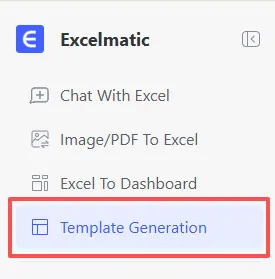
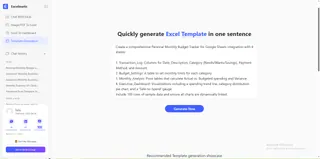
在匡优Excel 中打开 Template Generation 选项卡。不要选择通用文件,而是用一个提示精确描述你的实际情况。
步骤 2:“云就绪”高阶提示
为了充分利用 Google Sheets 的可视化能力,使用一个定义多层系统的详细提示。
复制并粘贴这个高性能提示到匡优Excel 生成器:
Create a comprehensive Personal Monthly Budget Tracker for Google Sheets integration with 4 sheets:
1. Transaction_Log: Columns for Date, Description, Category (Needs/Wants/Savings), Payment Method, and Amount.
2. Budget_Settings: A table to set monthly limits for each category.
3. Monthly_Analysis: Pivot tables that calculate Actual vs. Budgeted spending and Variance.
4. Executive_Dashboard: Visualizations including a spending trend line, category distribution pie chart, and a 'Safe-to-Spend' gauge.
Include 100 rows of sample data and ensure all charts are dynamically linked.
步骤 3:从 AI 到 Google Sheets
AI 完成生成后,按以下步骤操作:
- 从匡优Excel 下载
.xlsx文件。 - 上传 到你的 Google Drive。
- 用 Google Sheets 打开。Google 会自动将 AI 验证的公式和 Pivot Table 转换为其云原生格式。
对比:手动设置 vs. 匡优Excel + Google Sheets
| Feature | Manual Google Sheets Setup | 匡优Excel AI + Google Sheets |
|---|---|---|
| Formula Accuracy | 用户决定(有风险) | AI 验证(可靠) |
| Pivot Table Design | 手动且耗时 | 即时 & 自动化 |
| Visual Dashboard | 基础且静态 | 动态且达高管级标准 |
| Flexibility | 难以重构 | 通过重新提示无限扩展 |
充分利用你的新财务系统
当你的模板在 Google Sheets 运行后,使用匡优Excel 生态系统来保持数据整洁:
- 清洗银行 CSV:别让杂乱的银行导出破坏你的干净表格。使用 自动化数据清理 在导入前标准化描述。
- 深度分析:若发现消费异常,使用 数据过滤 钻取具体日期或商户。
- 合并账户:有多个银行导出?使用 合并多个表格 创建一个主日志供 AI 分析。
常见问题:Google Sheets 与 AI 模板
- Q: 将文件导入 Google Sheets 后公式还能正常工作吗?
A: 是的。 匡优Excel 使用标准 Excel 逻辑,与 Google Sheets 的转换引擎 100% 兼容。 - Q: 我可以把它分享给配偶或商业合伙人吗?
A: 当然可以。 这正是该工作流的优势:用匡优Excel 构建表格的“脑”,用 Google Sheets 提供共享的“入口”。 - Q: 这比使用预算应用更好吗?
A: 是的, 因为你拥有数据。与可能更改界面或限制数据访问的订阅应用不同,生成的电子表格永远属于你且可无限自定义。