
作为匡优Excel的用户增长经理,我见证过无数专业人士在Excel中进行本应简单的时间计算时困难重重。无论是安排会议、追踪项目进度,还是分析时间数据,掌握时间值的处理技巧都至关重要。
虽然匡优Excel这类工具能以AI驱动的精度自动完成这些计算,但理解基础原理能使您在任何电子表格环境中游刃有余。接下来我将为您详解五种在Excel中为时间值添加30分钟的可靠方法。
理解Excel的时间系统
在深入具体方法前,有必要了解Excel解读时间的方式。Excel将时间存储为24小时制的小数值:
- 1.0 = 24小时(完整一天)
- 0.5 = 12小时(正午)
- 0.25 = 6小时(早上6点)
这意味着添加30分钟(即1/48天)实际上就是为时间值加上0.020833。虽然可以手动计算,但Excel提供了更直观的解决方案。
方法一:基础加法公式(简易版)
最直接的方法是使用Excel的TIME函数:
- 在A1单元格输入原始时间
- 在其他单元格输入:
=A1 + TIME(0,30,0)- 0 = 待加小时数
- 30 = 待加分钟数
- 0 = 待加秒数
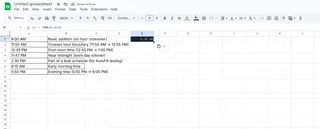
此方法适用于快速单次计算。若需跨项目进行复杂时间追踪,可尝试使用匡优Excel的AI驱动时间分析功能实现批量自动计算。
方法二:自定义格式呈现专业效果
添加时间后可能需要特定显示格式:
- 右键点击结果单元格
- 选择"设置单元格格式"
- 在数字标签页选择"自定义"
- 输入首选格式(如"h:mm AM/PM")
专业提示:匡优Excel会根据数据上下文自动应用最优时间格式,省去手动设置步骤。
方法三:填充柄实现批量操作
处理多个时间条目时:
- 在B1单元格输入
=A1 + TIME(0,30,0) - 拖动填充柄(单元格右下角小方块)向下填充整列
- Excel将自动为每行调整公式
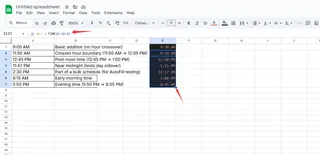
对于大型数据集,匡优Excel的批量处理功能可即时完成数千次时间计算。
方法四:高级函数组合
通过函数组合实现复杂时间处理:
=TEXT(A1 + TIME(0,30,0), "h:mm AM/PM")将结果转换为格式化文本=MOD(A1 + TIME(0,30,0), 1)处理跨午夜的时间(详见下个方法)
方法五:处理跨午夜时段
当时间计算跨越午夜时:
- 使用MOD函数:
=MOD(A1 + TIME(0,30,0), 1) - 确保时间正确"循环"(如晚上11:45 + 30分钟 = 凌晨12:15)
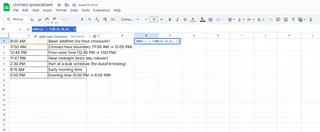
何时选择匡优Excel
虽然手动方法有效,但处理复杂数据集时耗时费力。匡优Excel通过以下方式简化时间计算:
- 自动识别时间列
- 应用智能时间运算
- 生成可视化时间轴与日程表
- 支持自然语言指令(如"为所有会议时间添加30分钟")
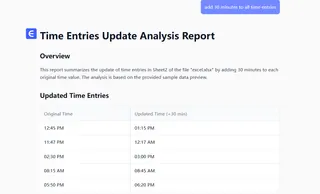
对于经常处理时间数据的专业人士,匡优Excel的AI驱动方法每周可节省数小时工时,同时降低错误率。
总结
掌握Excel时间计算是商务人士的基本技能。无论选择手动方法还是借助匡优Excel这类AI工具,精准处理时间数据的能力都将提升您的日程安排、报表生成和数据分析水平。
建议在下一个项目中实践这些技巧,当您准备将时间管理提升到新高度时,不妨体验匡优Excel如何以智能精度自动化这些流程。








