
作为匡优Excel的增长经理,我经常看到专业人士在电子表格中进行日期计算时绞尽脑汁。无论您是在预测项目时间线、管理订阅续订,还是准备季度报告,准确为日期添加月份是每位Excel用户都需要掌握的基本技能。
虽然Excel提供了多种处理日期计算的方法,但有些方法比其他方法更可靠。在本指南中,我将带您了解四种经过验证的技巧,为任意日期添加六个月——并向您展示匡优Excel如何完全自动化这些计算。
理解Excel的日期系统
在深入探讨公式之前,理解Excel如何解读日期至关重要。与我们基于日历的思维方式不同,Excel将日期存储为序列号,其中1900年1月1日等于1。这种系统支持日期算术运算,但在处理月份(长度不一)时需要特殊函数。
方法一:EDATE函数(最精确)
EDATE函数是Excel内置的精确月份加法解决方案。它能自动处理不同的月份长度和闰年。使用方法如下:
=EDATE(A1, 6)
其中A1包含您的起始日期。此公式将返回恰好六个月后的日期。
专业提示:在匡优Excel中,您只需使用单一自然语言指令(如“为A列所有日期添加6个月”)即可对整个数据集执行此计算——无需编写公式。
方法二:使用DATE函数手动计算
对于偏好精细控制的用户,可以拆分日期组件:
=DATE(YEAR(A1), MONTH(A1)+6, DAY(A1))
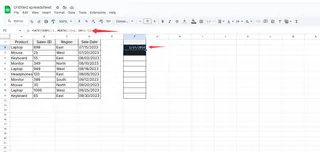
此方法:
- 从日期中提取年份
- 月份值加6
- 保持相同日期数字
注意事项:可能返回无效日期(如4月31日)。Excel会自动校正这些日期,但在边界情况下结果可能与EDATE不同。
方法三:使用EOMONTH处理月末日期
当处理始终在月末截止的财务周期时:
=EOMONTH(A1, 6)
这可确保结果始终是六个月后的当月最后一天。
方法四:按天数快速估算(最不精确)
适用于精度要求不高的粗略估算:
=A1 + 180
此方法添加约六个月(假设每月30天),但未考虑实际月份长度或闰年。
现代团队选择匡优Excel处理日期计算的原因
虽然这些Excel方法有效,但需要手动创建和维护公式。匡优Excel通过以下方式革新日期计算:
- 自然语言处理:只需输入“为这些日期添加6个月”,匡优Excel即可处理后续操作
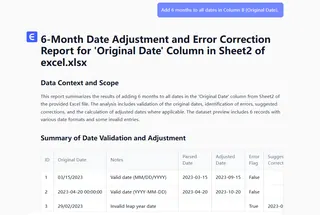
- 批量处理:通过一个指令即可应用于整列数据
- 自动错误处理:不再出现无效日期意外
- 可视化时间线工具:在交互式仪表板中查看日期调整
例如,在管理客户续约管道时,匡优Excel可以:
- 识别所有合同日期
- 计算提前六个月的续约日期
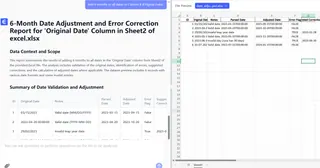
- 标记即将到期的续约
- 生成可视化报告——全程无需编写任何公式
实际应用场景
这些技巧在以下现实场景中表现卓越:
- 项目管理:计算阶段截止日期
- 财务:确定付款到期日
- 人力资源:跟踪试用期
- 市场营销:安排活动跟进计划
总结
虽然Excel提供了多种为日期添加月份的方法,但EDATE始终是最可靠的内置函数。然而,对于需要频繁处理大型数据集日期计算的团队而言,像匡优Excel这样的AI驱动工具不仅能消除公式复杂性,还能提供强大的自动化和可视化功能。
想用您的数据尝试这些技巧吗?注册匡优Excel,亲身体验AI如何将繁琐的日期计算转化为轻松获取洞察的过程。








