
想象一下:你在Excel中精心制作了完美的销售图表。它视觉惊艳、洞察丰富...却完全无法被使用屏幕阅读器的同事感知。这时替代文本(alt text)就派上了用场——这个数据可访问性领域的无名英雄。
替代文本能一举两得:
- 让视障同事也能理解图表内容
- 帮助搜索引擎更好地抓取内容
- 满足合规要求,让文档经得起未来考验
在匡优Excel,我们见证过这类微调如何改变数据协作体验。我们的AI驱动平台会在您制作图表时自动推荐替代文本——但如果您使用传统Excel,以下是手动操作方法。
Excel图表替代文本三步骤
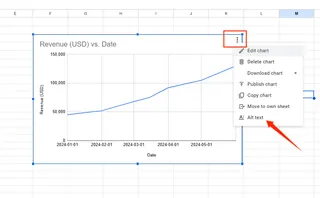
第一步:右键点击图表
选中图表后右键点击任意区域,在弹出菜单中找到"设置图表区域格式"。
第二步:定位替代文本选项
新版Excel会在侧边栏显示"替代文本"选项,旧版可能将其隐藏在"大小与属性"中。
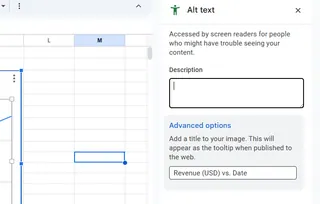
第三步:用聊天语气撰写描述
描述字段是核心所在。摒弃专业术语,像向朋友描述图表那样书写:
✅ "折线图显示第四季度销售额较第一季度增长32%"
❌ "季度收益波动的可视化呈现"
专业提示:匡优Excel用户可完全跳过这些步骤——我们的AI会实时分析数据并生成替代文本,自动包含关键趋势和结论。
进阶技巧:真正奏效的替代文本
多数人只做到基础层面。请超越普通标准,用这些高级技巧提升替代文本:
复杂图表示例:
"条形图对比区域业绩。东北地区以120万美元领先,西部地区80万美元垫底。悬停提示显示各产品线细分数据"
时间序列数据示例:
"2023年客户增长在3月(15%)和11月(22%)出现峰值,7月夏季回落至5%"
色彩编码示例:
"饼图分区显示市场份额:蓝色=A产品(45%),绿色=B产品(30%),红色=竞品(25%)"
趣闻:匡优Excel的色对比度检测功能会在设计图表时自动标记难以辨别的配色——为您减少一项可访问性顾虑。
数据从业者必备的可访问性工具包
替代文本只是起点。通过以下方式让整个Excel工作流程更具包容性:
- 屏幕阅读器可识别的描述性标题
- 赏心悦目的高对比度色彩
- 纯键盘用户适用的逻辑选项卡顺序
匡优Excel将这些最佳实践内置至每个仪表板。我们的可访问性评分功能甚至在分享前评估作品并提出改进建议。
真实案例:替代文本扭转局面的时刻
上一季度,某电商客户发现其假日促销图表的移动端用户参与度为零。究其原因——缺少替代文本导致屏幕阅读器用户错过了24小时限时促销公告。
在添加描述性替代文本并改用匡优Excel的可访问模板后?单次活动周期的移动端转化率立即提升18%。
行动指南:将可访问性转化为竞争优势
2024年,可访问数据不再是锦上添花,而是业务刚需。无论您需要:
- 向全球团队分享报告
- 在线发布研究成果
- 向投资者进行演示
...替代文本都能确保您的心血被所有人接收到。
立即尝试: 打开最新Excel报表,用我们的三步法为单个图表添加替代文本。体会它如何改变您对数据叙事的思考方式。
附言:想要自动化整个过程?匡优Excel的AI会扫描现有电子表格,为每个可视化元素推荐替代文本——让您在几分钟内实现从零到可访问的跨越。(没错,连2012年的遗留文件也能处理。)
数据应该面向所有人发声,让我们携手实现这个愿景。








