如何在 Google Sheets 中专业地添加平均线

是否曾对着Google Sheets中的数据,面对密密麻麻的数字感到茫然无措?你并非孤例。只需添加一个简单元素——平均线,杂乱的电子表格丛林就会变得清晰明了。

作为匡优Excel的增长经理,我亲眼见证这条微小的视觉线索如何帮助团队立即识别有效策略(与无效环节)。接下来我将详细演示添加方法——无需任何高深技能。

为何平均线能改变战局

在深入操作步骤前,我们先探讨其重要性。平均线如同横跨数据的标尺,它能直观展示“正常水平”,助你快速洞察:

  • 哪些销售日表现亮眼(哪些业绩惨淡)
  • 营销指标呈上升或下降趋势
  • 需要深入调查的异常波动点

在匡优Excel,我们每日运用此技巧追踪用户增长,节省了无数解析原始数据的时间。

数据预处理指南

首要原则:整洁的数据造就清晰的图表。准备工作如下:

  1. 将数据整理为两列(日期/类别一列,数值一列)
  2. 检查空白行或异常格式
  3. 确保所有数据均为数值格式(杜绝隐藏的文本条目)

专业提示:若使用匡优Excel,我们的AI会在分析前自动检测并清理杂乱数据。

创建基础图表

现在进入精彩环节:

  1. 选中整洁数据区域
  2. 点击【插入】>【图表】
  3. 选择图表类型(折线图最适展现趋势)

砰!可视化图表即刻生成!但这只是开始。

添加神奇平均线

真正洞见在此诞生:

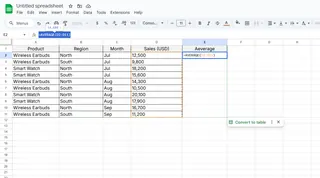
  1. 使用=AVERAGE(B2:B10)计算平均值(请调整数据范围)

公式

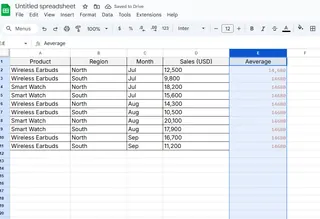
  1. 新增“平均线”列,每行填入该数值

数据列

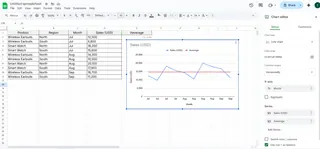
  1. 右键图表 > 编辑图表
  2. 将平均线列添加为新序列 平均线 此时你会看到横贯数据的直线——这就是你的新晋得力助手。

美化与实用技巧

别将就于单调的灰线:

  • 改用醒目颜色(红色效果出众)
  • 尝试虚线样式
  • 添加数据标签显示精确平均值

在匡优Excel中,我们自动对平均线进行突出样式处理,同时保持图表清爽易读。

实战案例解析

以下是我们工作中的实际应用:

营销团队:

  • 为每日网站访客添加平均线
  • 发现两个远低于均值的异常日期
  • 追查发现邮件推广被归入垃圾箱

销售团队:

  • 对照平均值追踪交易规模
  • 发现月底大额订单成交规律
  • 据此调整客户接洽时间

常见误区警示

这些坑我已亲身踩过,助你避雷:

  • 新增数据后忘记更新平均值
  • AVERAGE公式范围设置错误
  • 平均线颜色过浅难以辨识

进阶技巧提升

掌握基础后,可尝试:

  • 为不同细分添加多重平均线
  • 设置条件格式使平均值下降时变色
  • 通过Google Apps Script实现自动更新

专业演示要领

分享图表时注意:

  • 重点标注高于/低于平均值的部分
  • 阐释平均值的实际意义
  • 保持简洁——传递单一明确结论

突破Google Sheets局限

本指南虽以Google Sheets为例,但想象AI能瞬时完成所有这些操作——这正是我们开发匡优Excel的初衷,它能自动实现:

  • 数据趋势识别
  • 精准平均线添加
  • 模式含义智能解析

无需手动输入公式或调整图表,粘贴数据即可获取深度洞察。

准备好升级数据分析能力了吗?

添加平均线只是起点。当你希望:

  • 节省手动分析时间
  • 即时获取AI驱动的洞察
  • 秒速生成专业报表

欢迎体验匡优Excel——如同拥有随身数据分析师(是的,它能自动添加完美平均线😉)

现在就去让电子表格为你赋能吧!你准备首先可视化哪组数据呢?

AI赋能数据, 决策胜券在握!

无需写代码与函数,简单对话让匡优Excel自动处理数据、生成图表。立即免费体验,感受AI如何颠覆你的Excel工作流 →

立即免费体验

猜你喜欢

如何在 Google Sheets 中专业应用计算样式
Excel操作

如何在 Google Sheets 中专业应用计算样式

厌倦了杂乱的电子表格?掌握 Google Sheets 的计算样式,让您的数据脱颖而出。此外,了解匡优Excel如何为您处理繁重工作。

Gianna
如何在 Google Sheets 中对整列应用函数(高效方法)
Excel操作

如何在 Google Sheets 中对整列应用函数(高效方法)

厌倦手动拖拽公式填充列?了解数组公式、填充技巧及AI驱动的自动化如何革新您的Google Sheets工作流程。

Gianna
如何在 Google Sheets 中为整列应用函数(简易方法)
Excel操作

如何在 Google Sheets 中为整列应用函数(简易方法)

厌倦了逐单元格手动应用公式?了解如何在Google表格中自动化整列函数应用——从基础的SUM函数到高级的ARRAYFORMULA技巧。

Gianna
如何在 Google Sheets 中使用 AI:智能数据管理分步指南
Excel操作

如何在 Google Sheets 中使用 AI:智能数据管理分步指南

AI正在彻底改变电子表格管理方式。本指南将探讨商务人士如何运用Google Sheets中的AI功能——从内置智能工具到强大集成方案(如匡优Excel),实现数据任务自动化并生成深度洞察。

Gianna
如何在 Google Sheets 中无需拖动即可对整列应用公式(使用 AI)
Excel操作

如何在 Google Sheets 中无需拖动即可对整列应用公式(使用 AI)

告别手动拖拽!借助AI助手,探索在Google表格中为整列应用公式的更智能方法。

Gianna
如何在 Google Sheets 中使用AI智能为整列应用公式(高效方法)
Excel操作

如何在 Google Sheets 中使用AI智能为整列应用公式(高效方法)

厌倦了在无尽的列中拖拽公式?探索AI如何将这一繁琐任务转化为一键解决方案——以及匡优Excel如何让它更加智能。

Gianna
如何在 Google Sheets 中为整列应用公式(3 种简易方法)
Excel操作

如何在 Google Sheets 中为整列应用公式(3 种简易方法)

厌倦了在无穷无尽的列中拖拽公式?本指南揭示在Google Sheets中更智能地应用计算到整个数据集的技巧——以及匡优Excel如何自动为您处理这一切。

Gianna
如何在 Google Sheets 中按字母排序并保持行数据完整(AI 驱动解决方案)
Excel操作

如何在 Google Sheets 中按字母排序并保持行数据完整(AI 驱动解决方案)

为混乱的电子表格排序而烦恼?本指南教你如何在保持行数据完整的情况下对Google Sheets按字母排序——以及如何用AI自动完成这一操作。

Gianna