如何在 Google Sheets 中按字母排序并保持行数据完整(AI 驱动解决方案)

我们都经历过这样的困境——当你需要对某列按字母顺序排序时,整个电子表格突然变得一团混乱。行数据失去关联,信息错乱无序,原本简单的操作瞬间变成噩梦。

好消息是?在Google Sheets中存在一种既能按字母排序又能保持行数据完整无缺的正确方法。更棒的是,借助匡优Excel这类AI工具,您可以自动化整个流程,彻底告别手动排序时代。

Google Sheets正确排序指南

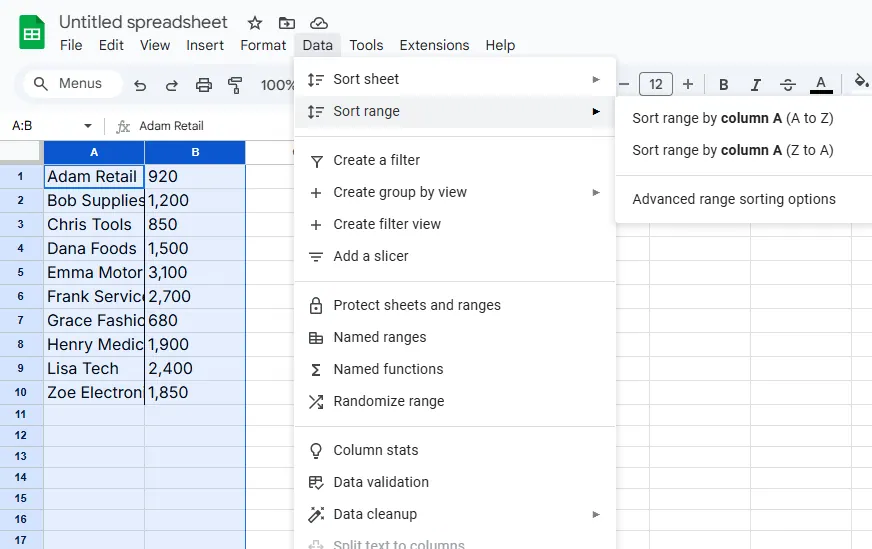
在引入AI魔法之前,让我们先掌握基础要领。以下是保持行关联关系不变的前提下正确排序数据的方法:

  1. 选择完整数据范围 - 切勿仅点击列标题!务必拖动选中所有关联数据列
  2. 进入"数据>排序范围" - 确保所有数据保持联动
  3. 选择排序列 - 指定决定A-Z或Z-A排序顺序的列
  4. 勾选"数据包含标题行" - 除非您希望标题与数据混杂排序

排序

专业提示:排序前务必为表格创建副本。处理重要数据时,有备无患总比追悔莫及要好。

基础排序为何会出错

多数人会犯一个关键错误——仅选择需要排序的单个列。这会导致Google Sheets仅重新排列该列数据,而其他列维持原状。结果如何?客户姓名可能完美排序了,但他们的邮箱地址和电话号码却停留在原始位置——造成数据完全错配。

AI赋能:电子表格智能排序新时代

这正是匡优Excel等工具改变游戏规则之处。您无需手动选择范围或担心数据关联断裂,即可实现:

  • 自动检测并保持行数据关联
  • 一键处理复杂多列排序
  • 排序前自动清理和预处理数据
  • 根据使用模式预测最优排序方案

使用匡优Excel,以往需要多个步骤和持续监控的操作,现在能以完美精度瞬时完成。如同有位电子表格专家在您身旁全程指导。

轻松实现高级排序

掌握基础字母排序后,您可能还需要更精密的组织方式:

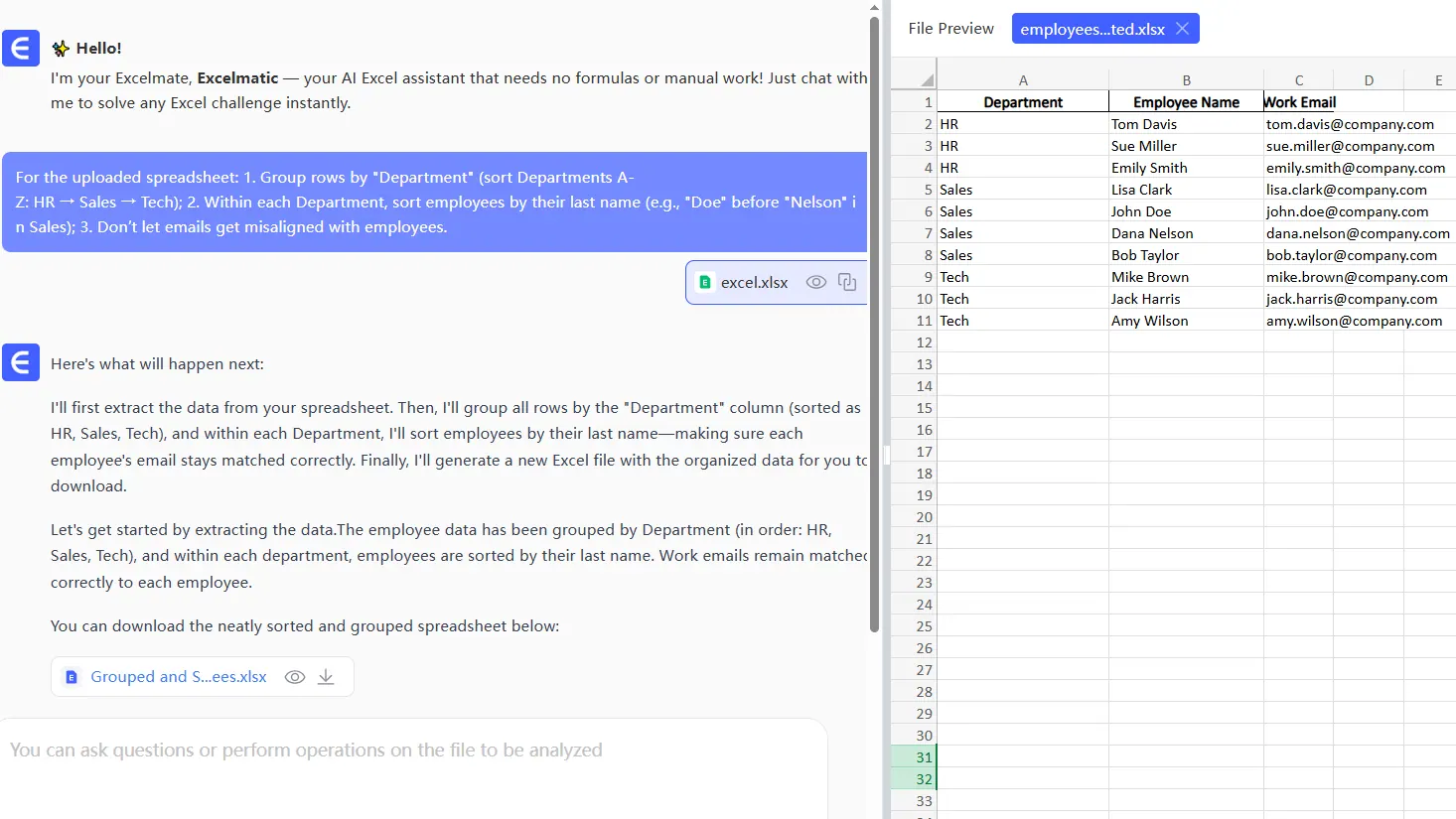
  • 多级排序:先按部门排序,再按姓氏排序
  • 自定义排序:可能需要"高/中/低"排序而非A-Z顺序
  • 动态排序:数据发生变化时自动重新排序

排序

匡优Excel能轻松处理所有场景。只需用通俗语言描述需求,AI便会自动完成繁重工作。

常见排序陷阱(及规避方法)

即使有AI辅助,仍需注意:

  • 混合数据类型:存储为文本的数字可能出现异常排序
  • 隐藏行:可能不会随可见数据同步排序
  • 不完整选区:务必二次确认范围包含所有关联列

匡优Excel会在排序前自动标记这些问题,助您规避潜在隐患。

让电子表格管理更上层楼

手动排序早已过时。通过匡优Excel这类AI驱动工具,您可以:

  • 数秒处理大型数据集
  • 保持完美数据关联性
  • 专注于分析而非重复劳动
  • 创建自动更新的报表和仪表盘

准备好革新数据处理方式了吗?免费试用匡优Excel,立即体验电子表格管理的未来。未来的您(和您的数据)都会为此感激不尽。

把手头的表格,变成团队可核对、可分享的报告

直接使用现有的 Excel 或 CSV 文件。匡优数言 帮你找出值得关注的信息,并整理成清晰的报告和仪表盘,方便团队核对、讨论和分享。

用我的文件试试

猜你喜欢

如何在 Google Sheets 中对整列应用函数(高效方法)
Excel操作

如何在 Google Sheets 中对整列应用函数(高效方法)

厌倦手动拖拽公式填充列?了解数组公式、填充技巧及AI驱动的自动化如何革新您的Google Sheets工作流程。

Gianna •
如何在 Google Sheets 中按字母顺序排列:优化数据管理的分步指南
Excel操作

如何在 Google Sheets 中按字母顺序排列:优化数据管理的分步指南

还在为杂乱数据烦恼?在Google Sheets中按字母排序能让混乱变有序。这是你的专业分步排序指南。

Gianna •
如何在 Google Sheets 中跨多工作表求和(专业技巧)
Excel操作

如何在 Google Sheets 中跨多工作表求和(专业技巧)

厌倦在电子表格标签页间跳转计算总计?掌握Google Sheets中的跨表格公式,自动合并多源数据——告别手动复制粘贴!

Gianna •
如何在 Google Sheets 中添加图例(让数据更出彩)
Excel操作

如何在 Google Sheets 中添加图例(让数据更出彩)

还在为混乱的图表烦恼?本分步指南教你如何在Google Sheets中添加专业图例,并附赠让数据可视化更出彩的秘诀。

Gianna •
如何在 Google Sheets 中添加和自定义图例(借助 AI 辅助)
Excel操作

如何在 Google Sheets 中添加和自定义图例(借助 AI 辅助)

为混乱的图表苦恼?本指南教你如何通过AI驱动方案在Google Sheets中添加和自定义图例,让数据可视化一目了然。

Gianna •
如何用 AI 分析 Google Sheets:从导出文件到核对结果
Excel操作

如何用 AI 分析 Google Sheets:从导出文件到核对结果

从导出 Google Sheets、上传文件到检查总计、日期范围、缺失值和异常值,完成一套适合初学者的数据分析流程。

Gianna •
如何在 Google Sheets 中绘制 Y=MX+B:数据可视化分步指南
Excel操作

如何在 Google Sheets 中绘制 Y=MX+B:数据可视化分步指南

难以直观呈现数据中的线性关系?本分步教程将教你如何在Google Sheets中绘制y=mx+b方程,让数据分析更上一层楼。

Gianna •
如何在 Google Sheets 中添加标准差条形图(简易方法)
Excel操作

如何在 Google Sheets 中添加标准差条形图(简易方法)

标准差柱线让数据可视化更具表现力。以下是在Google Sheets中添加的方法——以及使用AI更智能的实现方式。

Gianna •