如何在 Google Sheets 中按字母顺序排列:优化数据管理的分步指南

是否曾面对杂乱的电子表格,幻想数据能自动归位?按字母排序看似基础,实则是将表格混乱转化为清晰视野的秘密武器。无论您是在管理客户名单、库存还是项目任务,恰当排序能为您节省大量时间。

排序为何重要

将字母排序视为给数据装上导航系统。转眼间就能在客户列表中定位"Johnson & Co.",无需耗时费力。Google Sheets让这一切变得简单,但其中存在正确与错误的操作方式。

单列排序简易教程

快速整理数据只需三步:

  1. 点击列标(如"A"或"B")
  2. 选择"数据">"排序工作表">选择"A-Z"或"Z-A"
  3. 见证数据瞬间井然有序

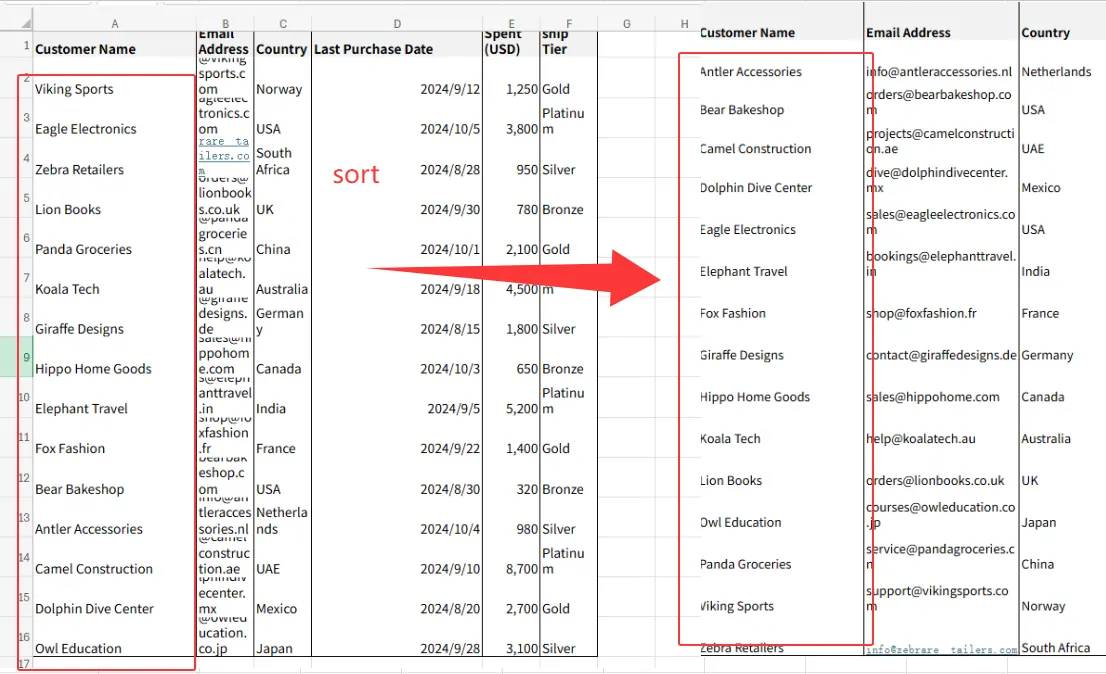
排序示意图

专业提示:此法适用于独立列表,如活动参与者或产品SKU。

进阶技巧:多列排序

需要先按部门后按员工姓名排序?操作如下:

  1. 选中所有相关数据
  2. 点击"数据">"排序范围">"高级范围排序"
  3. 设置主排序条件(如部门)
  4. 添加次级排序条件(如姓氏)

在按字母整理各组的同时,保持关联数据的完整性。

保护表头数据

最破坏表格的操作莫过于将表头混入数据行。避免这一新手错误:

  • 排序时务必勾选"数据包含标题行"
  • 或手动仅选择数据行再进行排序

智能筛选排序

筛选器如同数据魔法杖:

  1. 点击"数据">"创建筛选器"
  2. 使用标题栏的下拉箭头
  3. 选择"按A-Z排序"同时保持其他数据可见

额外优势:分析时可隐藏无关行数据。

超越字母排序:自定义排序

需要按季节而非字母顺序排列产品?创建自定义顺序:

  1. 新增"排序序列"列并填入数字(1=春季,2=夏季等)
  2. 按此数字列而非文本排序
  3. 数据将遵循您的业务逻辑排列

警惕排序陷阱

  • 空白单元格会破坏排序(请先填充)
  • 部分列排序会打乱关联关系(务必整行排序)
  • 合并单元格会导致排序失败(整理前先取消合并)

自动化升级方案

针对频繁更新的表格,可尝试:

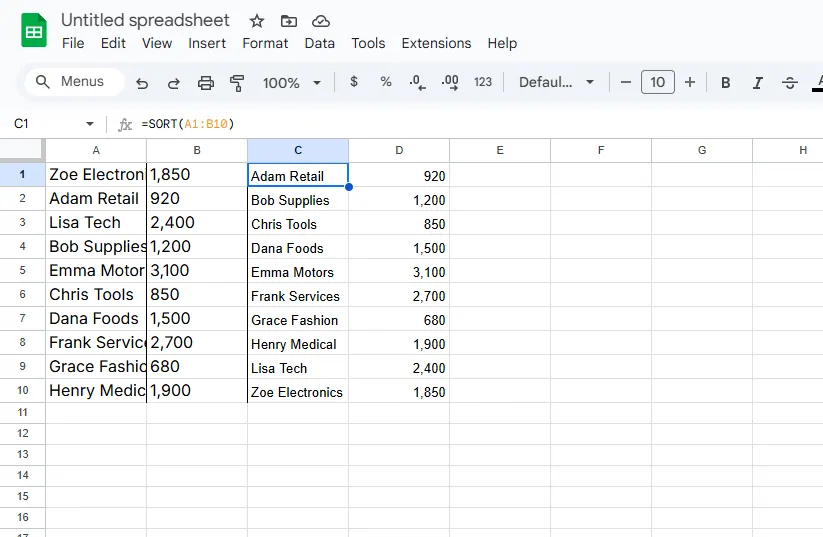
  • 使用自动更新的=SORT()公式
  • 结合IMPORTRANGE()与SORT()处理多表格数据

排序示意图

表格管理的未来

手动排序虽有效,但匡优Excel等工具正在革新体验。想象只需描述需求("按区域和姓名排列客户")即可瞬间完成。匡优Excel的AI能理解自然语言指令,将数小时的表格工作压缩至秒级完成。

想要突破基础排序?匡优Excel还能:

  • 自动检测修复排序错误
  • 推荐更优的整理方案
  • 创建随数据变化保持有序的动态报表

核心要义?字母排序不可或缺,但智能工具让其变得轻松自如。无论您坚持使用Google Sheets内置功能,还是升级至匡优Excel这类AI驱动解决方案,有序的数据意味着更佳决策与更少压力。

现在就开始自信地排序吧!未来的您(和您的团队)必将为此感激。

把手头的表格,变成团队可核对、可分享的报告

直接使用现有的 Excel 或 CSV 文件。匡优数言 帮你找出值得关注的信息,并整理成清晰的报告和仪表盘,方便团队核对、讨论和分享。

用我的文件试试

猜你喜欢

如何在 Google Sheets 中对整列应用函数(高效方法)
Excel操作

如何在 Google Sheets 中对整列应用函数(高效方法)

厌倦手动拖拽公式填充列?了解数组公式、填充技巧及AI驱动的自动化如何革新您的Google Sheets工作流程。

Gianna •
如何在 Google Sheets 中按字母排序并保持行数据完整(AI 驱动解决方案)
Excel操作

如何在 Google Sheets 中按字母排序并保持行数据完整(AI 驱动解决方案)

为混乱的电子表格排序而烦恼?本指南教你如何在保持行数据完整的情况下对Google Sheets按字母排序——以及如何用AI自动完成这一操作。

Gianna •
如何在 Google Sheets 中跨多工作表求和(专业技巧)
Excel操作

如何在 Google Sheets 中跨多工作表求和(专业技巧)

厌倦在电子表格标签页间跳转计算总计?掌握Google Sheets中的跨表格公式,自动合并多源数据——告别手动复制粘贴!

Gianna •
如何在 Google Sheets 中添加图例(让数据更出彩)
Excel操作

如何在 Google Sheets 中添加图例(让数据更出彩)

还在为混乱的图表烦恼?本分步指南教你如何在Google Sheets中添加专业图例,并附赠让数据可视化更出彩的秘诀。

Gianna •
如何在 Google Sheets 中添加和自定义图例(借助 AI 辅助)
Excel操作

如何在 Google Sheets 中添加和自定义图例(借助 AI 辅助)

为混乱的图表苦恼?本指南教你如何通过AI驱动方案在Google Sheets中添加和自定义图例,让数据可视化一目了然。

Gianna •
如何用 AI 分析 Google Sheets:从导出文件到核对结果
Excel操作

如何用 AI 分析 Google Sheets:从导出文件到核对结果

从导出 Google Sheets、上传文件到检查总计、日期范围、缺失值和异常值,完成一套适合初学者的数据分析流程。

Gianna •
如何在 Google Sheets 中绘制 Y=MX+B:数据可视化分步指南
Excel操作

如何在 Google Sheets 中绘制 Y=MX+B:数据可视化分步指南

难以直观呈现数据中的线性关系?本分步教程将教你如何在Google Sheets中绘制y=mx+b方程,让数据分析更上一层楼。

Gianna •
如何在 Google Sheets 中添加标准差条形图(简易方法)
Excel操作

如何在 Google Sheets 中添加标准差条形图(简易方法)

标准差柱线让数据可视化更具表现力。以下是在Google Sheets中添加的方法——以及使用AI更智能的实现方式。

Gianna •