如何在 Google Sheets 中按字母排序且不破坏数据

我们都经历过这样的场景——面对杂乱无章的电子表格,所有数据都错位混乱。按字母排序看似是最直接的解决方案,但若操作不当,很可能导致姓名与邮箱错配、产品与价格不符。这显然不符合你追求的专业形象。

在匡优Excel,我们深知数据整理至关重要。为此我们分享这些万无一失的方法,助你对Google Sheets数据进行排序的同时,保持所有行数据完美对应。从此告别表格噩梦,轻松拥有整洁规整、立即可用的数据。

字母排序的重要性(超乎你的想象)

字母排序不仅是让数据更美观,更是高效工作的关键:

  • 即时查找任何信息:需要"Zane"的联系方式?数据排序后秒速定位
  • 轻松发现错误:数据有序排列时,重复项与不一致处一目了然
  • ** effortless专业形象**:整洁的数据让每份报告或演示都更显精致

但关键在于——若只对单列排序而不保持行关联,就如同打乱拼图,所有数据都会失去意义。现在就来解决这个问题。

Google Sheets正确排序指南

基础单列排序(正确操作)

  1. 全选数据范围:点击拖动选择需要保持关联的所有列
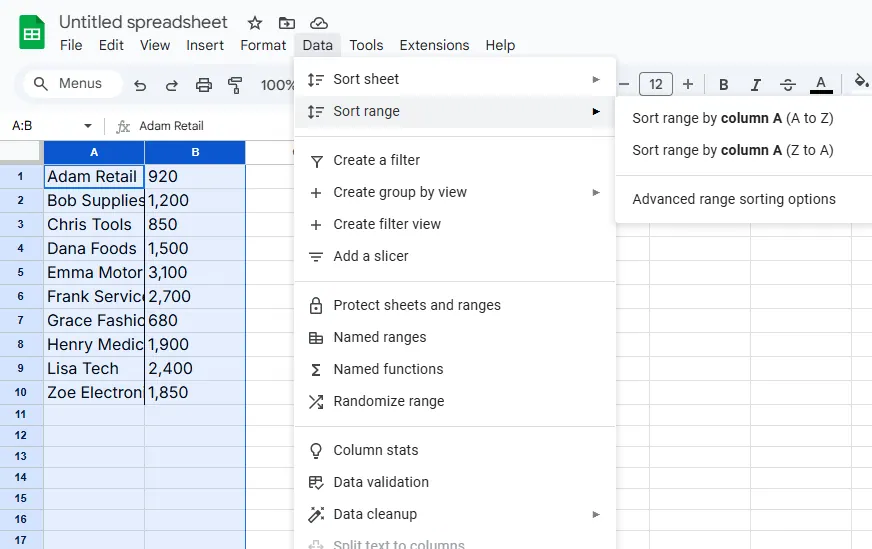
  2. 点击数据>排序范围
  3. 选择排序列:指定按哪列排序(如姓氏列)
  4. 勾选"数据包含标题":避免表头混入数据
  5. 选择升序/降序:确定排序方向

排序示意图

专业提示:务必先选中完整数据范围,这个简单步骤能避免90%的排序灾难

专业级多列排序

处理更复杂的数据?比如包含名、姓、邮箱的客户信息?完美排序步骤如下:

  1. 选择完整数据表
  2. 点击数据>排序范围>高级范围排序选项
  3. 添加多级排序(例如先按姓氏,再按名字)
  4. 见证Google Sheets完美保持所有行数据对应

这就像拥有自动归档系统——所有内容各归其位

你会爱上的智能排序技巧

筛选视图:随心所欲的排序沙盒

筛选视图让你可以随意尝试排序,而不改变原始数据——特别适合共享表格:

  1. 选择数据范围
  2. 点击数据>筛选视图>创建新筛选视图
  3. 尽情进行排序操作
  4. 完成后关闭视图——原始数据毫发无损

SORT函数的魔力

需要自动更新的数据?试试这些公式:

Excel
=SORT(A2:C100, 1, TRUE)  // 将A2:C100范围按第1列升序排序
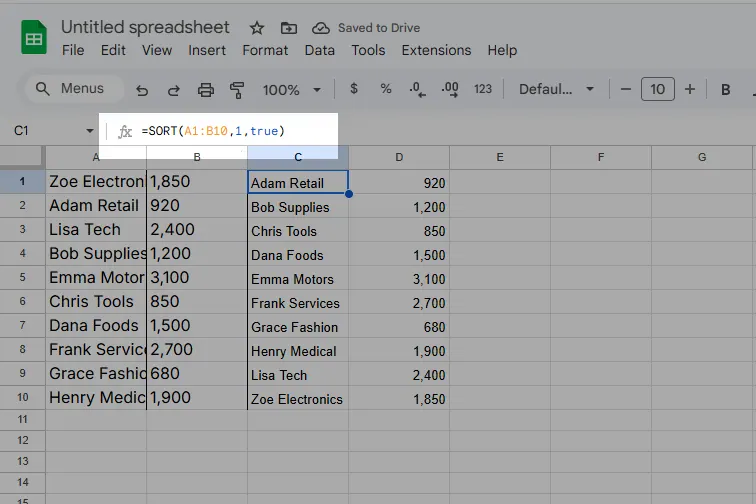
排序函数示意图

想查看实际效果?匡优Excel可自动构建这些公式——只需描述需求,我们的AI会完成后续工作

常见排序误区(及规避方法)

  • 仅对单列排序:务必先选中所有关联列
  • 遗忘表头:通过"视图>冻结"固定表头,防止其混入数据
  • 隐藏重复项:排序后使用"数据>删除重复项"功能

当基础排序无法满足需求时

面对繁重数据处理任务,匡优Excel是你的秘密武器。我们AI驱动的平台能够:

  • 自动整理混乱数据
  • 生成完美排序公式
  • 基于排序数据数分钟内构建仪表盘

既然AI能做得更好更快,何必浪费时间手动排序?

核心要义

正确的字母排序能将混乱数据转化为可用信息。无论使用基础排序还是高级函数,保持行数据关联都是维护数据完整性的关键。

当你准备将数据整理提升到新高度时,匡优Excel随时为你提供助力。我们的AI工具会处理繁琐工作,让你专注于重要事务——基于整洁有序的数据做出明智决策。

把手头的表格,变成团队可核对、可分享的报告

直接使用现有的 Excel 或 CSV 文件。匡优数言 帮你找出值得关注的信息,并整理成清晰的报告和仪表盘,方便团队核对、讨论和分享。

用我的文件试试

猜你喜欢

如何在 Google Sheets 中无需拖动即可对整列应用公式(使用 AI)
Excel操作

如何在 Google Sheets 中无需拖动即可对整列应用公式(使用 AI)

告别手动拖拽!借助AI助手,探索在Google表格中为整列应用公式的更智能方法。

Gianna •
如何在 Google Sheets 中像专家一样添加小时数(借助 AI 辅助)
Excel操作

如何在 Google Sheets 中像专家一样添加小时数(借助 AI 辅助)

厌倦手动记录时间?了解AI如何简化在Google表格中添加工时的过程,为您节省数小时处理电子表格的烦恼。

Gianna •
如何在 Google Sheets 中添加美元符号:专业人士分步指南
Excel操作

如何在 Google Sheets 中添加美元符号:专业人士分步指南

在Google表格中设置货币格式遇到困难?本指南为您展示多种添加美元符号、自定义货币并实现自动化的方法,让财务数据一目了然。

Gianna •
如何在 Google Sheets 单元格中添加空格:7 种简单方法
Excel操作

如何在 Google Sheets 单元格中添加空格:7 种简单方法

在Google表格中数据拥挤不堪?掌握从快捷键到强大公式的简单技巧,为文本和数字之间增添呼吸空间。

Gianna •
如何在 Google Sheets 中添加多列(3 种简单方法)
Excel操作

如何在 Google Sheets 中添加多列(3 种简单方法)

还在为拥挤的表格烦恼?掌握在Google表格中添加多列的三种简易方法——从基础点击到高手快捷键。

Gianna •
如何在 Google Sheets 中为时间添加分钟数(简易公式与专业技巧)
Excel操作

如何在 Google Sheets 中为时间添加分钟数(简易公式与专业技巧)

在电子表格中进行时间计算有困难?掌握在Google表格中为时间值添加分钟的无误方法——无需数学学位!

Gianna •
如何在 Google Sheets 中添加线条:优化数据分布的分步指南
Excel操作

如何在 Google Sheets 中添加线条:优化数据分布的分步指南

还在为整理 Google 表格而烦恼?了解如何轻松添加行,无论是手动插入单行还是通过脚本自动化操作。

Gianna •
如何在 Google Sheets 中添加前导零(轻松实现10位数字格式)
Excel操作

如何在 Google Sheets 中添加前导零(轻松实现10位数字格式)

电话号码、产品代码和ID通常需要统一为10位数字格式。探索在Google表格中添加前导零的可靠技巧,让数据保持专业外观。

Gianna •