我们都经历过这种情况——将数据集导入Google Sheets后,发现精心格式化的10位数字丢失了前导零。作为匡优Excel的增长经理,我每天都会遇到这种烦恼。无论是客户电话号码(国际区号不翼而飞!)还是产品SKU,缺失的零都会严重破坏数据完整性。
好消息是?Google Sheets提供了从简单公式到强大自动化的多种解决方案。更好的消息是?像匡优Excel这样的工具不仅能自动处理这种格式化,还能提供高级数据分析功能。让我们来详细解析您的选择。
前导零的重要性超乎想象
电子表格对待"0123"与纯"123"的方式截然不同。前导零不仅仅是美观问题——它通常对以下方面至关重要:
- 国际电话号码(+44去掉零后就变成44)
- 必须与库存系统匹配的产品条码
- 格式决定有效性的政府身份证
- 零会影响排序和查找的数据库匹配
在匡优Excel,我们见过客户在分析前花费数小时手动修正零的问题。这正是我们将智能格式化内置到AI驱动的电子表格助手的原因。
5种万无一失的添加前导零方法
1. TEXT函数(首选方案)
=TEXT(A2,"0000000000")
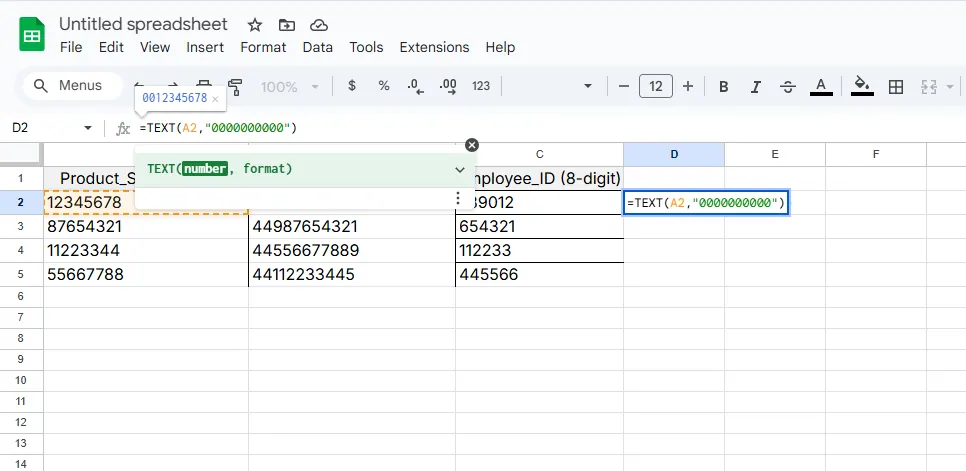
这会将数字转换为文本同时保留零。需要10位数?在格式中使用十个零。匡优Excel用户通过我们的智能格式建议自动获得此功能。
2. 使用CONCATENATE进行自定义格式
=CONCATENATE("00000",A2)
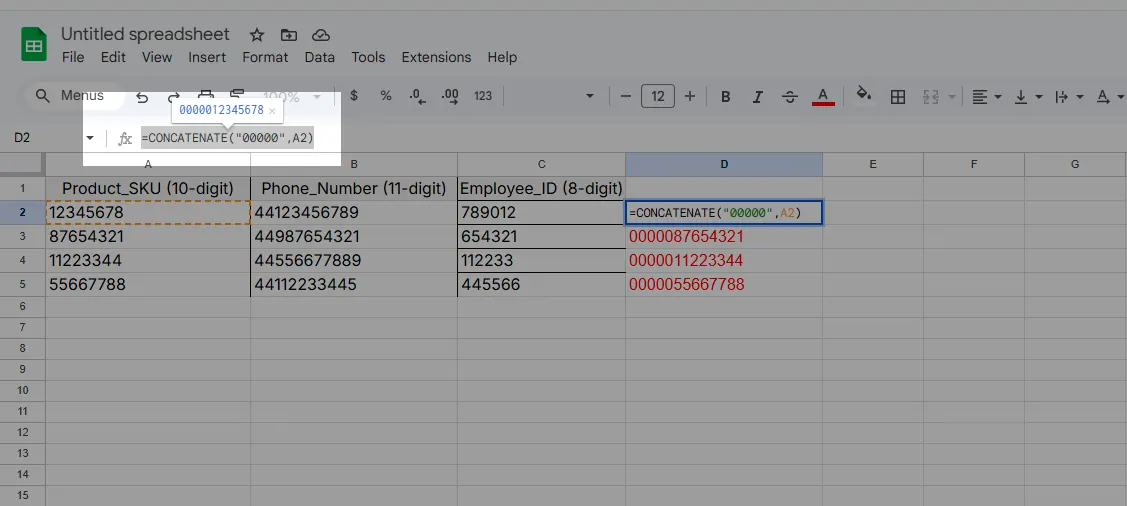
手动添加零,然后使用RIGHT修剪为10位数。虽然有效,但这种手动方法在处理大型数据集时会变得繁琐——这正是我们在匡优Excel中将其自动化的原因。
3. RIGHT函数填充法
=RIGHT("0000000000"&A1,10)
这种"填充切片"方法确保10位数。专业提示:匡优Excel的公式生成器可在几秒钟内创建这些复杂公式。
4. 自定义数字格式
- 选择单元格
- 格式 > 数字 > 自定义数字格式
- 输入
0000000000
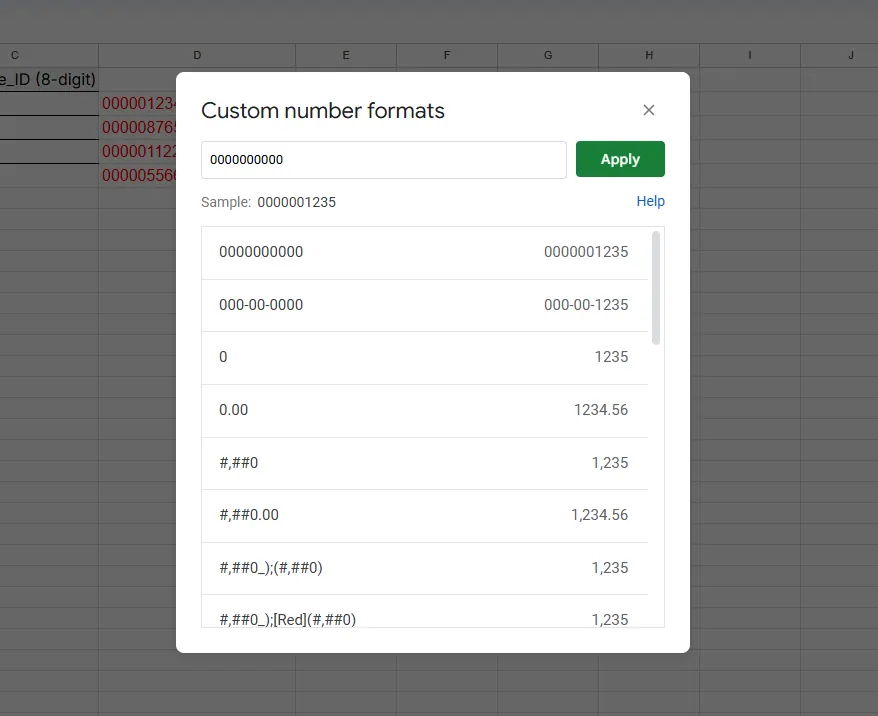
注意:这仅改变显示,不改变实际值。对于永久性修复,匡优Excel的数据清理工具会在数据层面应用更改。
5. Google Apps脚本(适合高级用户)
function addZeros() {
  const sheet = SpreadsheetApp.getActiveSheet();
  const range = sheet.getRange("A1:A10");
  const values = range.getValues().map(row => [("0000000000" + row[0]).slice(-10)]);
  range.setValues(values);
}
虽然强大,但脚本需要技术知识。匡优Excel通过无代码工作流提供类似的自动化功能。
常见陷阱(以及匡优Excel的解决方案)
- 粘贴错误:复制时格式化的零会消失。匡优Excel在数据传输过程中保持格式化。
- 混合数据类型:数字和文本不兼容。我们的智能类型检测可防止此问题。
- 公式过载:复杂表格运行变慢。匡优Excel自动优化性能。
实际案例:修复客户电话数据
假设CSV导入中英国电话号码(+44...)丢失了前导零。匡优Excel会这样处理:
- 使用AI助手导入数据
- 检测电话号码列
- 自动应用10位数字格式
- 生成用于分析的干净数据集
全程无需手动输入任何公式。
超越零:更智能的数据管理
虽然这些方法有效,但它们都是被动修复。在匡优Excel,我们相信主动的数据健康管理:
- AI驱动的格式建议
- 自动类型检测
- 一键标准化
- 基于干净数据的智能分析
既然可以获得洞察,为何还要浪费时间修复零的问题?我们的用户反馈数据清理时间减少70%,这意味着更快的决策和更好的业务成果。
后续步骤
在您的表格中尝试这些技巧,或者更好的选择是——让匡优Excel承担繁重工作。我们的免费层级包含自动格式化工具,足以让整篇文章变得过时(以最好的方式)。
记住:干净的数据始于一致的格式化。无论您选择手动方法还是像匡优Excel这样的智能工具,那些前导零都值得您的关注。未来的您(和您的数据分析师)会感谢这个决定。