坦率地说——盯着 Excel 里密密麻麻的数字确实令人头疼。当你需要让数据真正清晰可读时,那些浅淡的网格线根本不够用。作为与电子表格打交道多年的人,我深知添加合适的线条能让数据从混乱不堪变得一目了然。
好消息是:Excel 提供了多种添加线条的方法,我将为你逐一讲解。不论是为老板准备报告,还是梳理月度预算,这些技巧都能让你的表格处理能力更上一层楼。
1. 基础操作:添加行与列
在进阶技巧前,先掌握基本功。插入行列是 Excel 入门操作,但令人惊讶的是,至今仍有很多人只会盲目右键碰运气。
添加行步骤:
- 右键点击目标位置下方的行号
- 选择“插入”(或使用快捷键 Ctrl + Shift + +)
添加列步骤:
- 右键点击目标位置右侧的列标
- 选择“插入”
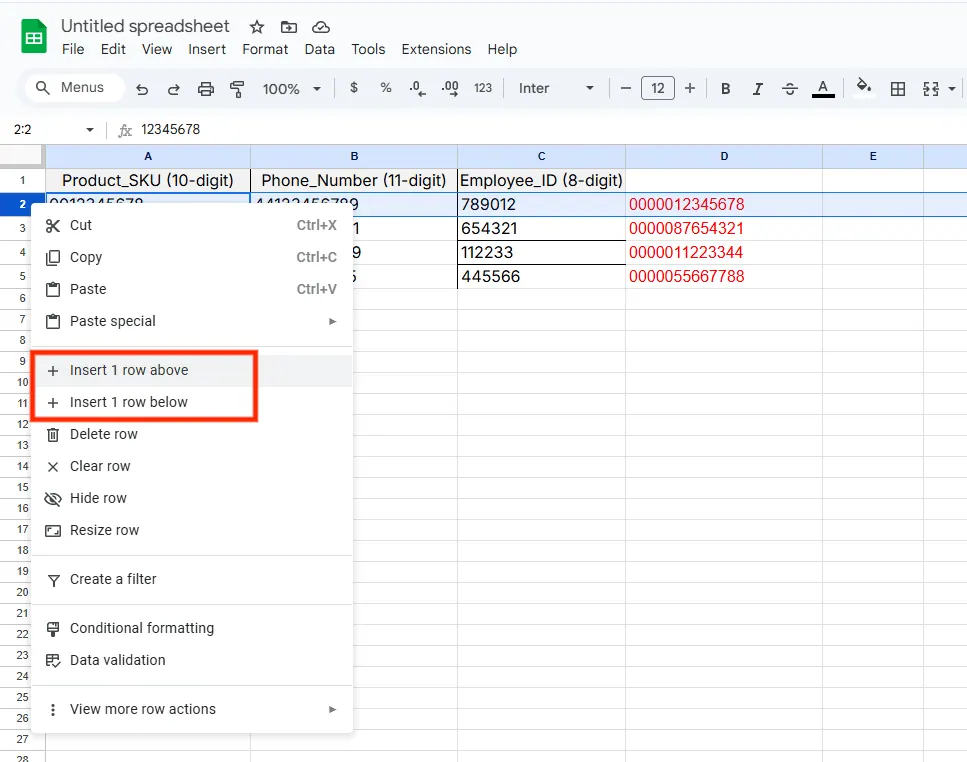
专业提示:需要一次性添加多行/列?只需在插入前选中多个行号或列标即可。
2. 边框魔法:让数据脱颖而出
默认网格线在打印或共享时会消失。以下是添加永久显示边框的方法:
- 选中需要添加边框的单元格
- 进入「开始」>「字体」组>「边框」下拉菜单
- 选择边框样式(上框线、下框线、所有框线等)
需要更精细控制?点击「其他边框」自定义线条样式和颜色。我习惯用粗边框突出总计行,细边框标注常规数据。
3. 打印网格线:快速可视化方案
若只需打印默认网格线:
- 进入「页面布局」选项卡
- 在「工作表选项」中勾选「打印」下的「网格线」
这个方案适用于需要快速添加参考线且无需自定义格式的场景。
4. 自由绘制线条(没错,真的可以!)
有时需要创意排版:
- 进入「插入」>「形状」
- 选择线条样式
- 在表格任意位置拖拽绘制
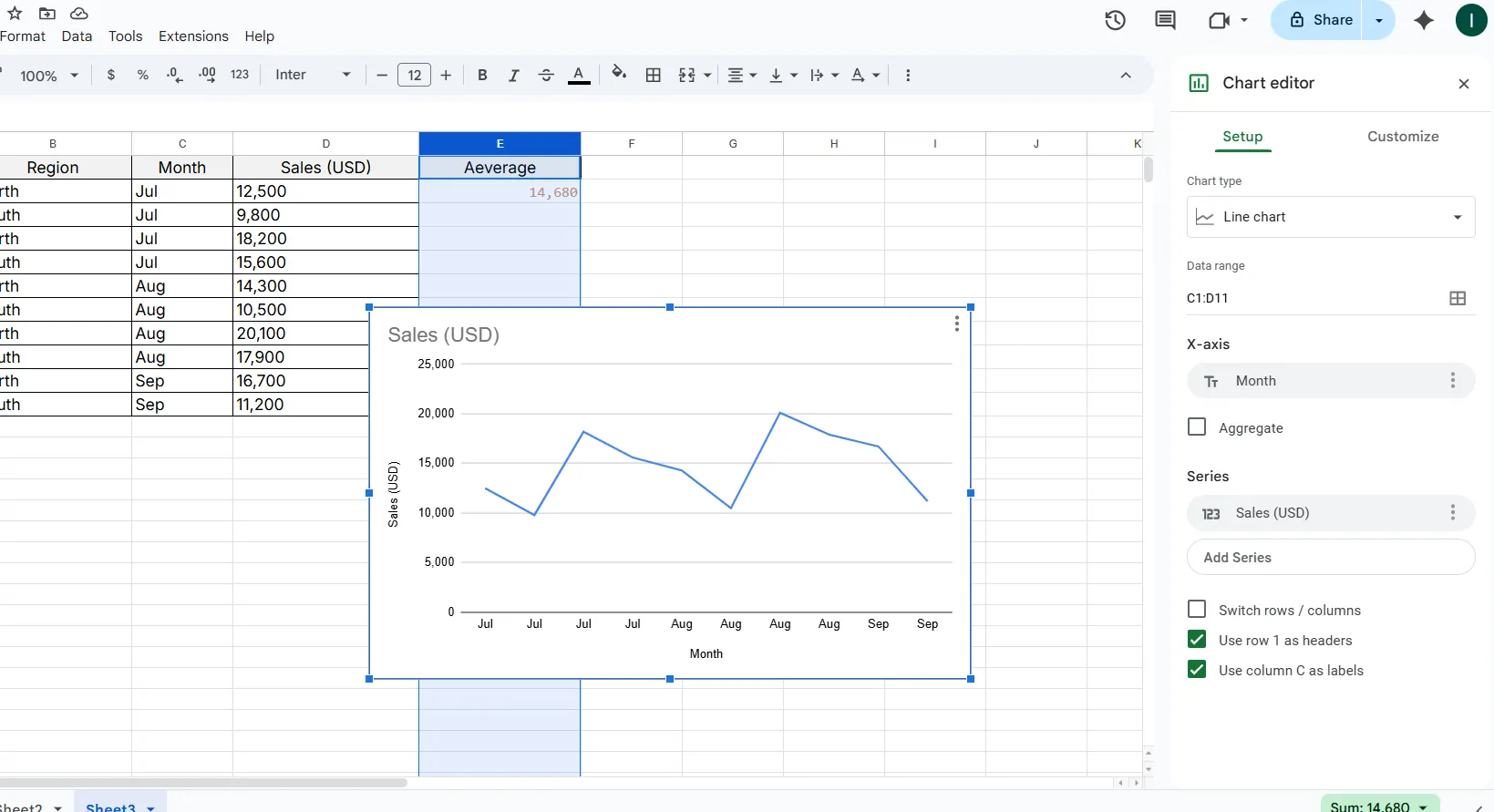
此功能特别适合高亮特定数据点或视觉分区。右键点击线条即可修改颜色和粗细。
5. 图表趋势线:展现数据背后的故事
为图表添加趋势线能揭示潜在规律:
- 选中图表
- 进入「图表设计」>「添加图表元素」>「趋势线」
- 选择适合数据类型的趋势线
这个功能对于发现销售趋势或增长规律堪称无价之宝。
6. 条件格式:自动更新的智能线条
需要根据数据值动态显示边框?
- 选中数据区域
- 进入「开始」>「条件格式」>「新建规则」
- 设置条件并选择边框格式
想象一下:所有超额完成的销售数据自动出现边框——这简直是革命性的体验。
7. VBA 魔法:自动化线条创建
适合高级用户(或想挑战自我时):
- 按 Alt+F11 打开 VBA 编辑器
- 插入新模块
- 粘贴如下代码:
Sub AddBorders()
    Range("A1:D10").Borders.LineStyle = xlContinuous
End Sub
运行代码即可为指定区域快速添加边框,特别适合重复性格式设置任务。
更智能的方案:让 AI 处理 Excel 格式设置
虽然上述方法都有效,但持续手动调整格式会消耗大量时间。正因如此,我们在匡优Excel 开发了能通过自然语言指令处理所有格式任务的 AI 助手。
无需记忆繁琐步骤,只需对匡优Excel说:
- “为所有汇总区域添加边框”
- “在每月数据组间插入空行”
- “用粗边框高亮所有超额完成的数据”
AI 能立即理解需求并精准应用格式,无需翻找菜单或编写 VBA 代码(除非你愿意)。
最终建议
在 Excel 中添加线条不仅是为了美观,更是为了提升数据可读性。无论选择基础边框还是高级条件格式,这些技巧都能让你的作品脱颖而出。
记住:最佳方案取决于具体需求。简单编辑可用手动操作,但若处理复杂报表或频繁更新,建议使用匡优Excel 这类 AI 解决方案来节省大量繁琐工作。
你常用的 Excel 线条添加方法是什么?有没有本文未提及的格式技巧?欢迎在评论区分享——我一直在寻找让表格处理更轻松的新方法!