如何在 Google Sheets 图表中添加垂直参考线

图表能将杂乱的电子表格转化为“顿悟”时刻。但有时您需要突出显示某个关键日期——产品发布、政策变更或史上最佳销售日。这时垂直线就派上用场了。

虽然谷歌表格能完成任务,但像匡优Excel(我们的人工智能数据助手)这样的工具可以自动实现这一点,并智能添加视觉标记。不过我们先从手动方法开始——理解基础原理很有必要。

像表格大师那样准备数据

干净的数据=清晰的图表。以下是设置表格的方法:

  1. 打开谷歌表格(或创建新表格)
  2. 用表头整理列数据——日期在A列,数值在B列
  3. 添加“垂直线”列(后续步骤将用到)

专业提示:匡优Excel能在数秒内自动整理杂乱数据——只需上传并说“按日期和数值整理”。

创建基础图表

  1. 选中数据(Ctrl+A或Cmd+A)
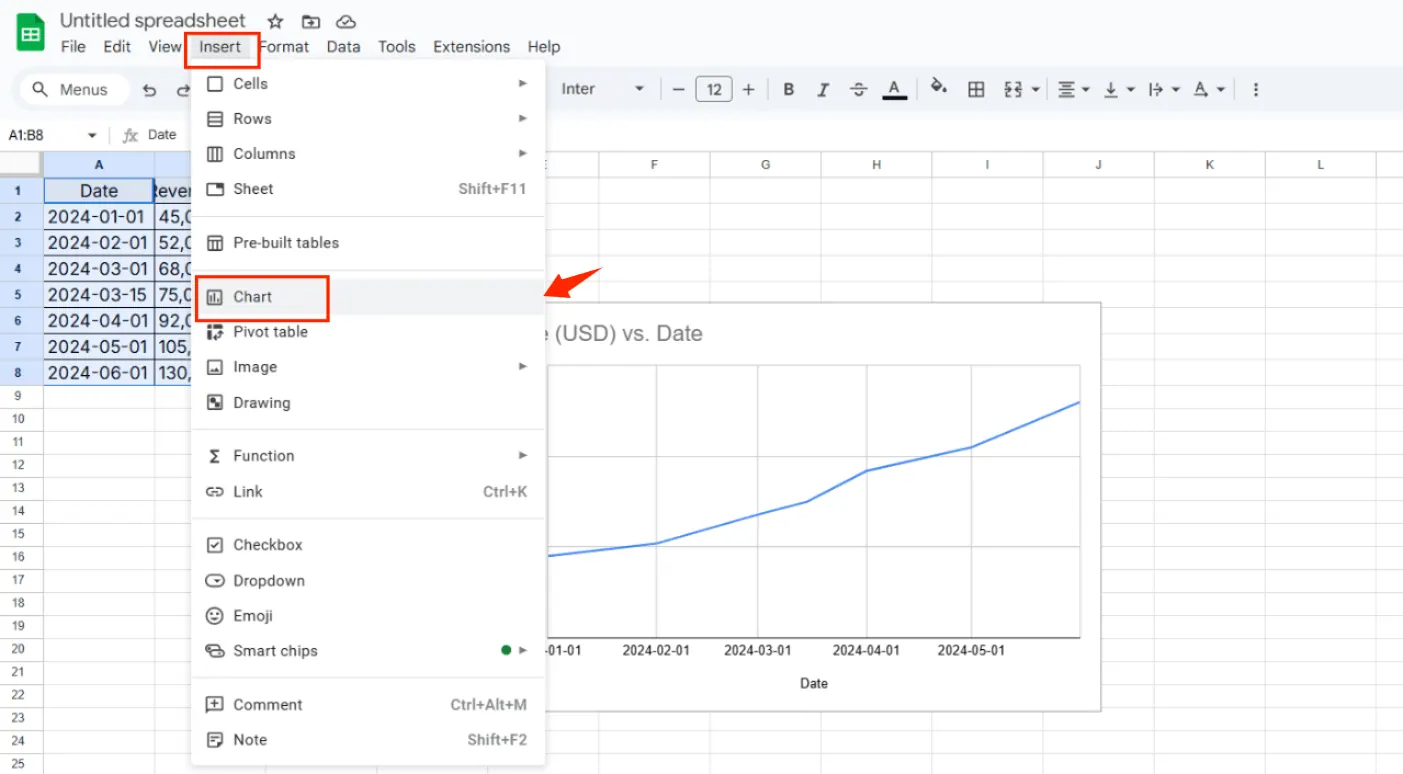
  2. 点击插入 > 图表

insert

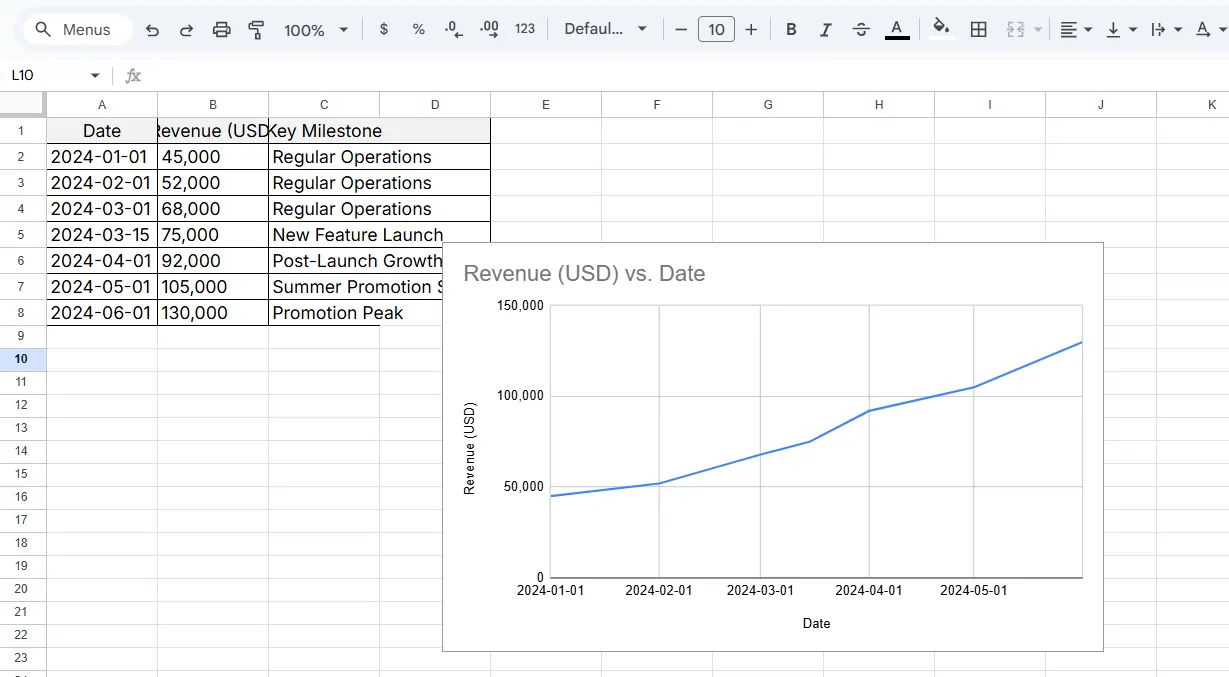
  1. 选择折线图(或任何时间序列图表)

line

现在开始有趣的部分。

垂直线为何是秘密武器

这条细线可以:

  • 标记发布日期以衡量影响
  • 在项目时间轴中显示截止日期
  • 突出阈值(如销售目标)

示例:在“黑色星期五”添加垂直线,立即查看其对十一月营收的影响。

添加垂直线的技巧

由于没有直接“添加线条”按钮,谷歌表格需要变通方法:

  1. 在“垂直线”列中:
    • 在特定日期输入目标值(如“1000”)
    • 其他单元格留空或输入**#N/A**
  2. 右键点击图表 > 编辑图表
  3. 在序列下添加“垂直线”列
  4. 突出显示效果:
    • 加粗线条(3像素效果最佳)
    • 使用醒目颜色如红色或紫色

避坑提示:若线条消失,请检查空白单元格——它们会中断数据连接。

升级图表设计

  • 添加数据标签:右键点击线条 > 添加数据标签
  • 调整坐标轴:设置自定义最小/最大值避免拥挤
  • 使用组合图表:将折线与条形图结合更清晰

常见问题速解

❌ 线条不显示?

  • 确认线条列所有单元格都有值或#N/A
  • 检查序列范围是否包含新列

❌ 图表显示混乱?

  • 减少网格线(自定义>网格线)
  • 使用更浅的线条颜色

更智能的方式:让AI承担重活

手动添加线条可行,但匡优Excel等工具能自动完成:

  1. 上传数据
  2. 输入:“在[日期/数值]添加垂直线显示[事件]”
  3. 获得带智能标注的交互式图表

无需纠结公式,没有格式烦恼。即刻生成可直接使用的可视化图表。

进阶技巧:谷歌表格专业操作

趁此机会尝试这些功能:

  • 迷你图:单元格内嵌微型图表(适合仪表盘)
  • 条件格式:自动标记逾期日期
  • 数据透视表:点击几下即可汇总多年数据

轮到您了

现在您有两个选择:

  1. 需要添加垂直线时按以上步骤操作
  2. 尝试匡优Excel用AI生成图表——包括自动标记

因为在2025年,应该是图表为您服务,而不是相反。

把手头的表格,变成团队可核对、可分享的报告

直接使用现有的 Excel 或 CSV 文件。匡优数言 帮你找出值得关注的信息,并整理成清晰的报告和仪表盘,方便团队核对、讨论和分享。

用我的文件试试

猜你喜欢

如何在 Google Sheets 中无需拖动即可对整列应用公式(使用 AI)
Excel操作

如何在 Google Sheets 中无需拖动即可对整列应用公式(使用 AI)

告别手动拖拽!借助AI助手,探索在Google表格中为整列应用公式的更智能方法。

Gianna •
如何在 Google Sheets 中按字母排序且不破坏数据
Excel操作

如何在 Google Sheets 中按字母排序且不破坏数据

在Google表格中排序数据看似简单,但行数据容易混乱。以下是正确按字母顺序排列并保持条理清晰的方法。

Gianna •
如何在 Google Sheets 中像专家一样添加小时数(借助 AI 辅助)
Excel操作

如何在 Google Sheets 中像专家一样添加小时数(借助 AI 辅助)

厌倦手动记录时间?了解AI如何简化在Google表格中添加工时的过程,为您节省数小时处理电子表格的烦恼。

Gianna •
如何在 Google Sheets 中添加美元符号:专业人士分步指南
Excel操作

如何在 Google Sheets 中添加美元符号:专业人士分步指南

在Google表格中设置货币格式遇到困难?本指南为您展示多种添加美元符号、自定义货币并实现自动化的方法,让财务数据一目了然。

Gianna •
如何在 Google Sheets 单元格中添加空格:7 种简单方法
Excel操作

如何在 Google Sheets 单元格中添加空格:7 种简单方法

在Google表格中数据拥挤不堪?掌握从快捷键到强大公式的简单技巧,为文本和数字之间增添呼吸空间。

Gianna •
如何在 Google Sheets 中添加多列(3 种简单方法)
Excel操作

如何在 Google Sheets 中添加多列(3 种简单方法)

还在为拥挤的表格烦恼?掌握在Google表格中添加多列的三种简易方法——从基础点击到高手快捷键。

Gianna •
如何在 Google Sheets 中为时间添加分钟数(简易公式与专业技巧)
Excel操作

如何在 Google Sheets 中为时间添加分钟数(简易公式与专业技巧)

在电子表格中进行时间计算有困难?掌握在Google表格中为时间值添加分钟的无误方法——无需数学学位!

Gianna •
如何在 Google Sheets 中添加线条:优化数据分布的分步指南
Excel操作

如何在 Google Sheets 中添加线条:优化数据分布的分步指南

还在为整理 Google 表格而烦恼?了解如何轻松添加行,无论是手动插入单行还是通过脚本自动化操作。

Gianna •