如何在 Google Sheets 中跨多工作表求和(专业技巧)

是否曾感觉自己在玩"打地鼠"式的表格游戏,不断切换标签页拼凑数据?无论你是在追踪团队预算、库存水平还是销售报告,整合多工作表信息本不该像蒙眼解魔方般困难。

好消息是:Google Sheets让跨标签页引用和求和数据变得异常简单。如果你在寻找更智能的解决方案,匡优Excel等工具能通过AI驱动的公式自动完成跨表计算。但首先,让我们掌握Google Sheets的原生方法。

跨表计算为何重要

设想以下场景:

  • 销售团队在不同区域工作表中记录交易
  • 每个部门在独立标签页跟踪开支
  • 库存数据分散在多个仓库记录中

手动复制这些数据如同在2024年使用翻盖手机——技术上可行但效率低下。学会跨表引用意味着当源数据更新时,你的汇总仪表盘会自动同步。

基础公式结构

核心公式如下:

=工作表名称!单元格引用

例如,将"西部区域"的B2单元格与"东部区域"的C3单元格相加:

=西部区域!B2 + 东部区域!C3
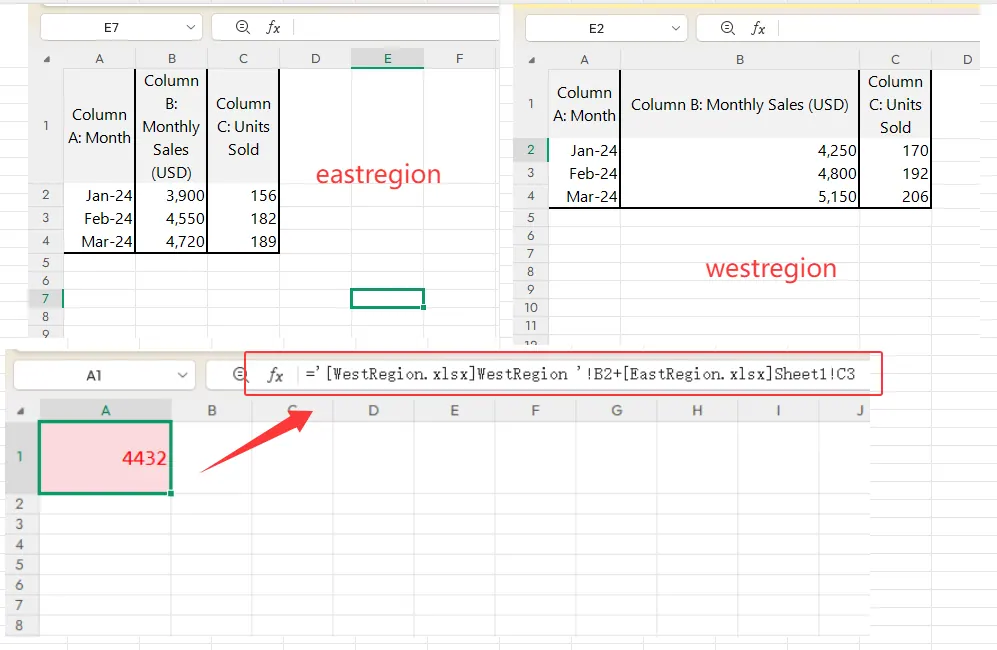
区域

匡优Excel用户专业建议:若工作表名称含空格或特殊字符,请用单引号包裹:

='一季度销售'!A1 + '二季度销售'!A1

进阶跨表求和技巧

逐个输入单元格引用很快会变得繁琐。SUM函数将成为你的最佳伙伴:

=SUM(工作表1!A1, 工作表2!B2, 工作表3!C3)

对数据范围求和更高效:

=SUM(一月!A2:A10, 二月!A2:A10, 三月!A2:A10)

匡优Excel专业提示:我们的AI公式生成器能用日常语言描述自动编写这类跨表SUM公式。

避免常见陷阱

注意这些新手易犯错误:

  1. #REF!错误 - 通常因工作表名称变更引起,使用Ctrl+F查找更新旧引用
  2. #VALUE!错误 - 文本与数字混用时出现,用=ISNUMBER()校验单元格
  3. 性能迟滞 - 过多跨表链接会导致卡顿,可考虑匡优Excel的数据整合工具

高阶应用技巧

面向重度数据处理者:

命名范围

  1. 选择数据范围
  2. 点击"数据">"命名范围"
  3. 创建如"西部销售""一季度支出"等名称 现在可使用更简洁的公式:
=SUM(西部销售, 东部销售)

IMPORTRANGE函数 从完全独立的文件提取数据:

=IMPORTRANGE("电子表格网址","工作表1!A1:C10")

何时升级AI工具

虽然原生公式能正常工作,但匡优Excel等工具通过以下方式提升跨表分析:

  • 自动检测跨标签页关联数据
  • 推荐最优整合方案
  • 生成实时更新的动态仪表盘

试想输入"显示所有区域工作表的总销售额",就能获得自动更新的汇总表——这就是AI增强表格分析的威力。
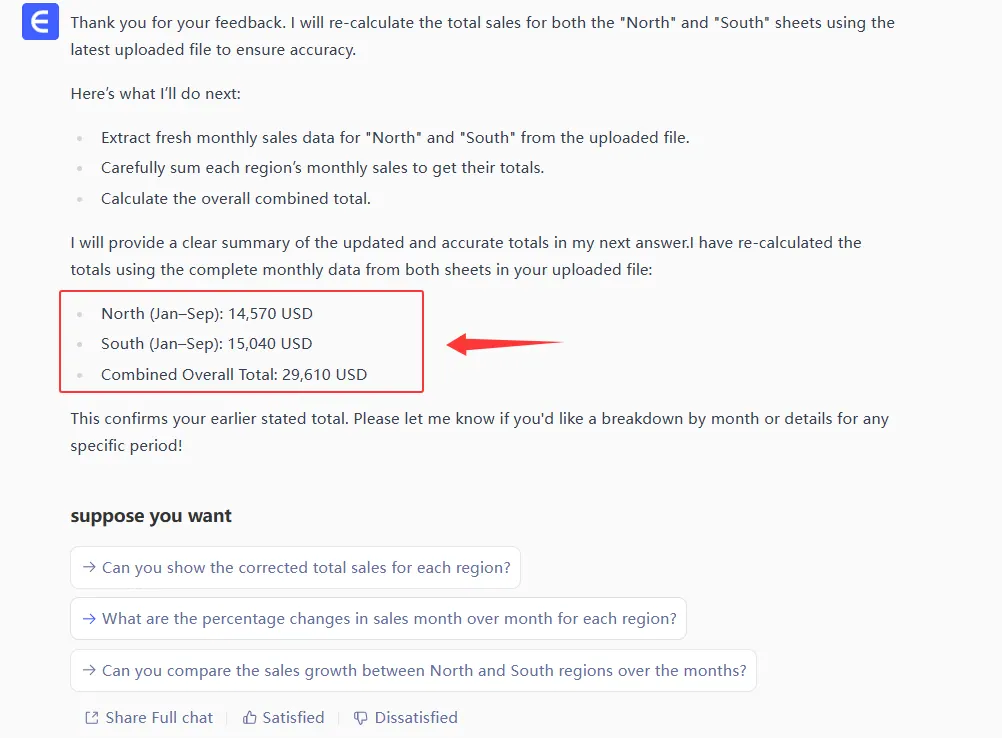
求和

你的行动指南

  1. 从基础=工作表!单元格引用开始
  2. 进阶使用SUM函数处理数据范围
  3. 实施命名范围优化公式结构
  4. 当手动方式无法满足需求时,考虑匡优Excel等AI工具

记住:目标不仅是合并数据,更是创建能一目了然提供洞察的动态报表。无论你坚持使用原生Google Sheets功能还是借助AI升级技能,掌握跨表计算都将为你节省数小时的表格操作时间。

额外福利:匡优Excel用户进行多表分析的速度比手动方法快50%。想要尝试吗?我们的免费版让你立即体验AI驱动的表格自动化功能。

现在就去征服那些分散的数据集吧——当季度报表能自动生成时,未来的你会感谢现在的努力!

把手头的表格,变成团队可核对、可分享的报告

直接使用现有的 Excel 或 CSV 文件。匡优数言 帮你找出值得关注的信息,并整理成清晰的报告和仪表盘,方便团队核对、讨论和分享。

用我的文件试试

猜你喜欢

10 款免费 Google Sheets 预算模板,轻松管理财务生活
Excel操作

10 款免费 Google Sheets 预算模板,轻松管理财务生活

预算不必复杂。借助这10款免费Google Sheets模板,您可以掌控财务——无论是管理个人开支、家庭预算还是长期储蓄目标。学会像专业人士一样运用它们。

Gianna •
如何在 Google Sheets 中添加前导零(3 种简单方法)
Excel操作

如何在 Google Sheets 中添加前导零(3 种简单方法)

电子表格数据中的前导零总消失?掌握在Google Sheets中保留前导零的专业技巧,同时确保数据功能完整。

Gianna •
如何在 Google Sheets 中添加图例(让数据更出彩)
Excel操作

如何在 Google Sheets 中添加图例(让数据更出彩)

还在为混乱的图表烦恼?本分步指南教你如何在Google Sheets中添加专业图例,并附赠让数据可视化更出彩的秘诀。

Gianna •
如何在 Google Sheets 中添加和自定义图例(借助 AI 辅助)
Excel操作

如何在 Google Sheets 中添加和自定义图例(借助 AI 辅助)

为混乱的图表苦恼?本指南教你如何通过AI驱动方案在Google Sheets中添加和自定义图例,让数据可视化一目了然。

Gianna •
用AI驱动数据系列为您的Google Sheets图表提速
Excel操作

用AI驱动数据系列为您的Google Sheets图表提速

厌倦手动更新图表?了解AI如何简化在Google Sheets中添加数据系列,为您节省时间并揭示可能错过的强大数据模式。

Gianna •
如何在 Google Sheets 中添加空格以提升数据可读性
Excel操作

如何在 Google Sheets 中添加空格以提升数据可读性

受困于Google Sheets中拥挤的数据?了解如何在文本、数字和行之间添加空格,将杂乱的电子表格转变为整洁专业的报告。

Gianna •
如何使用AI在Google Sheets中添加Y轴标签
Excel操作

如何使用AI在Google Sheets中添加Y轴标签

在Google Sheets中设置图表标签遇到困难?了解如何像专家一样添加Y轴标签——从基础手动方法到节省数小时的AI驱动自动化。

Gianna •
如何在 Google Sheets 中添加 Y 轴标签(让数据更醒目)
Excel操作

如何在 Google Sheets 中添加 Y 轴标签(让数据更醒目)

还在为混乱的图表烦恼吗?本分步指南教你如何在Google Sheets中添加Y轴标签,并提供专业技巧让你的数据可视化更出彩。

Gianna •