如何在 Google Sheets 中添加图例(让数据更出彩)

是否曾花费数小时精心打磨Google Sheets图表,却目睹团队成员困惑不解?当你意识到精美的数据可视化缺少关键要素——清晰的图例时,那个瞬间总是令人扼腕。

作为匡优Excel的增长经理,我见过太多类似情况。图例如同数据故事的字幕——缺少它们,观众只能猜测每种颜色或线条代表的含义。好消息是?添加图例比想象中简单得多。

为何图例是你的秘密武器

说实话——没人喜欢眯着眼睛试图破解彩虹色数据条。一个位置得当的图例能:

  • 让观众免于扮演"数据侦探"
  • 使报告呈现专业质感(即使你不是设计师)
  • 助你一眼锁定关键洞察

在匡优Excel,我们发现带清晰图表的会议参与度提升40%。正因如此,我们的智能仪表板会自动生成优化图例——更多功能稍后详解。

逐步教学:在Google Sheets添加图例

按以下步骤将图表从令人困惑升级为清晰明了:

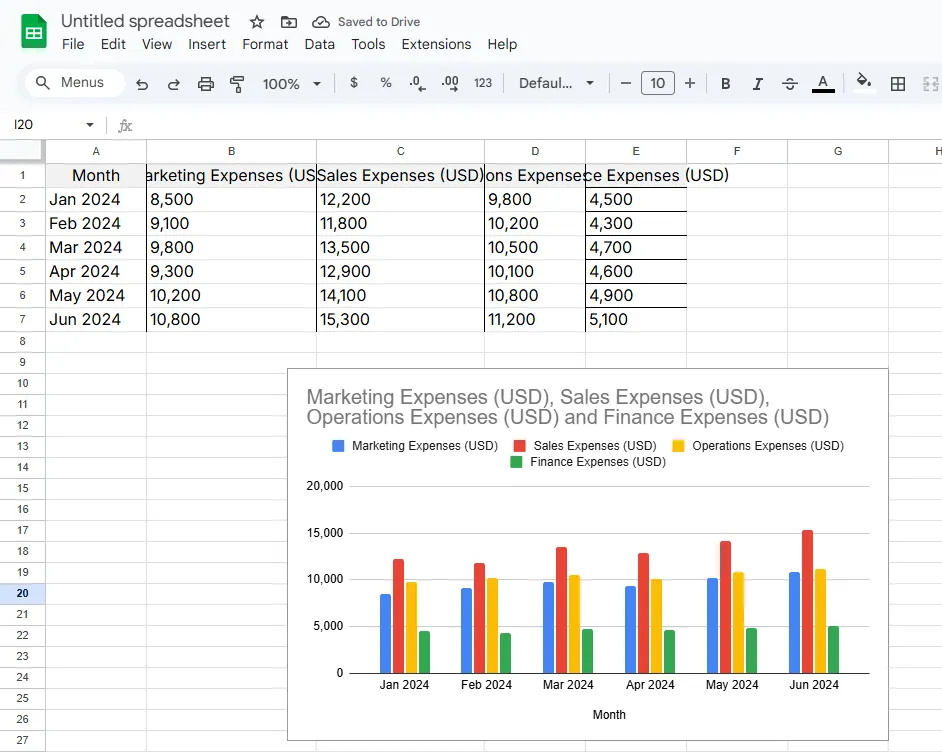
  1. 选择图表:点击需要升级的图表

选择

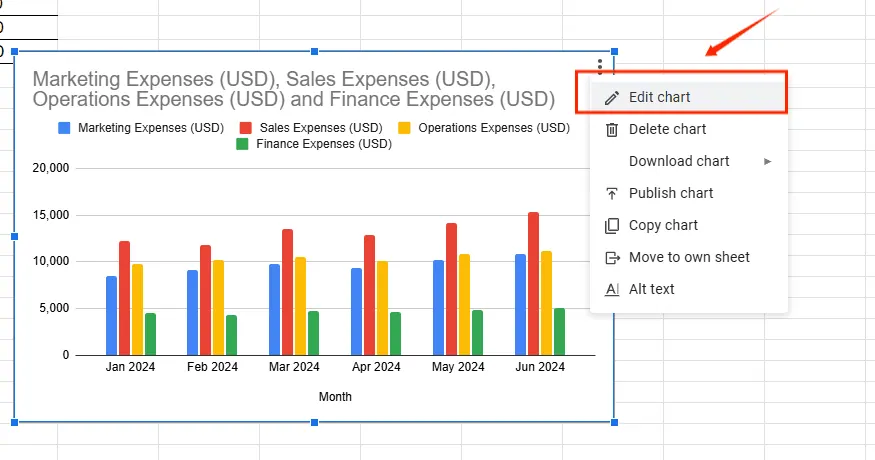
  1. 打开图表编辑器:点击右上角三点菜单→"编辑图表"

编辑

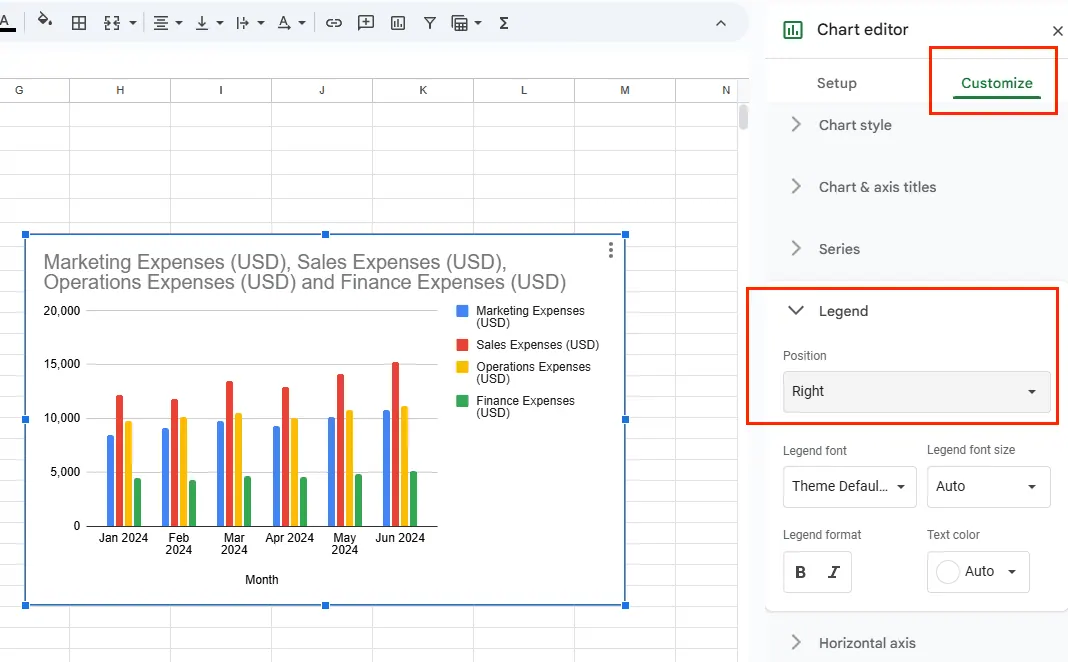
  1. 定位图例设置:在"自定义"标签页下滑至"图例"
  2. 选择摆放位置:挑选最佳显示区域(右侧/左侧/顶部/底部)

编辑

  1. 强化视觉效果:调整字体、尺寸和颜色以匹配品牌风格

专业提示:若使用匡优Excel,我们的AI会根据数据类型推荐最佳图例位置——无需盲目尝试。

图例设计进阶技巧

基础图例固然实用,但这些专业技巧能让图表令人过目不忘:

  • 智能色彩编码:使用品牌色实现瞬间识别
  • 文本简洁明了:"Q1销量"优于"2023年第一季度销售额"
  • 巧用表情符号:🚀代表增长,🔴标注紧急事项(实测有效!)
  • 测试可读性:确保隔房间距离也能清晰辨认

复杂图例处理方案

处理多组数据系列?以下方法保持版面整洁:

  1. 为每个系列使用差异化色彩(避免相近色调)
  2. 宽版图表考虑横向图例布局
  3. 尽可能使用缩写(如"YTD"替代"年初至今")
  4. 通过匡优Excel自动优化复杂图例

图例的未来?交给AI处理

虽然Google Sheets图例功能完善,但存在更智能的解决方案。匡优Excel的AI能:

  • 基于数据自动生成图例
  • 根据屏幕尺寸调整定位
  • 随数据变化实时更新
  • 智能建议需要突出显示的数据

既然AI能做得更好更快,何必手动调整浪费时间?

你的闪耀时刻

既然已成为图例专家(双关语预警),请执行以下行动计划:

  1. 检查最高频共享的图表——是否配备清晰图例?
  2. 尝试本文介绍的任一进阶定制技巧
  3. 体验匡优Excel如何自动化完成此过程

请记住,出色的数据叙事不在于花哨的图表,而在于让洞察理解毫不费力——这一切都从绝佳图例开始。

准备好让数据可视化更上一层楼?匡优Excel免费试用助你秒速创建专业级图例优化图表。未来的你(和你的观众)必将为此感激。

把手头的表格,变成团队可核对、可分享的报告

直接使用现有的 Excel 或 CSV 文件。匡优数言 帮你找出值得关注的信息,并整理成清晰的报告和仪表盘,方便团队核对、讨论和分享。

用我的文件试试

猜你喜欢

如何在 Google Sheets 中对整列应用函数(高效方法)
Excel操作

如何在 Google Sheets 中对整列应用函数(高效方法)

厌倦手动拖拽公式填充列?了解数组公式、填充技巧及AI驱动的自动化如何革新您的Google Sheets工作流程。

Gianna •
如何在 Google Sheets 中按字母排序并保持行数据完整(AI 驱动解决方案)
Excel操作

如何在 Google Sheets 中按字母排序并保持行数据完整(AI 驱动解决方案)

为混乱的电子表格排序而烦恼?本指南教你如何在保持行数据完整的情况下对Google Sheets按字母排序——以及如何用AI自动完成这一操作。

Gianna •
如何在 Google Sheets 中按字母顺序排列:优化数据管理的分步指南
Excel操作

如何在 Google Sheets 中按字母顺序排列:优化数据管理的分步指南

还在为杂乱数据烦恼?在Google Sheets中按字母排序能让混乱变有序。这是你的专业分步排序指南。

Gianna •
如何在 Google Sheets 中跨多工作表求和(专业技巧)
Excel操作

如何在 Google Sheets 中跨多工作表求和(专业技巧)

厌倦在电子表格标签页间跳转计算总计?掌握Google Sheets中的跨表格公式,自动合并多源数据——告别手动复制粘贴!

Gianna •
如何在 Google Sheets 中添加和自定义图例(借助 AI 辅助)
Excel操作

如何在 Google Sheets 中添加和自定义图例(借助 AI 辅助)

为混乱的图表苦恼?本指南教你如何通过AI驱动方案在Google Sheets中添加和自定义图例,让数据可视化一目了然。

Gianna •
如何用 AI 分析 Google Sheets:从导出文件到核对结果
Excel操作

如何用 AI 分析 Google Sheets:从导出文件到核对结果

从导出 Google Sheets、上传文件到检查总计、日期范围、缺失值和异常值,完成一套适合初学者的数据分析流程。

Gianna •
如何在 Google Sheets 中绘制 Y=MX+B:数据可视化分步指南
Excel操作

如何在 Google Sheets 中绘制 Y=MX+B:数据可视化分步指南

难以直观呈现数据中的线性关系?本分步教程将教你如何在Google Sheets中绘制y=mx+b方程,让数据分析更上一层楼。

Gianna •
如何在 Google Sheets 中添加标准差条形图(简易方法)
Excel操作

如何在 Google Sheets 中添加标准差条形图(简易方法)

标准差柱线让数据可视化更具表现力。以下是在Google Sheets中添加的方法——以及使用AI更智能的实现方式。

Gianna •