如何在 Google Sheets 中添加标准差条形图(简易方法)

那些显示数据变异性的小误差线,能让你的图表在几秒钟内从"平淡无奇"升级为"惊艳夺目"。但如果你不是电子表格高手,在Google表格中添加标准差误差线可能会像蒙眼解魔方一样困难。

好消息是:一旦掌握步骤,其实非常简单。更妙的是?像匡优Excel这样的工具可以通过AI实现全流程自动化。让我们一步步拆解。

标准差误差线为何重要(通俗解读)

假设你正在查看团队的月度销售数据。平均值看起来不错,但所有月份表现都稳定吗?还是存在剧烈波动?标准差误差线通过可视化方式回答这个问题。

它们显示:

  • 紧凑簇状 = 表现稳定
  • 宽泛散布 = 结果难以预测

这对商业决策而言价值连城。你总不会在不了解情况时投资波动剧烈的股票吧?同样的逻辑也适用于你的数据。

手动操作:逐步添加标准差误差线

1. 正确设置数据

  • 清晰标注列标题(如"月份"、"销售额")
  • 保持数据按列组织
  • 检查缺失值或错误

2. 计算标准差

使用Google表格内置公式:

=STDEV(数据范围)

只需将"数据范围"替换为实际数据单元格(例如B2:B12)。

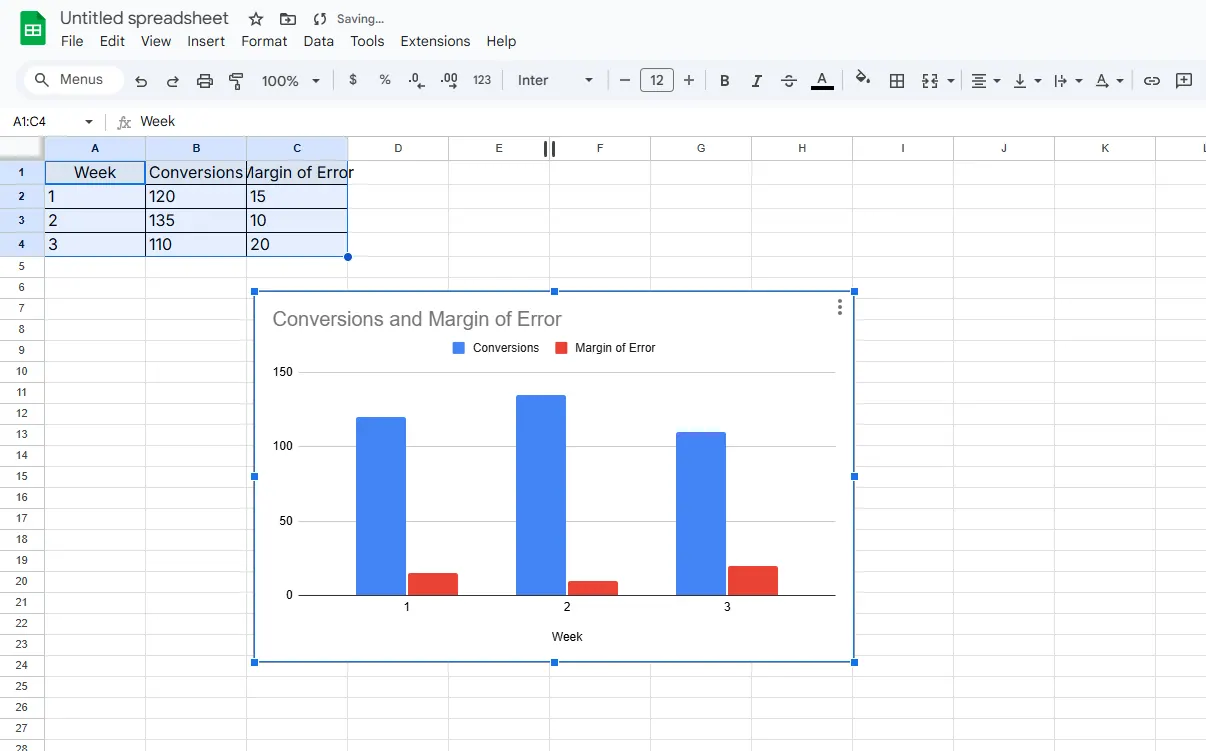
3. 创建基础图表

  1. 选中数据区域
  2. 点击插入 > 图表
  3. 选择图表类型(柱状图很适合此用途)

步骤1

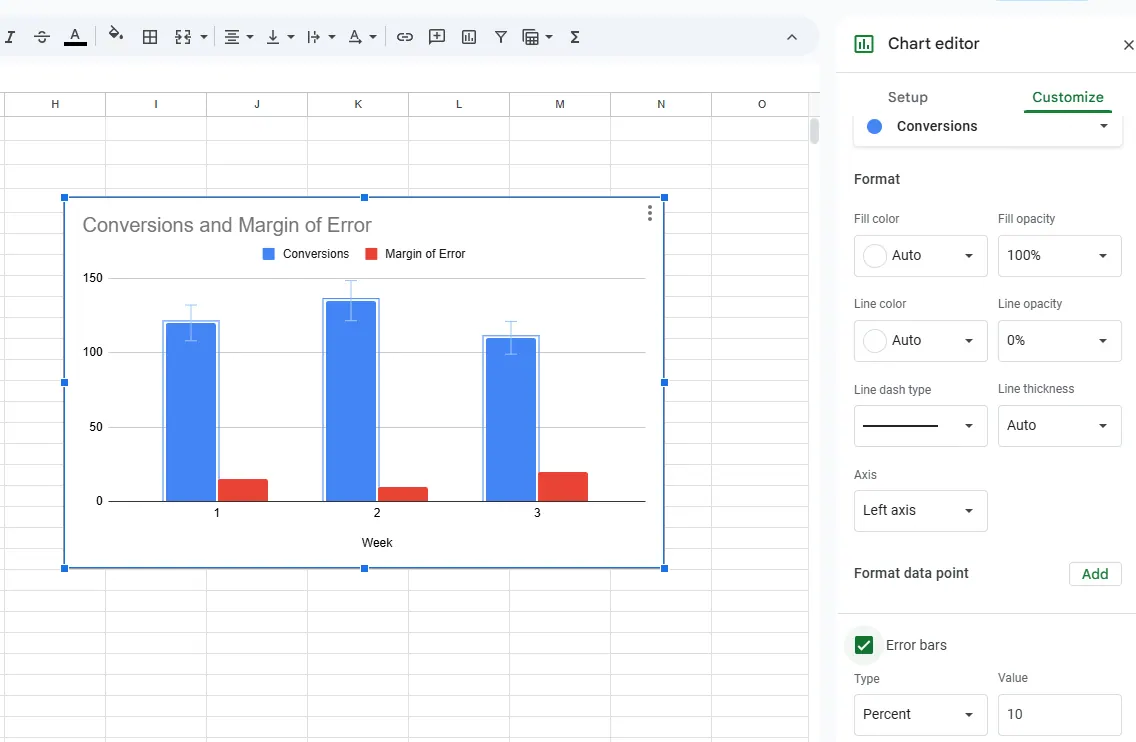
4. 添加神奇误差线

这一步稍显棘手,因为Google表格没有一键解决方案:

  1. 计算误差值(即标准差结果)
  2. 在图表编辑器中:自定义 > 序列 > 误差线
  3. 将误差量设置为计算值

步骤2

智能方法:让AI承担繁重工作

如果觉得这个过程繁琐,你并不孤单。这正是匡优Excel改变游戏规则的地方。无需费力折腾公式和菜单:

  1. 将数据上传至匡优Excel
  2. 说明需求:"显示带标准差误差线的月度销售额"
  3. 立即获得专业图表

无需记忆公式。无需深挖菜单。几秒钟即可获得清晰、富有洞察力的可视化图表。

常见陷阱(及规避方法)

注意避免:

  • 错误单元格范围:仔细核对所选数据
  • 混合数据类型:STDEV计算不要包含表头
  • 图表过载:过多误差线会导致图表难以阅读

超越标准差:其他显示变异性的方法

虽然标准差误差线很实用,但有时需要不同视角:

  • 箱形图:显示中位数、四分位数和异常值
  • 直方图:揭示数据分布模式
  • 散点图:展示变量间关系

匡优Excel能根据数据特征自动生成所有这些图表。

打造 impactful 数据可视化的专业技巧

  1. 策略性用色:使用颜色突出关键洞察
  2. 保持简洁:去除不必要的图表装饰
  3. 添加标注:用简短说明解释变异性含义

核心结论

标准差误差线能为数据故事增添关键背景信息。虽然Google表格可以手动实现,但像匡优Excel这样的AI工具能将过去15分钟的工作变成15秒的任务。

当你可以发掘推动业务发展的洞察时,为何要浪费时间在电子表格操作上?这就是现代AI辅助数据分析的力量。

准备好升级你的数据能力了吗?匡优Excel让你无需经历电子表格的烦恼,就能获得专业级可视化效果。未来的你(和你的上司)都会为此感激。

把手头的表格,变成团队可核对、可分享的报告

直接使用现有的 Excel 或 CSV 文件。匡优数言 帮你找出值得关注的信息,并整理成清晰的报告和仪表盘,方便团队核对、讨论和分享。

用我的文件试试

猜你喜欢

如何在 Google Sheets 中对整列应用函数(高效方法)
Excel操作

如何在 Google Sheets 中对整列应用函数(高效方法)

厌倦手动拖拽公式填充列?了解数组公式、填充技巧及AI驱动的自动化如何革新您的Google Sheets工作流程。

Gianna •
如何在 Google Sheets 中按字母排序并保持行数据完整(AI 驱动解决方案)
Excel操作

如何在 Google Sheets 中按字母排序并保持行数据完整(AI 驱动解决方案)

为混乱的电子表格排序而烦恼?本指南教你如何在保持行数据完整的情况下对Google Sheets按字母排序——以及如何用AI自动完成这一操作。

Gianna •
如何在 Google Sheets 中按字母顺序排列:优化数据管理的分步指南
Excel操作

如何在 Google Sheets 中按字母顺序排列:优化数据管理的分步指南

还在为杂乱数据烦恼?在Google Sheets中按字母排序能让混乱变有序。这是你的专业分步排序指南。

Gianna •
如何在 Google Sheets 中跨多工作表求和(专业技巧)
Excel操作

如何在 Google Sheets 中跨多工作表求和(专业技巧)

厌倦在电子表格标签页间跳转计算总计?掌握Google Sheets中的跨表格公式,自动合并多源数据——告别手动复制粘贴!

Gianna •
如何在 Google Sheets 中添加图例(让数据更出彩)
Excel操作

如何在 Google Sheets 中添加图例(让数据更出彩)

还在为混乱的图表烦恼?本分步指南教你如何在Google Sheets中添加专业图例,并附赠让数据可视化更出彩的秘诀。

Gianna •
如何在 Google Sheets 中添加和自定义图例(借助 AI 辅助)
Excel操作

如何在 Google Sheets 中添加和自定义图例(借助 AI 辅助)

为混乱的图表苦恼?本指南教你如何通过AI驱动方案在Google Sheets中添加和自定义图例,让数据可视化一目了然。

Gianna •
如何用 AI 分析 Google Sheets:从导出文件到核对结果
Excel操作

如何用 AI 分析 Google Sheets:从导出文件到核对结果

从导出 Google Sheets、上传文件到检查总计、日期范围、缺失值和异常值,完成一套适合初学者的数据分析流程。

Gianna •
如何在 Google Sheets 中绘制 Y=MX+B:数据可视化分步指南
Excel操作

如何在 Google Sheets 中绘制 Y=MX+B:数据可视化分步指南

难以直观呈现数据中的线性关系?本分步教程将教你如何在Google Sheets中绘制y=mx+b方程,让数据分析更上一层楼。

Gianna •