如何在 Google Sheets 中添加空格以提升数据可读性

我们都经历过这样的场景——面对一个数据密密麻麻、看起来像字母汤的谷歌表格。作为匡优Excel的增长经理,我亲眼见证了恰当间距如何将混乱的电子表格转化为清晰明了的报告。下面就来解析为数据增添呼吸空间的巧妙方法。

被低估的间距重要性

杂乱的电子表格不仅伤害视力,更会浪费时间和导致错误。间距之所以成为秘密武器在于:

  • 可读性:1,000,000 比 1000000 更易快速识别
  • 专业度:整洁版式能获得客户青睐
  • 公式安全:额外空格可避免计算错误

三大核心间距添加技巧

1. 文本连接妙招

需要在姓氏与名字间添加间距?使用:

Excel
=CONCATENATE(A2, "   ", B2)  
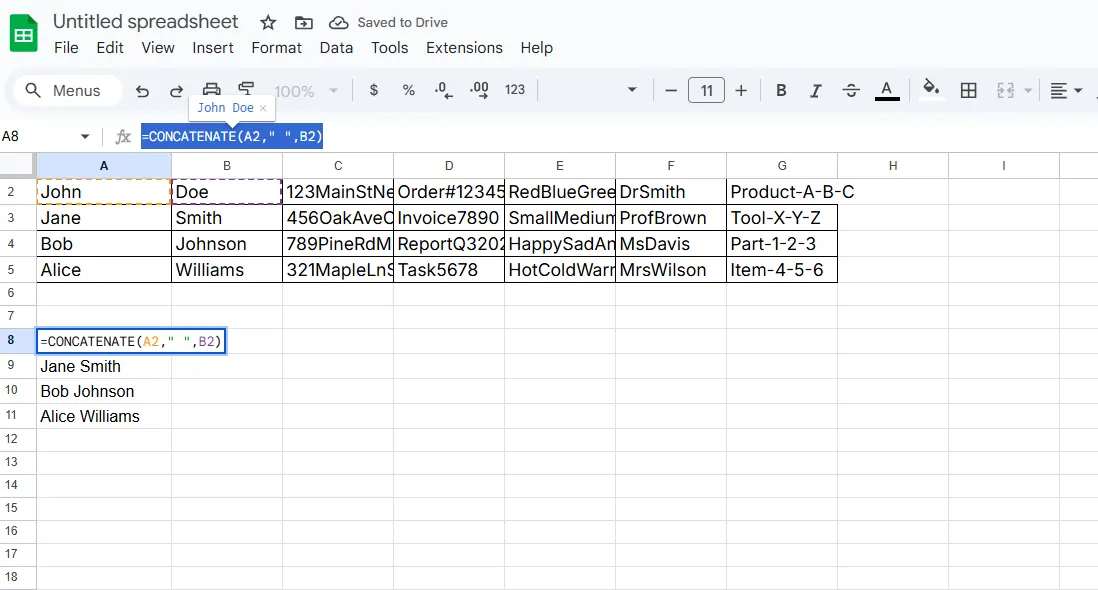
CONCATENATE/TEXTJOIN

专业提示:匡优Excel的智能合并功能可自动为整列数据实现此操作。

2. 数字间距魔法

通过自定义格式让大数字更易读:

  1. 选中目标单元格
  2. 点击格式 > 数字 > 自定义数字格式
  3. 输入 # ##0 添加千位分隔符

无需公式,2500000 即刻变为 2 500 000。

3. REPT函数奇招

需要缩进文本?尝试:

Excel
=REPT(" ", 5)&A2  // 在单元格内容前添加5个空格

高级间距管理

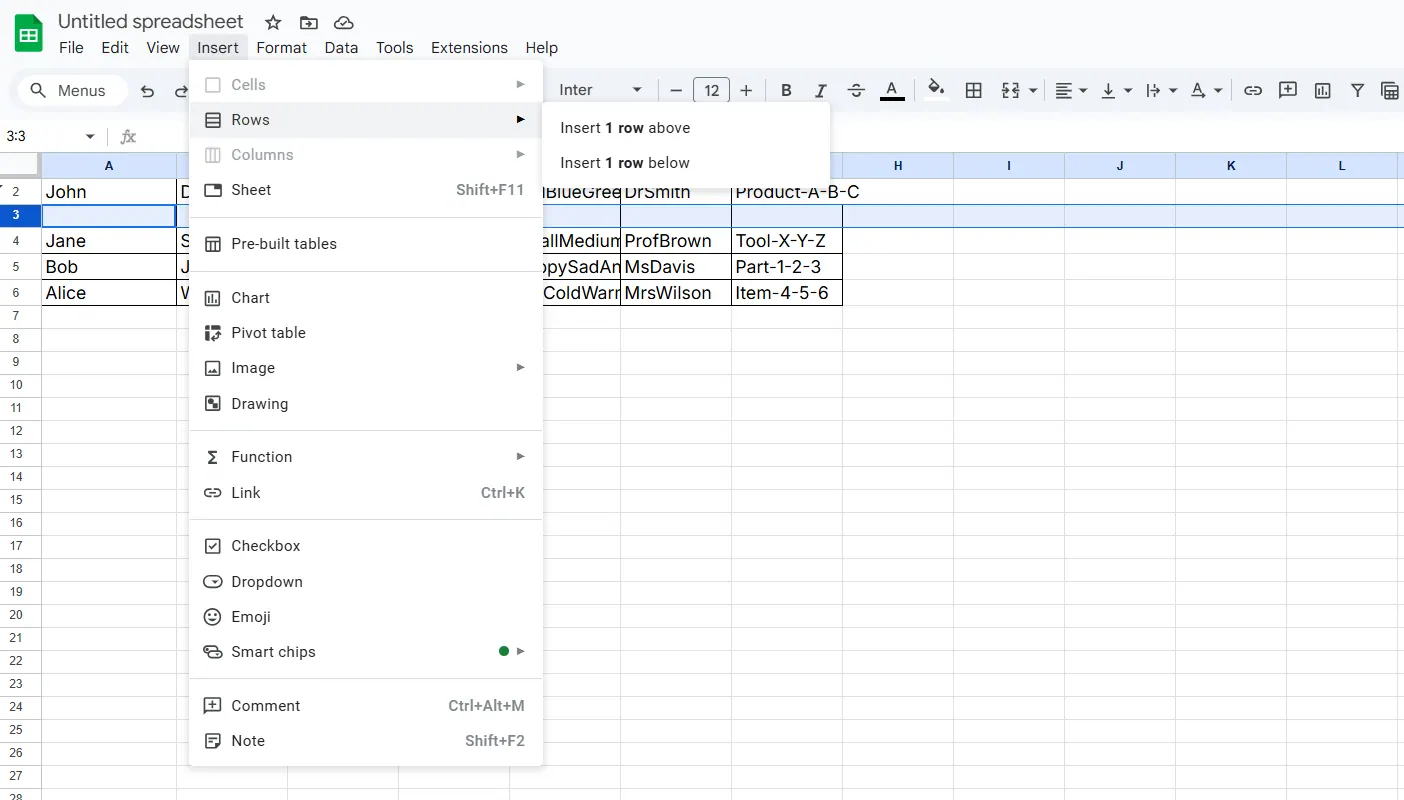
行家级空白行插入

右键点击任意行号选择“在上方/下方插入1行”。批量插入时:

  1. 选中多行
  2. 右键 > 插入X行

insert

匡优Excel用户可使用“间距构建器”模板自动完成此操作。

CSV导入修复

处理混乱的导入数据时:

Excel
=SPLIT(A2, ",")  // 随后应用间距公式

更智能的解决方案

虽然这些技巧有效但耗时,这正是用户青睐匡优Excel的原因:

✅ 自动为导入数据添加间距
✅ 一键数字格式化
✅ 智能行插入

将数据粘贴至匡优Excel,您喝杯咖啡的功夫就能自动获得完美间距。

终极专业技巧

使用条件格式创建视觉间距:

  1. 选择数据范围
  2. 格式 > 条件格式
  3. 设置如“当文本包含[关键词]时格式化单元格”的规则

无需实际移动单元格即可高亮重要数据,特别适合团队仪表盘。

从拥挤到清晰

无论手动添加间距还是交由匡优Excel处理,恰当间距都能让表格从令人窒息变得井然有序。从文本连接技巧起步,自定义数字格式,记住——合适的工具能让格式调整从琐事变为勾选项。

附:想了解匡优Excel如何自动实现所有间距技巧?我们的免费模板库包含针对常见格式问题的预制解决方案。

把手头的表格,变成团队可核对、可分享的报告

直接使用现有的 Excel 或 CSV 文件。匡优数言 帮你找出值得关注的信息,并整理成清晰的报告和仪表盘,方便团队核对、讨论和分享。

用我的文件试试

猜你喜欢

如何在 Google Sheets 中对整列应用函数(高效方法)
Excel操作

如何在 Google Sheets 中对整列应用函数(高效方法)

厌倦手动拖拽公式填充列?了解数组公式、填充技巧及AI驱动的自动化如何革新您的Google Sheets工作流程。

Gianna •
如何在 Google Sheets 中按字母排序并保持行数据完整(AI 驱动解决方案)
Excel操作

如何在 Google Sheets 中按字母排序并保持行数据完整(AI 驱动解决方案)

为混乱的电子表格排序而烦恼?本指南教你如何在保持行数据完整的情况下对Google Sheets按字母排序——以及如何用AI自动完成这一操作。

Gianna •
如何在 Google Sheets 中按字母顺序排列:优化数据管理的分步指南
Excel操作

如何在 Google Sheets 中按字母顺序排列:优化数据管理的分步指南

还在为杂乱数据烦恼?在Google Sheets中按字母排序能让混乱变有序。这是你的专业分步排序指南。

Gianna •
如何在 Google Sheets 中跨多工作表求和(专业技巧)
Excel操作

如何在 Google Sheets 中跨多工作表求和(专业技巧)

厌倦在电子表格标签页间跳转计算总计?掌握Google Sheets中的跨表格公式,自动合并多源数据——告别手动复制粘贴!

Gianna •
如何在 Google Sheets 中添加图例(让数据更出彩)
Excel操作

如何在 Google Sheets 中添加图例(让数据更出彩)

还在为混乱的图表烦恼?本分步指南教你如何在Google Sheets中添加专业图例,并附赠让数据可视化更出彩的秘诀。

Gianna •
如何在 Google Sheets 中添加和自定义图例(借助 AI 辅助)
Excel操作

如何在 Google Sheets 中添加和自定义图例(借助 AI 辅助)

为混乱的图表苦恼?本指南教你如何通过AI驱动方案在Google Sheets中添加和自定义图例,让数据可视化一目了然。

Gianna •
如何用 AI 分析 Google Sheets:从导出文件到核对结果
Excel操作

如何用 AI 分析 Google Sheets:从导出文件到核对结果

从导出 Google Sheets、上传文件到检查总计、日期范围、缺失值和异常值,完成一套适合初学者的数据分析流程。

Gianna •
如何在 Google Sheets 中绘制 Y=MX+B:数据可视化分步指南
Excel操作

如何在 Google Sheets 中绘制 Y=MX+B:数据可视化分步指南

难以直观呈现数据中的线性关系?本分步教程将教你如何在Google Sheets中绘制y=mx+b方程,让数据分析更上一层楼。

Gianna •