如何在 Excel 中使用空格合并单元格(3 种简单方法)

在 Excel 中合并单元格看似简单——直到你需要在其间插入空格。无论是合并姓名还是拼接地址,那个小小的空格对可读性至关重要。作为曾与杂乱拼接数据搏斗过的过来人,我将分享真正有效的解决方案。

为何Excel合并中的规范间距至关重要

我们都经历过——合并“John”和“Doe”却得到“JohnDoe”的尴尬。规范间距能:

  • 使合并数据立即可读
  • 避免邮件合并或导出时的错误
  • 节省手动清理时间

虽然Excel不会自动为合并单元格添加间距,但以下方法能优雅解决这个问题。

方法一:智能空格的CONCAT函数

适用于Excel 2016+用户:

  1. 选中目标单元格
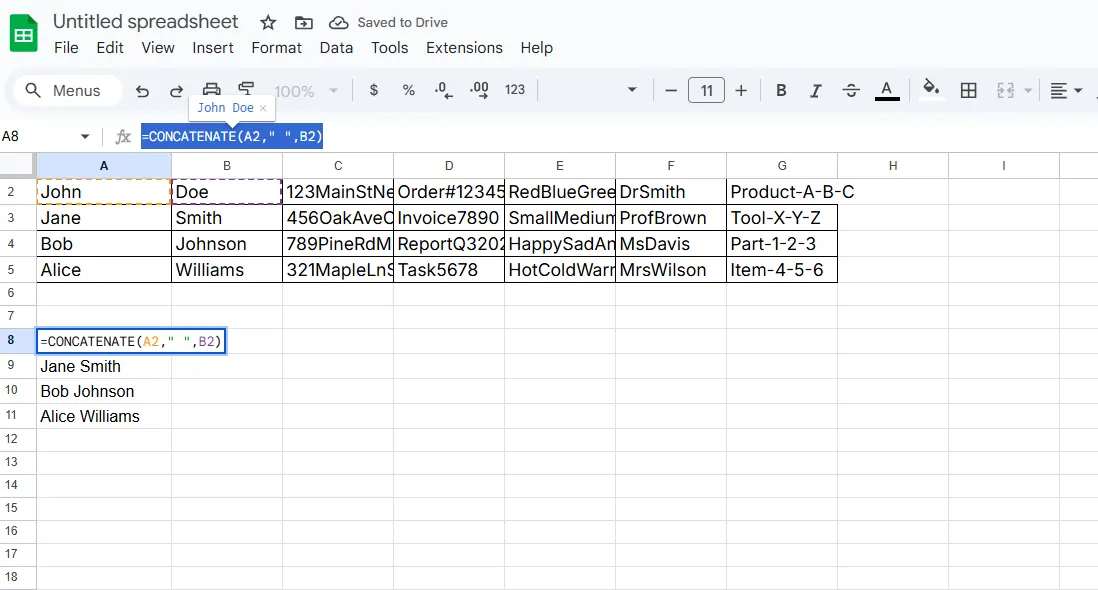
  2. 输入=CONCAT(A2," ",B2)
  3. 按下回车——完美间距即刻生成

CONCATENATE/TEXTJOIN

专业提示:匡优Excel的AI公式生成器可自动编写这类拼接公式——只需描述需求即可
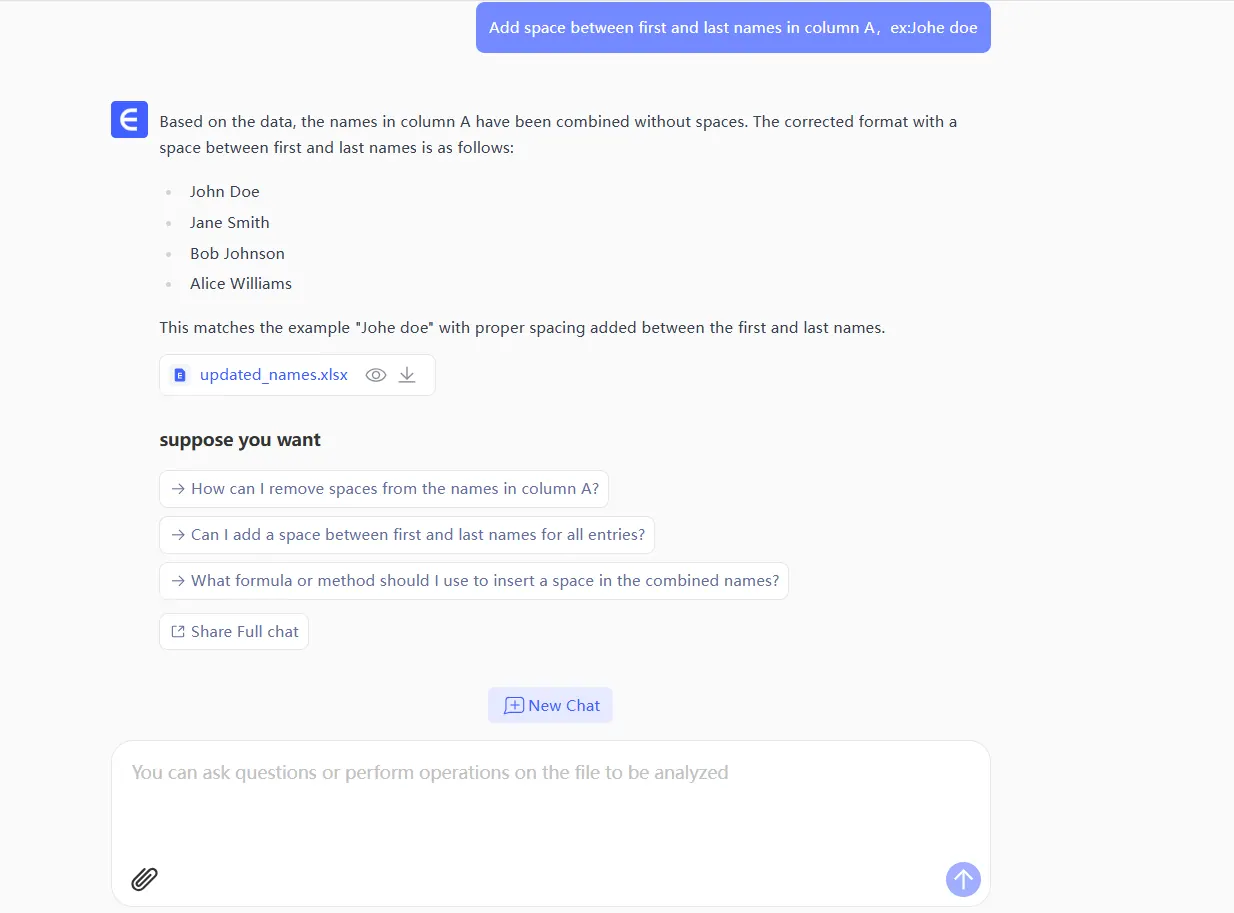
Using RowSpeak to solve excel problem

方法二:应对高级合并的TEXTJOIN函数

处理多单元格或可能存在空值时,TEXTJOIN表现卓越:

=TEXTJOIN(" ",TRUE,A2:C2)

其特性:

  • 以空格(" ")作为分隔符
  • 自动跳过空单元格(TRUE参数)
  • 轻松处理整个数据范围

方法三:闪填功能的妙用

适合视觉型学习者:

  1. 手动输入首个带空格的合并示例
  2. 开始输入第二个——Excel会自动识别模式
  3. 按回车自动填充整列

彩蛋:匡优Excel的自动化解决方案

虽然上述方法有效,但仍需手动设置。匡优Excel通过以下方式改变游戏规则:

  • 自动识别何时添加空格
  • 一键处理复杂合并
  • 跨数据集保持间距一致性

无需编写公式,只需选择数据,匡优Excel的AI便会智能完成合并操作。

完美合并的专业技巧

  • 始终使用TRIM()检查尾部空格
  • 复杂项目建议使用命名范围
  • 通过样本导出测试合并数据
  • 批量操作时,匡优Excel可秒处理数千次合并

常见陷阱(及规避方法)

需警惕:

  • #值!错误(检查单元格格式)
  • 间距不一致(使用TEXTJOIN分隔符)
  • 丢失前导零(用撇号作为前缀)

智能化前进之路

虽然Excel内置工具能完成任务,但匡优Excel等AI驱动方案将单元格合并从繁琐劳动转化为一键操作。无论您是在清理客户数据库还是准备报表,规范间距都不应成为公式杂技表演。

准备升级Excel工作流程?免费试用匡优Excel,体验真正有效的AI驱动数据合并。

把手头的表格,变成团队可核对、可分享的报告

直接使用现有的 Excel 或 CSV 文件。匡优数言 帮你找出值得关注的信息,并整理成清晰的报告和仪表盘,方便团队核对、讨论和分享。

用我的文件试试

猜你喜欢

如何在Excel中创建分期还款表:分步指南
Excel操作

如何在Excel中创建分期还款表:分步指南

掌握如何通过完整的分期还款表追踪贷款支付、利息和本金。本指南对比传统Excel逐步操作法与更快捷的AI驱动方案,助您轻松管理财务。

Ruby
如何用AI自动化Excel计算样式(及更优解决方案)
Excel操作

如何用AI自动化Excel计算样式(及更优解决方案)

厌倦手动格式化Excel公式?了解AI如何自动处理计算样式,以及为何匡优Excel能通过无代码解决方案让这一切更轻松。

Gianna
如何在 Excel 中专业应用货币格式(分步指南)
Excel操作

如何在 Excel 中专业应用货币格式(分步指南)

厌倦Excel中混乱的数字堆砌?学习如何正确设置货币格式(包括美元、欧元及自定义符号),掌握专业技巧打造精美财务报表。

Gianna
如何在 Excel 中使用千位分隔符样式让数据更整洁专业
Excel操作

如何在 Excel 中使用千位分隔符样式让数据更整洁专业

厌倦在电子表格中眯眼查看无尽数字?千位分隔符格式是让数据更清晰的秘密武器。以下是使用方法——以及匡优Excel如何让它更简单。

Gianna
如何在 Excel 中应用逗号样式以呈现更清晰专业的数据
Excel操作

如何在 Excel 中应用逗号样式以呈现更清晰专业的数据

厌倦了费力查看冗长数字串?了解Excel中的千位分隔符格式如何只需几次点击,就能将数据转化为清晰专业的报告。

Gianna
如何使用AI编写Excel公式:商务人士完全指南
Excel操作

如何使用AI编写Excel公式:商务人士完全指南

还在为复杂的Excel公式发愁吗?了解像匡优Excel这类AI工具如何解读自然语言指令生成精准公式,让数据分析比以往更快速、更易上手。

Gianna
5款AI工具助力打造Excel仪表板
Excel操作

5款AI工具助力打造Excel仪表板

Excel仪表盘将复杂数据转化为可操作的洞察——但手动构建耗时费力。以下是5款能自动化这一流程的AI工具,其中匡优Excel为各规模企业提供最直观的解决方案。

Gianna
如何使用AI在Excel中应用短日期格式
Excel操作

如何使用AI在Excel中应用短日期格式

厌倦了与Excel日期格式较劲?本指南将展示手动方法和更智能的AI驱动方案,助您即时清理日期数据。

Gianna