如何在 Google Sheets 中添加单元格:智能数据管理分步指南

Google Sheets 是数据工作者的数字瑞士军刀——从副业到企业分析无所不能。但说实话:手动添加单元格就像玩电子表格叠叠乐,一步走错,整个数据结构就会轰然倒塌。

作为深耕数据工作流优化多年的人,我领悟到基础单元格插入虽必要,但真正的效率提升来自匡优Excel这类能自动化重复任务的工具。让我为你详解这两种方式。

理解Google Sheets网格体系

将电子表格视为动态的城市网格。每个单元格都是数据栖息的宅基地(A1、B2等)。插入新单元格时,本质上是在重新规划社区——现有住户(数据点)需要优雅地搬迁。

这个比喻之所以重要是因为:

  • 插入单元格会影响VLOOKUP和数据透视表等公式
  • 图表和条件格式范围需要同步更新
  • 协作人员可能因引用位置变动而产生困惑

手动操作:逐步插入单元格指南

1. 插入单个单元格

右键点击→“插入单元格”→选择移动方向(右/下)。如同在餐桌上加椅子——所有物品都要挪位腾出空间。

专业技巧:使用Ctrl+空格(列)或Shift+空格(行)快速选定整片区域后再插入。

2. 添加行/列

批量添加步骤:

  1. 选中相邻行/列
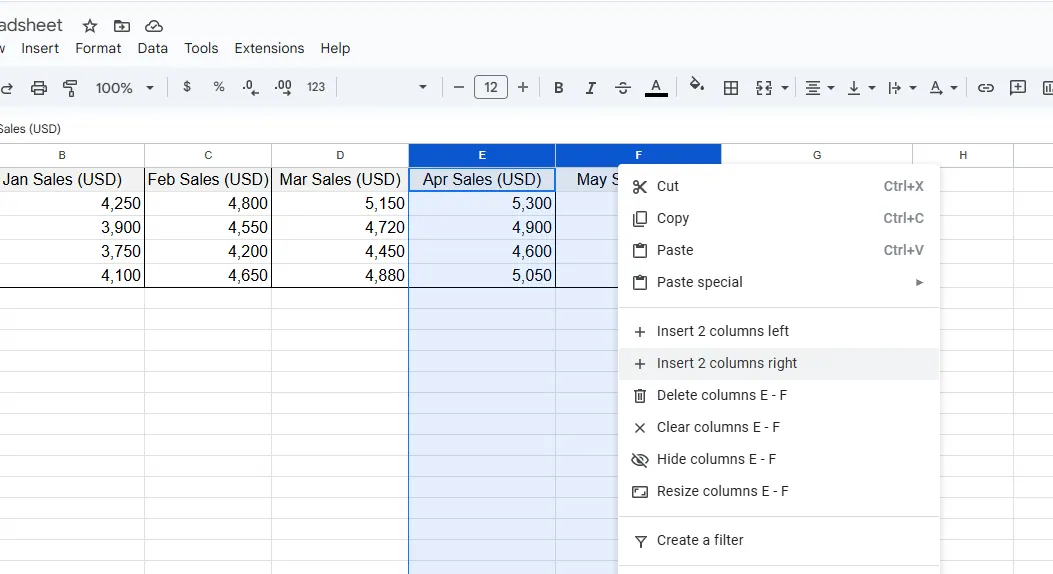
  2. 右键点击→“在上方/下方插入X行”或“在左侧/右侧插入X列”
  3. 观察数据如瀑布般重新归位

插入示意图

常见陷阱:忘记更新SUM公式,可能导致新单元格未被计入。

当手动编辑成为时间黑洞时

现实情况是:若每天花费超过10%工作时间在单元格格式化上,你正在浪费宝贵时间。这正是匡优Excel改变局面的时刻。

通过匡优Excel你可以:

  • 添加新数据流时自动扩展表格
  • 让公式随新单元格插入动态调整
  • 无需手动格式化即可生成整洁报表

AI解决方案:让匡优Excel承担重任

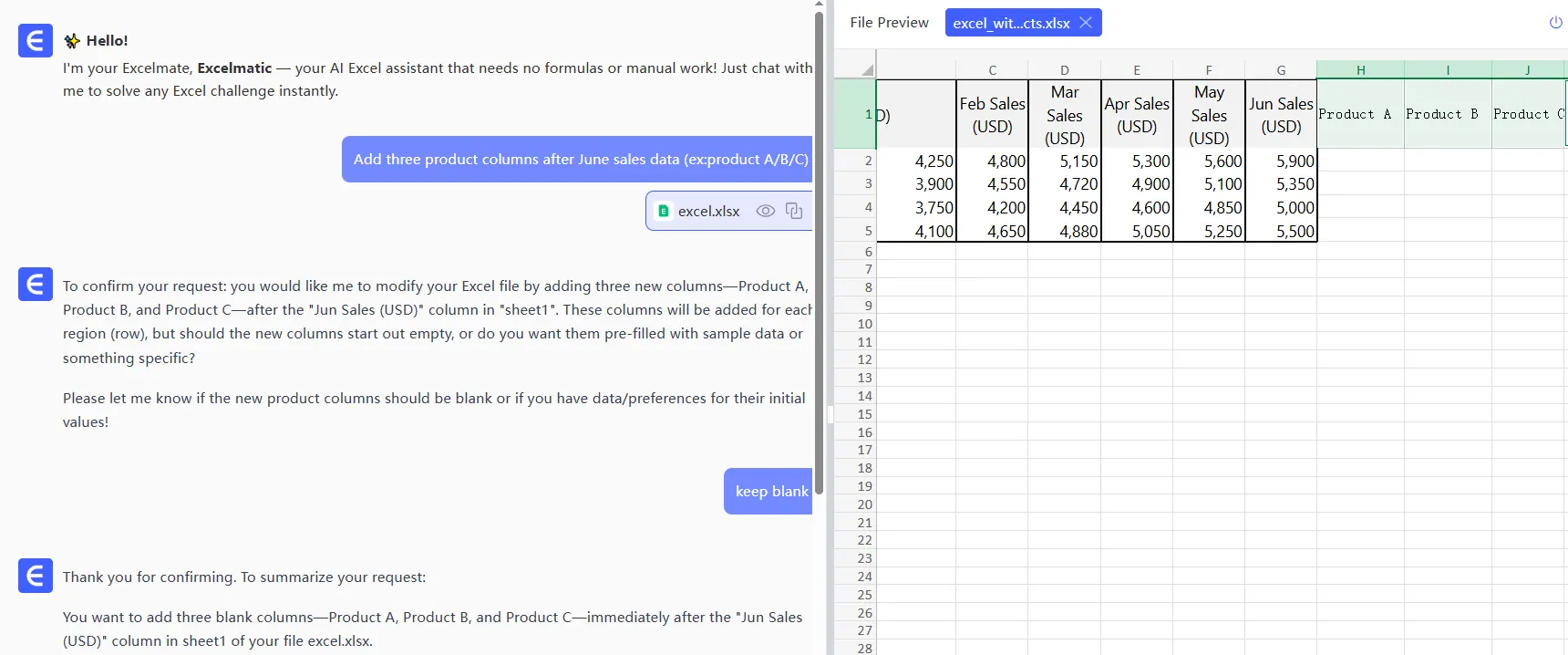
想象用通俗英语描述需求:“在六月销售数据后添加三个产品列”。匡优Excel的AI会:

  1. 精准识别插入位置
  2. 保持所有公式关联性
  3. 智能推荐相关数据可视化方案

智能插入示意图

这并非未来科技——而是我们用户的日常。一位电商经理通过自动化单元格插入与格式化,将周报时间从6小时压缩至20分钟。

单元格管理专业技巧

无论手动还是自动操作:

  1. 版本历史即撤销键 - 重大修改后务必查验
  2. 命名范围保持稳定 - 公式中尽量使用命名范围而非单元格引用
  3. 批注避免协作混乱 - 修改共享表格时@提醒团队成员

工作流升级时机

出现以下情况就该启用AI辅助编辑:

  • 每周重复插入相同单元格模式
  • 团队成员频繁破坏彼此公式
  • 数据校验变成全职工作

核心结论

掌握单元格插入是电子表格基础课,但真正的生产力源于懂得何时自动化。匡优Excel不仅添加单元格——更能理解数据结构并随需求智能扩展。

立即体验:使用匡优Excel免费版导入任意表格,尝试要求“插入带规范格式的季度列”。你会明白为何73%的用户不再回归手动编辑。

把手头的表格,变成团队可核对、可分享的报告

直接使用现有的 Excel 或 CSV 文件。匡优数言 帮你找出值得关注的信息,并整理成清晰的报告和仪表盘,方便团队核对、讨论和分享。

用我的文件试试

猜你喜欢

3 款免费的 Google Sheets 企业费用追踪模板(以及 AI 如何提供帮助)
Excel操作

3 款免费的 Google Sheets 企业费用追踪模板(以及 AI 如何提供帮助)

管理企业开支不必混乱。这3款免费Google Sheets模板能简化费用追踪——但要获取实时洞察和自动化,像匡优Excel这样的AI工具才是颠覆性变革。

Gianna
10款最佳AI工具:彻底革新你的Google Sheets数据工作流
Excel操作

10款最佳AI工具:彻底革新你的Google Sheets数据工作流

用这10款尖端AI工具革新你的Google Sheets体验——匡优Excel领衔,自动化工作流、生成智能洞察并创建惊艳可视化效果。

Gianna
最佳免费AI工具助力Google Sheets:轻松实现数据自动化与分析
Excel操作

最佳免费AI工具助力Google Sheets:轻松实现数据自动化与分析

借助这些免费工具,在 Google Sheets 中释放 AI 的强大功能。学习如何自动化重复任务、清理数据并生成预测性洞察——从匡优Excel开始,这款最直观的电子表格AI解决方案。

Gianna
如何在 Google Sheets 中添加列:更智能数据管理的分步指南
Excel操作

如何在 Google Sheets 中添加列:更智能数据管理的分步指南

掌握Google Sheets列管理对动态数据分析至关重要。本指南将带您了解插入技巧,同时展示AI驱动工具(如匡优Excel)如何革新您的工作流程。

Gianna
如何在 Google Sheets 中添加和管理数据范围(含AI智能快捷操作)
Excel操作

如何在 Google Sheets 中添加和管理数据范围(含AI智能快捷操作)

数据范围是高效电子表格工作的核心。本指南将引导您在 Google Sheets 中创建和管理数据范围,同时介绍现代 AI 解决方案(如匡优Excel)如何自动处理这些任务——为您节省数小时的手动工作时间。

Gianna
如何在 Google Sheets 中添加筛选器
Excel操作

如何在 Google Sheets 中添加筛选器

Google Sheets中的筛选功能是数据分析的利器。无论是管理预算、销售渠道还是项目任务,掌握筛选技巧都能为您节省大量时间。这是您的完整指南——以及为何匡优Excel的AI驱动功能能让筛选更智能。

Gianna
如何在 Google Sheets 中使用 AI 添加公式:分步指南
Excel操作

如何在 Google Sheets 中使用 AI 添加公式:分步指南

还在为复杂的电子表格公式而烦恼?了解AI如何将Google Sheets转变为更智能的工作空间——匡优Excel让数据分析变得轻松自如。

Gianna
如何在 Google Sheets 中添加函数:商务用户分步指南
Excel操作

如何在 Google Sheets 中添加函数:商务用户分步指南

掌握Google Sheets函数能彻底改变您的数据处理流程。本指南将带您从基础函数进阶到高级自定义公式,同时展示匡优Excel的AI功能如何助您将电子表格应用提升至全新境界。

Gianna