如何在 Google Sheets 中添加分页符以实现更优数据组织

作为匡优Excel的用户增长经理,我见证过无数专业人士因电子表格杂乱无章而影响工作效率。有没有既简单又高效的解决方案?掌握在Google Sheets中添加分页符的技巧便是其中之一。无论您是在准备打印报表,还是想让复杂数据更易读,策略性地使用分页符都能彻底改变您的表格使用体验。

分页符在Google Sheets中的重要性

在了解具体操作前,我们先来探讨分页符对现代表格用户的关键价值:

  1. 完美打印:分页符确保打印报表呈现专业外观,避免数据被跨页割裂
  2. 视觉清晰:单元格内的换行符让冗长文本更易阅读
  3. 公式管理:将复杂公式分段显示可提升可维护性
  4. 协作效率:结构清晰的表格帮助团队成员快速定位数据

虽然这些手动技巧很有价值,但想象一下使用匡优Excel这样的AI工具,能根据数据结构自动推荐并实施最优分页方案。关于这点我们稍后会详细说明。

如何设置打印分页符

准备实体分发的报表时,分页符设置至关重要。以下是手动添加方法:

  1. 打开Google Sheets文档
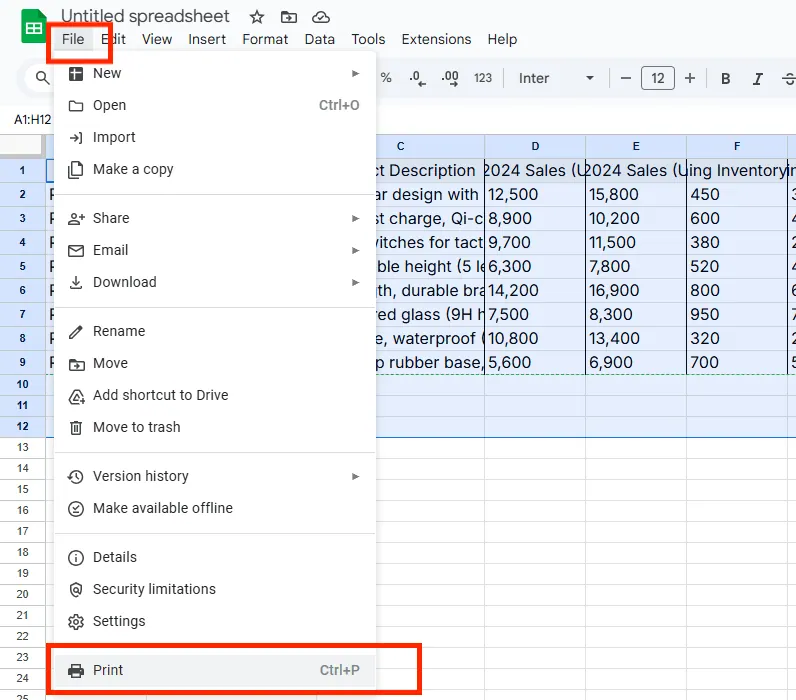
  2. 点击文件 > 打印(或使用Ctrl+P快捷键)

打印界面

  1. 在打印预览中点击蓝色的“分页符”链接
  2. 通过拖拽虚线调整现有分页符
  3. 在页面间悬停时点击“+”图标新增分页符
  4. 点击“确认分页符”保存布局

专业建议:对于高频报表需求,推荐使用匡优Excel的自动报表格式化功能。我们的AI会分析数据并推荐最优分页方案,节省手动调整时间。

在单元格内添加换行符

处理含多行文本的单元格时,换行符能保持内容可读性:

  1. 双击单元格进入编辑模式
  2. 将光标定位到需要换行处
  3. 使用快捷键:
    • Windows系统:Alt + Enter
    • Mac系统:Ctrl + Option + Enter

该技巧特别适用于地址、产品描述等长文本内容。匡优Excel更进一步提供智能文本换行功能,能根据内容类型自动格式化单元格。

拆分复杂公式

过长的公式会影响可读性,可通过换行提升清晰度:

  1. 选中包含公式的单元格
  2. 在公式编辑栏中定位需要换行的位置
  3. 按Enter键创建新行(注意:不影响公式执行)

对于需要处理复杂计算的团队,匡优Excel的公式美化器能自动整理公式并添加色彩标记,显著提升可读性。

超越手动操作:匡优Excel的独特优势

虽然手动方法有效,但处理大型数据集时非常耗时。这正是匡优Excel的闪光点:

  • 智能分页优化:AI分析数据结构,为打印推荐理想分页点
  • 智能单元格格式化:根据内容类型和长度自动应用换行符
  • 公式整理:清理并重构复杂公式,提升可维护性
  • 协作功能:保持团队成员视图中的分页一致性

无需在数据变更时手动调整分页,匡优Excel能动态适配表格结构,节省大量格式化时间。

电子表格组织最佳实践

为最大化分页效果,建议遵循以下原则:

  1. 保持统一:在整个文档中使用相似的分页模式
  2. 考虑受众:根据数据使用者的需求设计分页结构
  3. 打印测试:最终打印前务必进行预览
  4. 结合格式化:将分页符与边框、底纹配合使用以增强清晰度

希望简化这些流程的团队,可在匡优Excel的模板库中找到针对不同场景预置最优分页结构的表格模板。

结语

掌握Google Sheets的分页技巧是数据从业者的基本功。无论采用手动方式还是借助匡优Excel等AI工具,正确的分页实施都能带来:

  • 更专业的打印材料
  • 更易导航的电子表格
  • 更顺畅的团队协作
  • 更少的格式化时间

准备好将表格组织能力提升到新水平了吗?立即免费试用匡优Excel,体验AI如何自动化格式化工作流,让您专注于数据洞察而非版面调整。

把手头的表格,变成团队可核对、可分享的报告

直接使用现有的 Excel 或 CSV 文件。匡优数言 帮你找出值得关注的信息,并整理成清晰的报告和仪表盘,方便团队核对、讨论和分享。

用我的文件试试

猜你喜欢

3 款免费的 Google Sheets 企业费用追踪模板(以及 AI 如何提供帮助)
Excel操作

3 款免费的 Google Sheets 企业费用追踪模板(以及 AI 如何提供帮助)

管理企业开支不必混乱。这3款免费Google Sheets模板能简化费用追踪——但要获取实时洞察和自动化,像匡优Excel这样的AI工具才是颠覆性变革。

Gianna
10款最佳AI工具:彻底革新你的Google Sheets数据工作流
Excel操作

10款最佳AI工具:彻底革新你的Google Sheets数据工作流

用这10款尖端AI工具革新你的Google Sheets体验——匡优Excel领衔,自动化工作流、生成智能洞察并创建惊艳可视化效果。

Gianna
最佳免费AI工具助力Google Sheets:轻松实现数据自动化与分析
Excel操作

最佳免费AI工具助力Google Sheets:轻松实现数据自动化与分析

借助这些免费工具,在 Google Sheets 中释放 AI 的强大功能。学习如何自动化重复任务、清理数据并生成预测性洞察——从匡优Excel开始,这款最直观的电子表格AI解决方案。

Gianna
如何在 Google Sheets 中添加列:更智能数据管理的分步指南
Excel操作

如何在 Google Sheets 中添加列:更智能数据管理的分步指南

掌握Google Sheets列管理对动态数据分析至关重要。本指南将带您了解插入技巧,同时展示AI驱动工具(如匡优Excel)如何革新您的工作流程。

Gianna
如何在 Google Sheets 中添加和管理数据范围(含AI智能快捷操作)
Excel操作

如何在 Google Sheets 中添加和管理数据范围(含AI智能快捷操作)

数据范围是高效电子表格工作的核心。本指南将引导您在 Google Sheets 中创建和管理数据范围,同时介绍现代 AI 解决方案(如匡优Excel)如何自动处理这些任务——为您节省数小时的手动工作时间。

Gianna
如何在 Google Sheets 中添加筛选器
Excel操作

如何在 Google Sheets 中添加筛选器

Google Sheets中的筛选功能是数据分析的利器。无论是管理预算、销售渠道还是项目任务,掌握筛选技巧都能为您节省大量时间。这是您的完整指南——以及为何匡优Excel的AI驱动功能能让筛选更智能。

Gianna
如何在 Google Sheets 中使用 AI 添加公式:分步指南
Excel操作

如何在 Google Sheets 中使用 AI 添加公式:分步指南

还在为复杂的电子表格公式而烦恼?了解AI如何将Google Sheets转变为更智能的工作空间——匡优Excel让数据分析变得轻松自如。

Gianna
如何在 Google Sheets 中添加函数:商务用户分步指南
Excel操作

如何在 Google Sheets 中添加函数:商务用户分步指南

掌握Google Sheets函数能彻底改变您的数据处理流程。本指南将带您从基础函数进阶到高级自定义公式,同时展示匡优Excel的AI功能如何助您将电子表格应用提升至全新境界。

Gianna