如何在 Google Sheets 中添加列:更智能数据管理的分步指南

作为匡优Excel的用户增长经理,我经常见证规范的数据组织如何释放商业潜力。添加列看似基础,实则是高效分析的根基。无论您是在追踪营销活动、库存还是客户数据,灵活的表格都能适应不断变化的需求。

现代数据工作流中列管理的重要性

设想这样的场景:您的电商团队用"产品""数量""价格"列来跟踪订单,突然需要新增"配送方式"和"客户等级"——在规模扩大时手动操作将变得繁琐不堪。

这正是智能工具大显身手之处。虽然谷歌表格能妥善处理基础列添加,但像匡优Excel这类AI驱动平台通过以下方式彻底革新了流程:

  • 根据数据模式自动推荐相关新列
  • 在插入列时保持格式与公式的完整性
  • 将结构变更同步至关联的仪表板

分步指南:在谷歌表格中添加列

基础列插入

  1. 打开目标谷歌表格
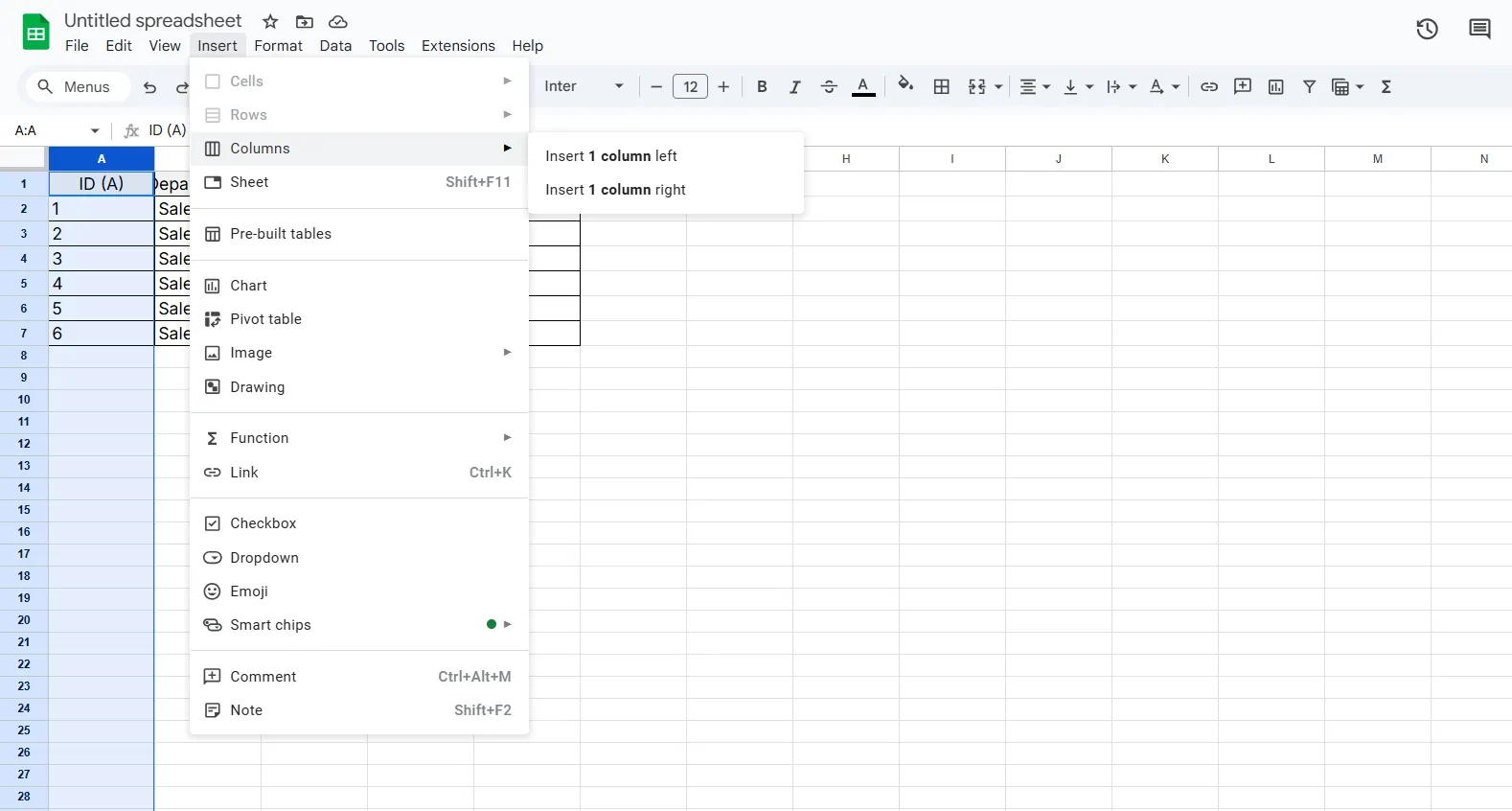
  2. 右键点击需要插入新列的列标题
  3. 选择"向左插入1列"或"向右插入1列"

插入

专业提示:使用快捷键Ctrl+Shift++(Windows)或Cmd+Shift++(Mac)可提升操作效率。

进阶技巧

  • 多列插入:选中多个现有列可批量插入新列
  • 公式继承:使用匡优Excel智能模板时,新列自动沿用相邻格式
  • 数据验证:创建时立即设置下拉菜单或输入规则

突破基础操作:赋能工作流升级

虽然谷歌表格提供了基础功能,但专业人士需要更强大的解决方案:

  1. 匡优Excel的AI列建议
    我们的平台通过分析数据集推荐相关附加列——例如当存在"收入"和"成本"列时,自动建议添加"利润率"。
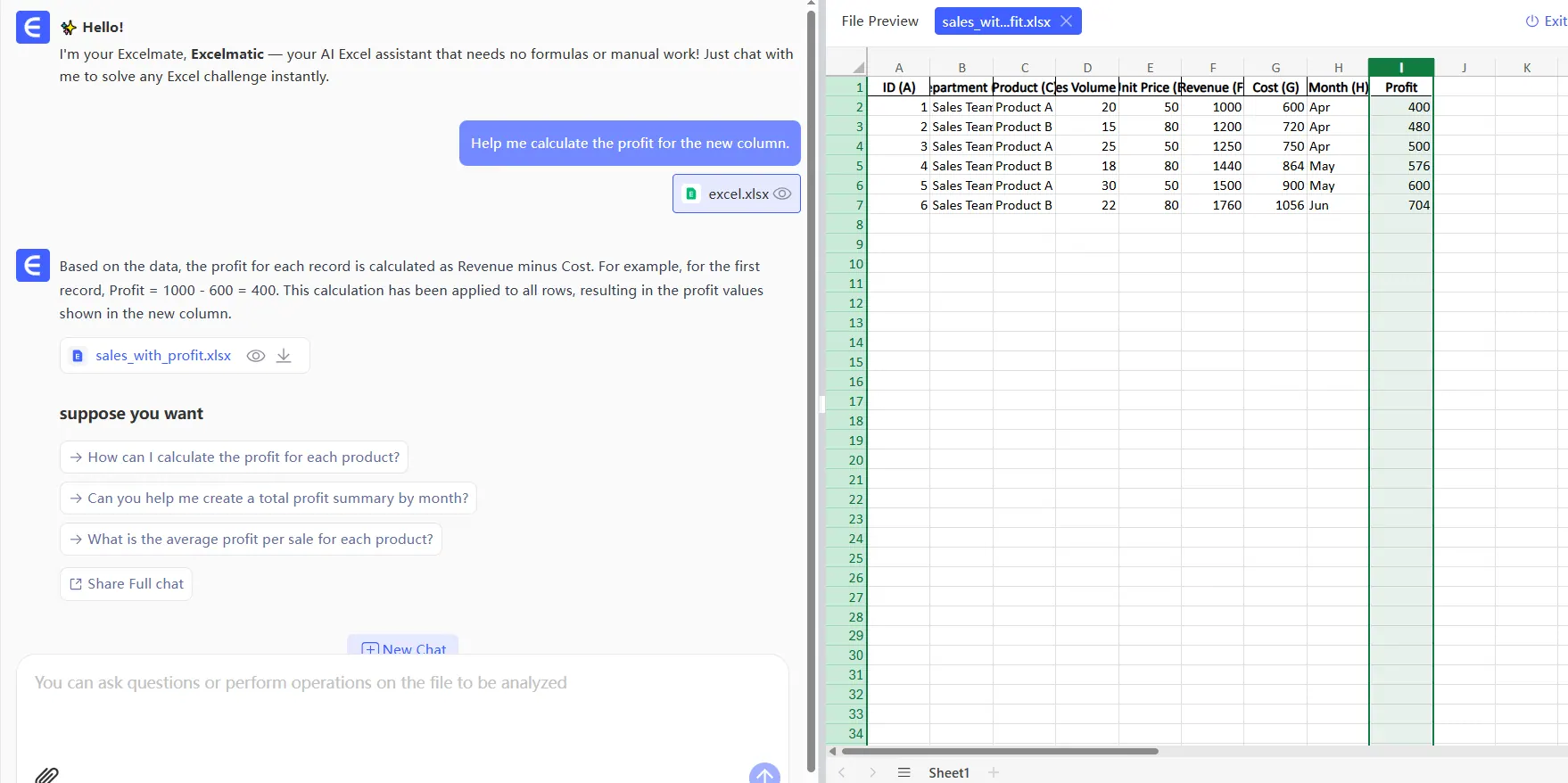
利润

  1. 跨表格同步
    一次添加列操作,匡优Excel自动更新所有关联报表和仪表板

  2. 公式自动化
    新列基于现有数据关系智能继承相应计算公式

列管理最佳实践

  1. 命名规范:采用清晰统一的表头(如"Q2_销售额"优于"销售额")
  2. 格式层级:保持不同数据类型的视觉区分
  3. 验证规则:立即实施以确保数据质量
  4. 变更记录:使用匡优Excel的版本历史追踪结构修改

何时需要升级原生谷歌表格

虽然谷歌表格能满足简单需求,但在以下场景建议使用匡优Excel等AI增强工具:

  • 管理复杂且持续演进的数据集
  • 需要自动检测列间关联
  • 需实时协作调整列结构
  • 期望基于列添加实现预测分析

结语

掌握列操作只是通往数据精通的起点。对于注重效率的团队,匡优Excel这类平台能将基础表格管理升级为智能数据编排。立即体验免费版,感受AI如何先于您预判列管理需求。

准备开启智能办公?匡优Excel不仅自动化列添加,更革新您的全数据工作流——立即免费试用

把手头的表格,变成团队可核对、可分享的报告

直接使用现有的 Excel 或 CSV 文件。匡优数言 帮你找出值得关注的信息,并整理成清晰的报告和仪表盘,方便团队核对、讨论和分享。

用我的文件试试

猜你喜欢

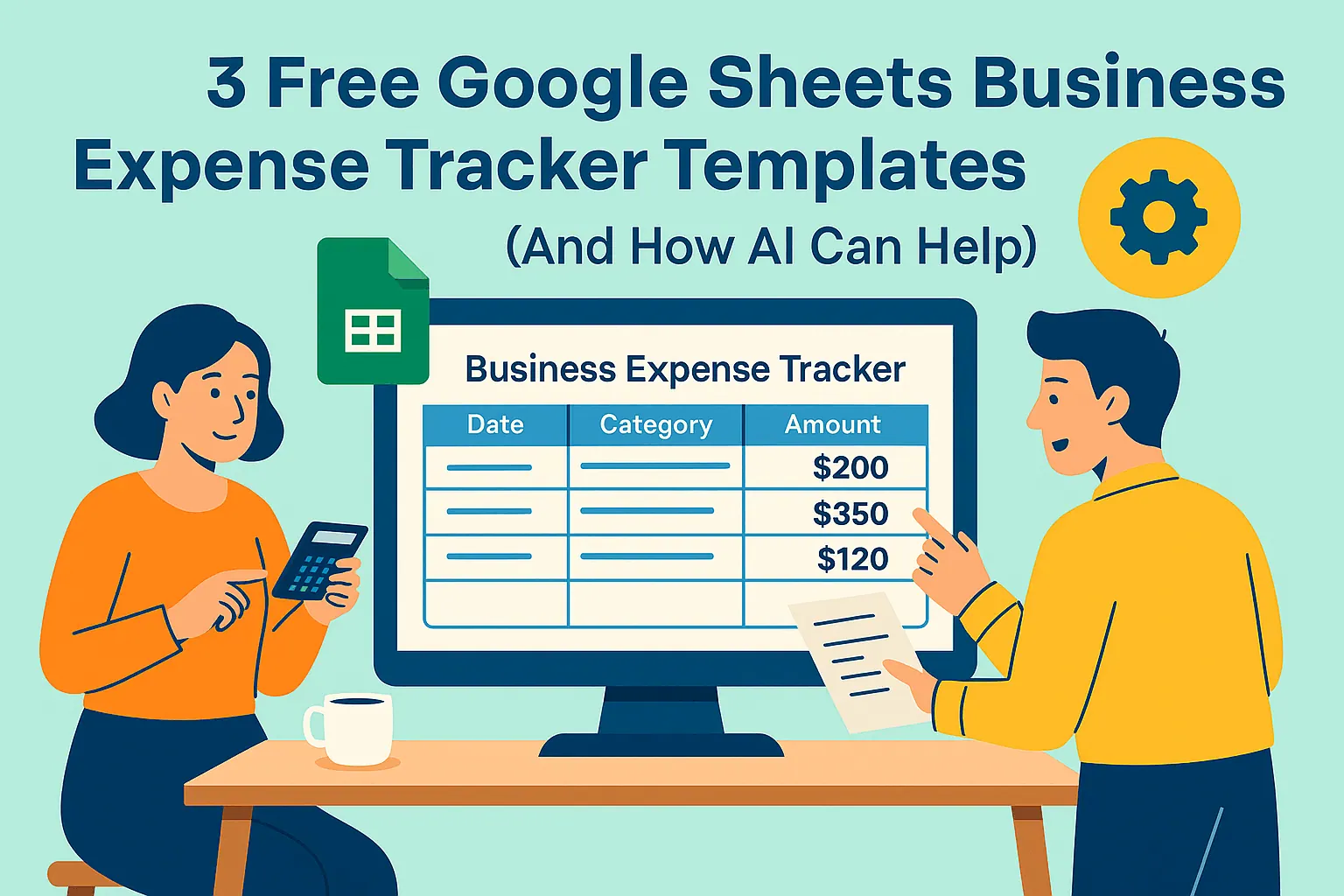
3 款免费的 Google Sheets 企业费用追踪模板(以及 AI 如何提供帮助)
Excel操作

3 款免费的 Google Sheets 企业费用追踪模板(以及 AI 如何提供帮助)

管理企业开支不必混乱。这3款免费Google Sheets模板能简化费用追踪——但要获取实时洞察和自动化,像匡优Excel这样的AI工具才是颠覆性变革。

Gianna
10款最佳AI工具:彻底革新你的Google Sheets数据工作流
Excel操作

10款最佳AI工具:彻底革新你的Google Sheets数据工作流

用这10款尖端AI工具革新你的Google Sheets体验——匡优Excel领衔,自动化工作流、生成智能洞察并创建惊艳可视化效果。

Gianna
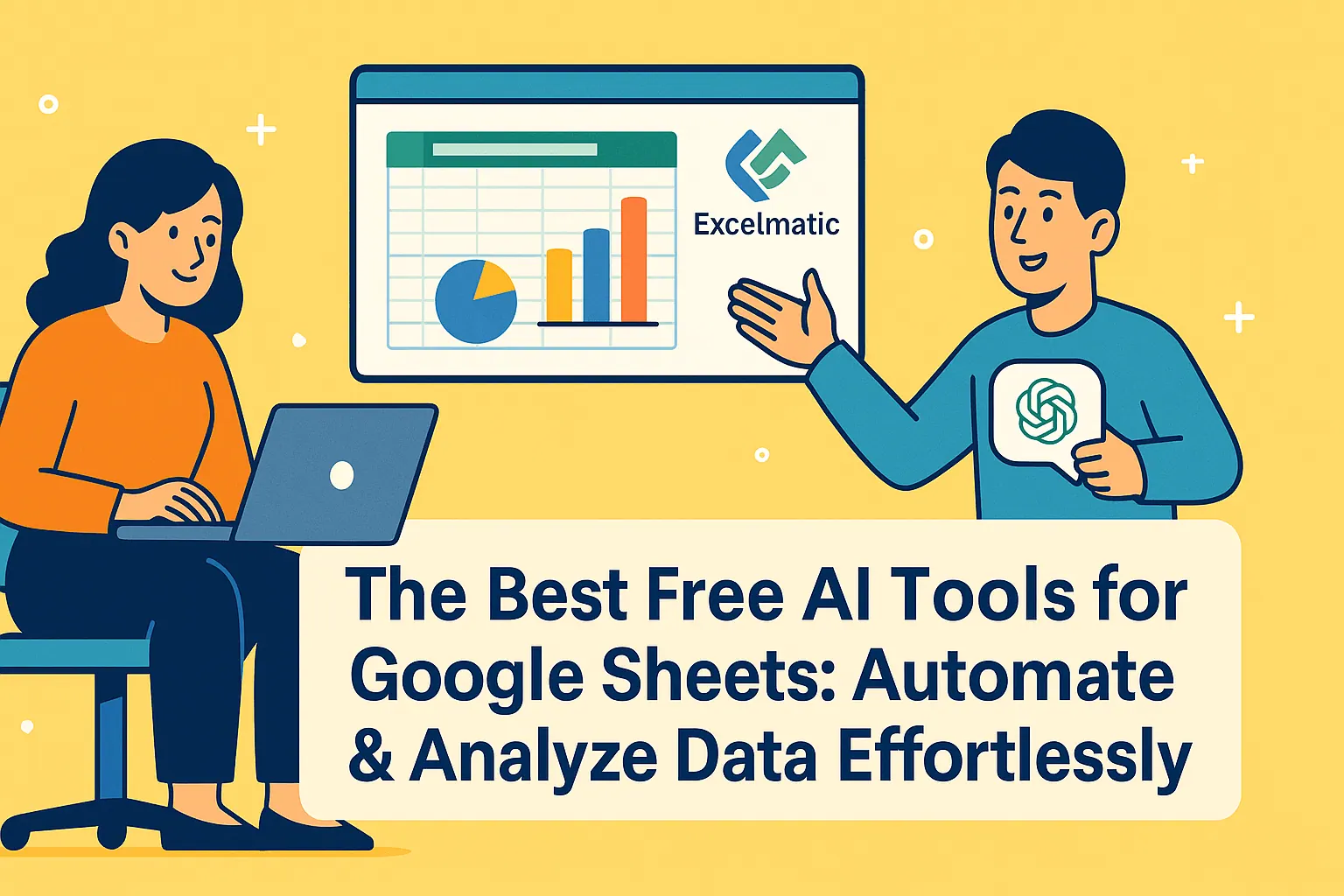
最佳免费AI工具助力Google Sheets:轻松实现数据自动化与分析
Excel操作

最佳免费AI工具助力Google Sheets:轻松实现数据自动化与分析

借助这些免费工具,在 Google Sheets 中释放 AI 的强大功能。学习如何自动化重复任务、清理数据并生成预测性洞察——从匡优Excel开始,这款最直观的电子表格AI解决方案。

Gianna
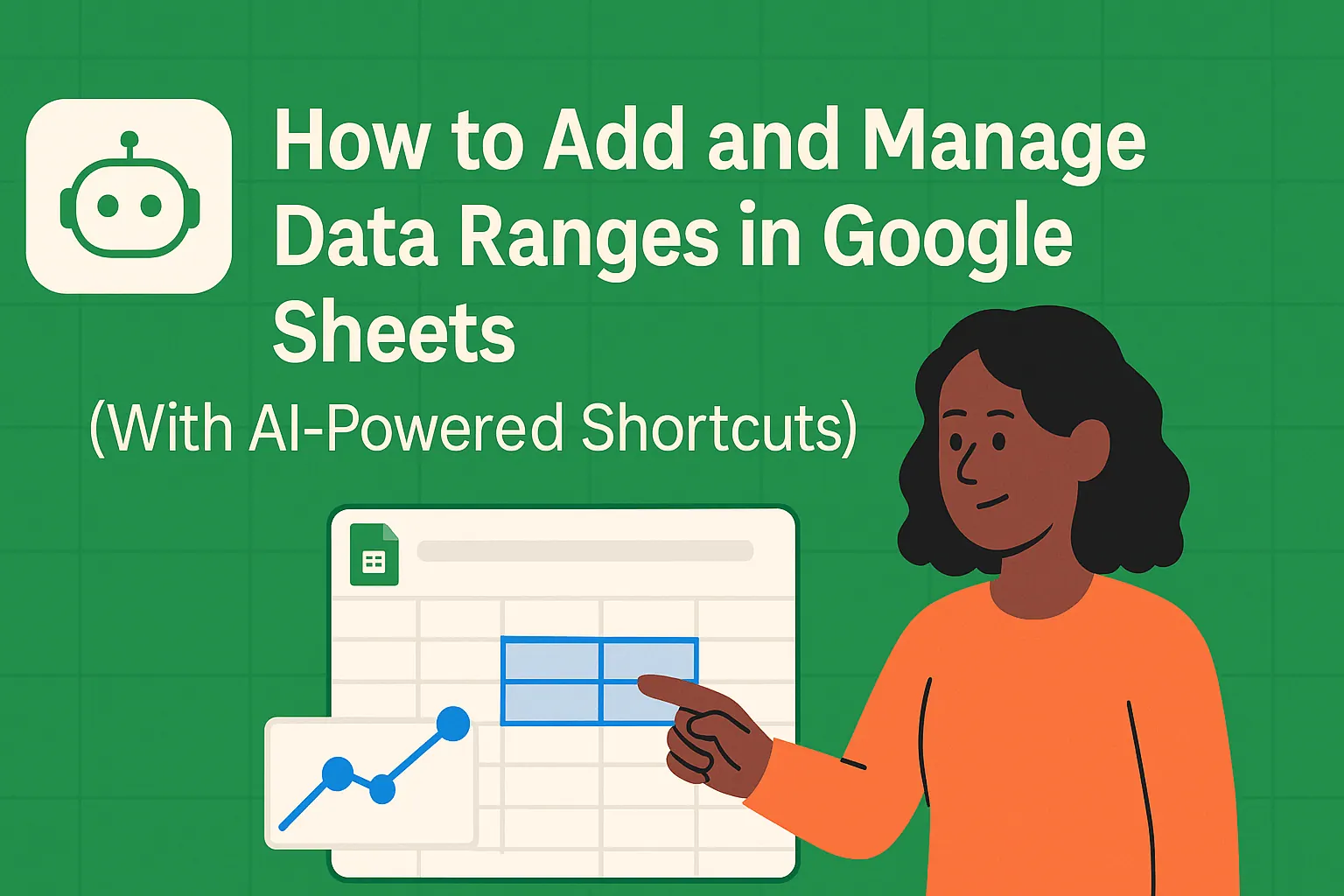
如何在 Google Sheets 中添加和管理数据范围(含AI智能快捷操作)
Excel操作

如何在 Google Sheets 中添加和管理数据范围(含AI智能快捷操作)

数据范围是高效电子表格工作的核心。本指南将引导您在 Google Sheets 中创建和管理数据范围,同时介绍现代 AI 解决方案(如匡优Excel)如何自动处理这些任务——为您节省数小时的手动工作时间。

Gianna
如何在 Google Sheets 中添加筛选器
Excel操作

如何在 Google Sheets 中添加筛选器

Google Sheets中的筛选功能是数据分析的利器。无论是管理预算、销售渠道还是项目任务,掌握筛选技巧都能为您节省大量时间。这是您的完整指南——以及为何匡优Excel的AI驱动功能能让筛选更智能。

Gianna
如何在 Google Sheets 中使用 AI 添加公式:分步指南
Excel操作

如何在 Google Sheets 中使用 AI 添加公式:分步指南

还在为复杂的电子表格公式而烦恼?了解AI如何将Google Sheets转变为更智能的工作空间——匡优Excel让数据分析变得轻松自如。

Gianna
如何在 Google Sheets 中添加函数:商务用户分步指南
Excel操作

如何在 Google Sheets 中添加函数:商务用户分步指南

掌握Google Sheets函数能彻底改变您的数据处理流程。本指南将带您从基础函数进阶到高级自定义公式,同时展示匡优Excel的AI功能如何助您将电子表格应用提升至全新境界。

Gianna
如何在 Google Sheets 中使用 AI 添加水平线(简易方法)
Excel操作

如何在 Google Sheets 中使用 AI 添加水平线(简易方法)

厌倦手动格式化电子表格?了解像匡优Excel这样的AI工具如何在几秒内自动添加水平线来整理您的Google Sheets数据。

Gianna