如何在 Google Sheets 中使用 AI 添加水平线(简易方法)

说实话,电子表格很容易变得一团糟。那些小单元格开始混在一起,你精心整理的数据转眼就成了字符乱炖。这时水平分隔线就派上用场了——它们就像视觉减速带,能划分区块、高亮关键指标,让你的表格真正清晰可读。

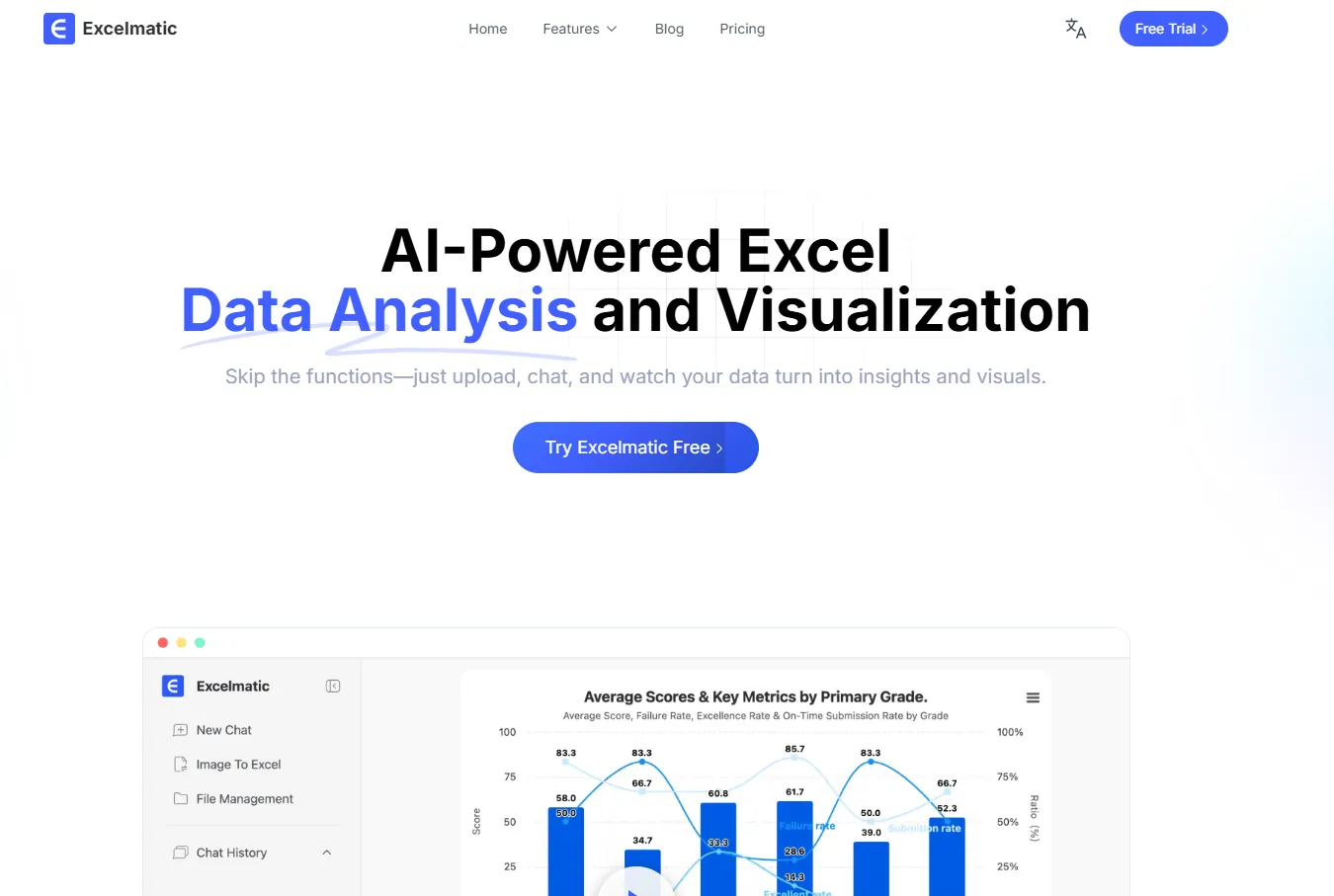
但关键来了:手动绘制分隔线简直是2010年的老黄历。既然AI能代劳,何必浪费时间手动调整?像匡优Excel这样的工具运用智能自动化技术,能分析数据并精准插入水平分隔线,完全无需手动调试。

为什么要用水平分隔线?

在了解操作方法前,先说说使用价值

  • 清晰度:区隔汇总数据与原始数据,或对关联行进行分组
  • 专业质感:整洁的表格即刻提升可信度
  • 聚焦视线:引导观众关注重点(比如惊艳的第三季度营收增长)

第一步:为AI预处理数据

AI最擅长处理规整数据。就像教机器人叠衣服——如果扔进去一堆杂乱袜子,就别指望得到平整折痕。

专业技巧:

全面标注:使用明确表头(例如“Q1销量”而非“A列”) ✔ 消除混乱:删除空行与合并单元格(这些会干扰AI识别) ✔ 保持统一:固定日期格式、数字样式等规范

冷知识:匡优Excel的AI会在添加分隔线前扫描表格数据一致性,就像为数据清洁度准备的拼写检查功能

第二步:选择AI助手

工具性能各有千秋,以下是谷歌表格自动化工具的领跑者:

  1. 匡优Excel

    • 核心优势:拖拽式自动化。上传表格后框选区域,输入“在分类间添加分隔线”即可瞬间完成
    • 加分项:基于数据模式智能推荐分隔线位置(例如在每个小计后添加)
  2. 谷歌内置探索工具

    • 适合基础分栏但自定义功能有限
  3. 第三方插件(如SheetAI)

    • 需更多手动设置,但能满足特殊需求

第三步:施展AI魔法

shouye2

使用匡优Excel的三个步骤:

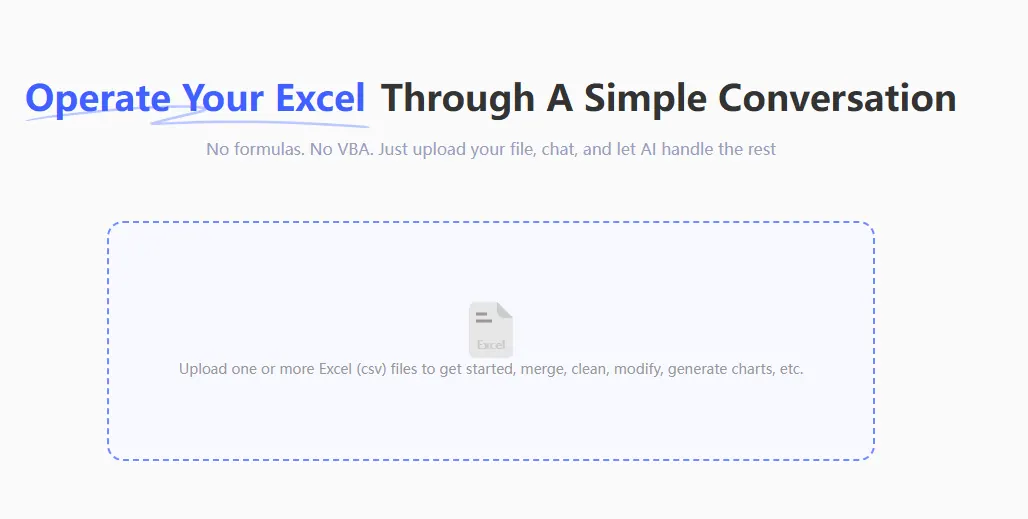
  1. 导入谷歌表格(或通过API实时同步)

upload

  1. 指令AI:输入“在月度数据间添加水平分隔线”,或选中行点击自动格式化

  2. 自定义:一键调整线条颜色/粗细(专业技巧:使用品牌色系)

无需编码知识,不用函数公式,所需之处皆得清晰分隔线

进阶技巧

想要更上一层楼?

  • 动态分隔线:设置规则如“数值超1万美元自动添加分隔线”(匡优Excel的智能规则可实现)
  • 虚实线应用:虚线表示预测值,实线代表实际值
  • 快捷键:在匡优Excel中按Alt+L+H快速切换分隔线显示

AI对比手动格式化的优势

  • 速度:添加50条分隔线比使用格式刷工具更快
  • 自适应:数据更新时AI会自动调整(静态分隔线无法实现)
  • 智能发现:匡优Excel能发现潜在规律(例如在异常值位置提示添加分隔线)

立即体验

准备将混乱表格转化为会议级报表?免费试用匡优Excel——未来的你和团队成员都会为此感谢你。


总结:不必再与边框纠缠。使用匡优Excel等AI工具自动为谷歌表格添加水平分隔线,节省时间保持高效。数据呈现从未如此惊艳。🚀

把手头的表格,变成团队可核对、可分享的报告

直接使用现有的 Excel 或 CSV 文件。匡优数言 帮你找出值得关注的信息,并整理成清晰的报告和仪表盘,方便团队核对、讨论和分享。

用我的文件试试

猜你喜欢

3 款免费的 Google Sheets 企业费用追踪模板(以及 AI 如何提供帮助)
Excel操作

3 款免费的 Google Sheets 企业费用追踪模板(以及 AI 如何提供帮助)

管理企业开支不必混乱。这3款免费Google Sheets模板能简化费用追踪——但要获取实时洞察和自动化,像匡优Excel这样的AI工具才是颠覆性变革。

Gianna
10款最佳AI工具:彻底革新你的Google Sheets数据工作流
Excel操作

10款最佳AI工具:彻底革新你的Google Sheets数据工作流

用这10款尖端AI工具革新你的Google Sheets体验——匡优Excel领衔,自动化工作流、生成智能洞察并创建惊艳可视化效果。

Gianna
最佳免费AI工具助力Google Sheets:轻松实现数据自动化与分析
Excel操作

最佳免费AI工具助力Google Sheets:轻松实现数据自动化与分析

借助这些免费工具,在 Google Sheets 中释放 AI 的强大功能。学习如何自动化重复任务、清理数据并生成预测性洞察——从匡优Excel开始,这款最直观的电子表格AI解决方案。

Gianna
如何在 Google Sheets 中添加列:更智能数据管理的分步指南
Excel操作

如何在 Google Sheets 中添加列:更智能数据管理的分步指南

掌握Google Sheets列管理对动态数据分析至关重要。本指南将带您了解插入技巧,同时展示AI驱动工具(如匡优Excel)如何革新您的工作流程。

Gianna
如何在 Google Sheets 中添加和管理数据范围(含AI智能快捷操作)
Excel操作

如何在 Google Sheets 中添加和管理数据范围(含AI智能快捷操作)

数据范围是高效电子表格工作的核心。本指南将引导您在 Google Sheets 中创建和管理数据范围,同时介绍现代 AI 解决方案(如匡优Excel)如何自动处理这些任务——为您节省数小时的手动工作时间。

Gianna
如何在 Google Sheets 中添加筛选器
Excel操作

如何在 Google Sheets 中添加筛选器

Google Sheets中的筛选功能是数据分析的利器。无论是管理预算、销售渠道还是项目任务,掌握筛选技巧都能为您节省大量时间。这是您的完整指南——以及为何匡优Excel的AI驱动功能能让筛选更智能。

Gianna
如何在 Google Sheets 中使用 AI 添加公式:分步指南
Excel操作

如何在 Google Sheets 中使用 AI 添加公式:分步指南

还在为复杂的电子表格公式而烦恼?了解AI如何将Google Sheets转变为更智能的工作空间——匡优Excel让数据分析变得轻松自如。

Gianna
如何在 Google Sheets 中添加函数:商务用户分步指南
Excel操作

如何在 Google Sheets 中添加函数:商务用户分步指南

掌握Google Sheets函数能彻底改变您的数据处理流程。本指南将带您从基础函数进阶到高级自定义公式,同时展示匡优Excel的AI功能如何助您将电子表格应用提升至全新境界。

Gianna