作为匡优Excel的增长经理,我亲眼见证了Excel中细微的效率提升如何累积成巨大的时间节省。其中最普遍又最耗时的任务?为电子表格添加列。虽然Excel内置了快捷操作,但现代团队需要超越基础键盘指令的智能解决方案。
为何快捷操作对现代数据工作流至关重要
在当今快节奏的商业环境中,分秒必争。手动操作电子表格(例如右键点击插入列)看似微不足道,但会积少成多:
- 时间节省:手动操作需5秒的任务,使用快捷键可瞬间完成
- 减少错误:点击次数越少,意外删除或错位概率越低
- 专业优势:掌握快捷键能提升效率,令同事刮目相看
但真正的变革在于:像匡优Excel这样的AI驱动工具能完全自动化这些重复任务,让您专注于数据分析而非数据整理。
添加列的核心快捷键
当您需要直接操作Excel时,这是最高效的方法:
- 选中列:点击目标位置右侧的字母列标
- 使用快捷键:按下
Ctrl + Shift + +(Windows)或Command + Shift + +(Mac)
专业提示:该操作在Windows和Mac版Excel中完全通用,若首组组合键无效,Mac用户可尝试 Command + Shift + =
高级用户的进阶技巧
同时添加多列
需要批量插入列?Excel早已备好方案:
- 选中多个列标(横向拖选字母区域)
- 使用相同快捷键:
Ctrl + Shift + + - Excel会插入与选中数量相同的新列
自定义快捷体验
要实现极致效率,请个性化Excel快速访问工具栏:
- 点击左上角下拉箭头
- 选择“其他命令”
- 进入“自定义功能区”
- 添加常用功能(如“插入列”)
常见陷阱与规避策略
即使Excel老手也可能在添加列时失手:
- 未完整选列:务必点击字母列标而非单元格
- 多列选中错误:新增列数需与选中现有列数匹配
- 数据位移:仔细检查相邻列是否覆盖关键信息
电子表格效率的未来
虽然快捷键很有用,但具有前瞻性的团队正在拥抱匡优Excel等AI解决方案,它们能:
- 基于自然语言指令自动重构数据
- 智能建议添加列的时机与位置
- 通过学习工作流模式预判需求
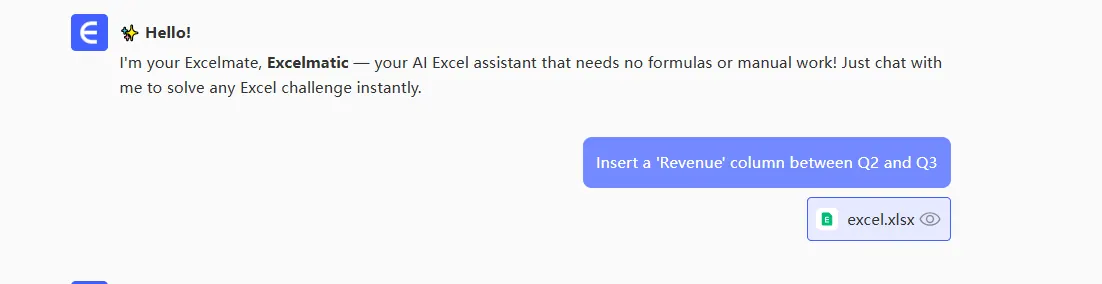
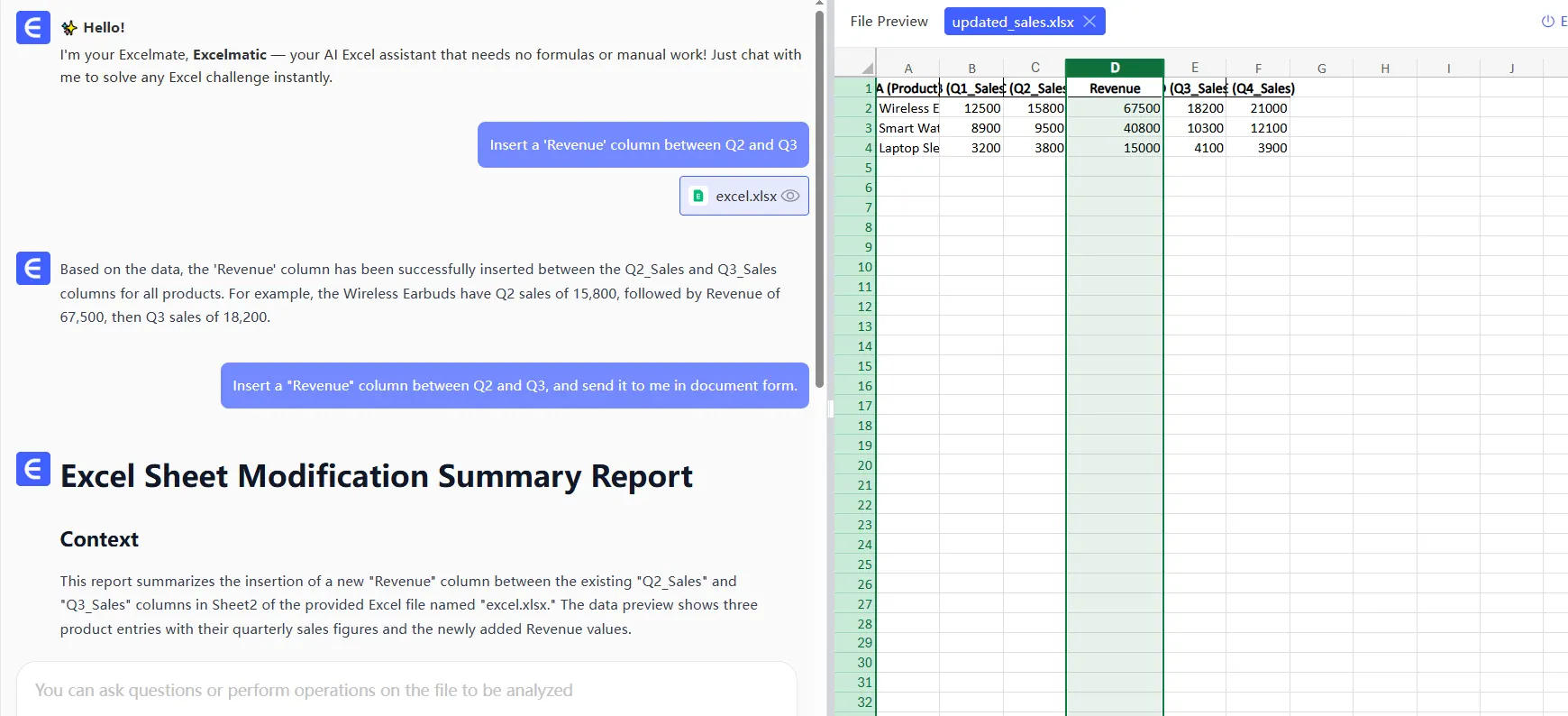
试想仅需输入“在Q2和Q3之间添加收入列”,系统即刻自动执行——这就是AI增强的表格管理威力。
提升Excel技能至新高度
掌握快捷键只是起点。通过匡优Excel,您可以:
- 减少高达90%的手动数据输入
- 单条指令生成复杂报表
- 以空前速度将原始数据转化为可执行洞察
准备开启高效办公?立即免费试用匡优Excel,体验电子表格生产力的未来。
无论您使用传统快捷键还是拥抱AI驱动自动化,关键在于为具体工作流找到控制与效率的最佳平衡。从这些快捷键起步,继而探索匡优Excel等工具如何将数据管理提升至全新高度。