如何在 Google Sheets 中添加更多单元格(无烦恼版)

是否曾感觉随着数据增长,Google表格的空间却在不断缩水?你并非孤例。无论是追踪季度销售额还是规划团队项目,空间耗尽绝对是表格使用中最扫兴的事。

好消息是:添加单元格并不需要高深的表格学学位。以下方法能有效拓展表格空间——更有匡优Excel等工具通过AI将这些手动操作转化为一键完成的奇迹。

为何需要更多单元格(很快你就会意识到)

别只想着"数据快放不下了",额外单元格能帮你:

  • 灵活应变客户临时提出的需求
  • 保持可读性避免将备注挤进微缩单元格
  • 未雨绸缪为下季度的混乱提前完善模板

专业建议:若经常需要扩展表格,不妨试试匡优Excel的AI智能调整功能。当新数据涌入时自动优化布局,无需手动调整单元格。

插入单元格:精准操作术

需要补录单个遗漏数据?请用此精准方法:

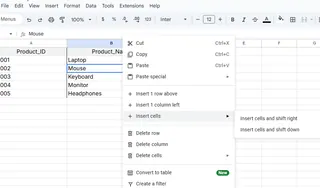
  1. 右键点击目标单元格
  2. 选择"插入单元格"→"右移"或"下移"
  3. 周围单元格将有序移位

单元格

优势: 可在不破坏格式的前提下修正输入错误

添加行:批量解决方案

当项目新增里程碑(或午餐订单增加参与人数)时:

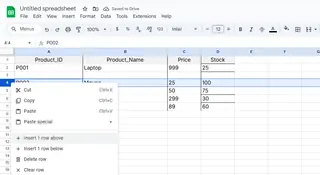
  1. 点击左侧行号栏
  2. 右键选择"在上方/下方插入行"
  3. 需添加5行以上?先选中对应数量的现有行即可批量创建

匡优Excel秘籍:AI模式识别会在粘贴新数据时智能推荐最佳行插入位置

扩展列:应对业务版图扩张

新增数据分类?很简单:

  1. 点击顶部列字母标头
  2. 右键选择"左侧插入/右侧插入"
  3. 批量操作:选中X列即可一次性新增X列

列

专业提醒: 注意公式断裂风险。匡优Excel的公式守护者会在调整布局时自动更新引用关系

当表格空间告急时

触及1000万单元格上限?试试这些省空间技巧:

  • 新增标签页(点击左下角"+")分类存放数据
  • AI压缩技术(匡优Excel专长)自动汇总臃肿数据集

专业整理技巧

空间越大,潜在混乱越多。通过以下方式保持整洁:

  • 色标表头(右键→"交替颜色")
  • 冻结窗格(视图→冻结)保持标题始终可见
  • 可折叠分组(选中行→数据→创建组)

颠覆性功能: 匡优Excel的自动格式化能在表格扩展后持续保持样式统一

智能化发展之路

手动插入单元格确实有效...直到你每天重复20次。这正是匡优Excel的闪光点:

  • 智能预判数据规律推荐空间扩展位置
  • 自动调整同时保护公式与格式
  • 生成摘要避免被新增行淹没

既然AI能代劳,何必浪费点击次数管理单元格?

后续行动指南

  1. 立即在Google表格中尝试上述技巧
  2. 准备升级时,可免费体验匡优Excel

记住:优秀的表格应该优雅地扩展,确保你的工具也是如此。

关于作者:作为匡优Excel增长负责人,我致力于帮助团队摆脱表格琐务。我们的AI承担繁重工作,让您专注于决策而非单元格格式调整。*

AI赋能数据, 决策胜券在握!

无需写代码与函数,简单对话让匡优Excel自动处理数据、生成图表。立即免费体验,感受AI如何颠覆你的Excel工作流 →

立即免费体验

猜你喜欢

如何在 Google Sheets 中专业应用计算样式
Excel操作

如何在 Google Sheets 中专业应用计算样式

厌倦了杂乱的电子表格?掌握 Google Sheets 的计算样式,让您的数据脱颖而出。此外,了解匡优Excel如何为您处理繁重工作。

Gianna
如何在 Google Sheets 中对整列应用函数(高效方法)
Excel操作

如何在 Google Sheets 中对整列应用函数(高效方法)

厌倦手动拖拽公式填充列?了解数组公式、填充技巧及AI驱动的自动化如何革新您的Google Sheets工作流程。

Gianna
如何在 Google Sheets 中为整列应用函数(简易方法)
Excel操作

如何在 Google Sheets 中为整列应用函数(简易方法)

厌倦了逐单元格手动应用公式?了解如何在Google表格中自动化整列函数应用——从基础的SUM函数到高级的ARRAYFORMULA技巧。

Gianna
如何在 Google Sheets 中使用 AI:智能数据管理分步指南
Excel操作

如何在 Google Sheets 中使用 AI:智能数据管理分步指南

AI正在彻底改变电子表格管理方式。本指南将探讨商务人士如何运用Google Sheets中的AI功能——从内置智能工具到强大集成方案(如匡优Excel),实现数据任务自动化并生成深度洞察。

Gianna
如何在 Google Sheets 中无需拖动即可对整列应用公式(使用 AI)
Excel操作

如何在 Google Sheets 中无需拖动即可对整列应用公式(使用 AI)

告别手动拖拽!借助AI助手,探索在Google表格中为整列应用公式的更智能方法。

Gianna
如何在 Google Sheets 中使用AI智能为整列应用公式(高效方法)
Excel操作

如何在 Google Sheets 中使用AI智能为整列应用公式(高效方法)

厌倦了在无尽的列中拖拽公式?探索AI如何将这一繁琐任务转化为一键解决方案——以及匡优Excel如何让它更加智能。

Gianna
如何在 Google Sheets 中为整列应用公式(3 种简易方法)
Excel操作

如何在 Google Sheets 中为整列应用公式(3 种简易方法)

厌倦了在无穷无尽的列中拖拽公式?本指南揭示在Google Sheets中更智能地应用计算到整个数据集的技巧——以及匡优Excel如何自动为您处理这一切。

Gianna
如何在 Google Sheets 中按字母排序并保持行数据完整(AI 驱动解决方案)
Excel操作

如何在 Google Sheets 中按字母排序并保持行数据完整(AI 驱动解决方案)

为混乱的电子表格排序而烦恼?本指南教你如何在保持行数据完整的情况下对Google Sheets按字母排序——以及如何用AI自动完成这一操作。

Gianna