
老实说——手动给数百个Excel单元格添加引号绝不是件有趣的事。作为在匡优Excel中处理过无数分析数据集的老手,我历经坎坷才掌握了这些省时技巧。今天我将分享最便捷的文本引号添加方法,无论您在处理产品名称、客户数据还是CSV导出文件都能适用。
为何需要添加引号?
在开始之前,我们先明确适用场景:
- CSV导入:多数系统要求文本字段带引号(尤其含逗号时)
- API请求:规范格式的字符串能避免自动化流程出错
- 视觉统一:让电子表格更显专业精致
方法一:闪电公式法(我的首选)
快速添加引号且不改变原数据:
- 在新列中输入:
=""""&B2&""""
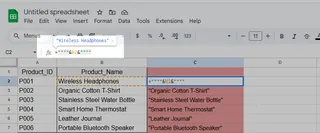
(前后各四个引号——相信我,这招管用)
- 将公式拖动填充整列
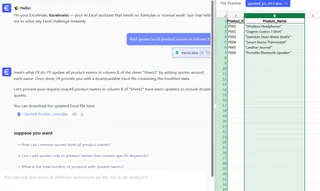
进阶技巧:在匡优Excel中,只需对AI下达“给B列所有文本添加引号”指令,即可自动处理整个数据集——无需手动编写公式!
方法二:闪电填充(视觉系首选)
活用Excel的模式识别魔法:
- 手动输入首个带引号示例(如在B1输入
"示例文本") - 在B2开始输入第二个带引号内容
- 按下Ctrl+E自动填充剩余内容
特别适合能直观识别模式的单次任务
方法三:自定义格式(无损处理法)
需要显示引号但保留原始数据时:
- 选中目标单元格
- 右键→设置单元格格式→自定义
- 输入:
\"@\"
此时单元格将显示引号而原始数据保持不变——堪称报表制作利器
彩蛋:高阶需求解决方案
面对复杂场景(如条件性添加引号或处理逗号),匡优Excel的AI能:
- 智能识别特定文本模式添加引号
- 处理特殊情况(如数据中已存在引号)
- 数秒内处理成千上万行数据
方法优劣对比
| 方法 | 适用场景 | 效率 | 学习成本 |
|---|---|---|---|
| 公式法 | 批量处理 | ⚡⚡⚡⚡ | 中等 |
| 闪电填充 | 小型数据集 | ⚡⚡⚡ | 简单 |
| 自定义格式 | 演示展示 | ⚡⚡ | 简单 |
| 匡优Excel AI | 企业级数据集 | ⚡⚡⚡⚡⚡ | 极简 |
终极秘籍
添加新引号前务必检查现有引号!导出结果出现"""某些文本"""可是最糟心的状况。
需要为团队实现自动化?匡优Excel通过自然语言指令即可处理文本格式化(及上百种其他数据任务)。尝试让AI执行“为不含数字的产品名称添加引号”——保证一次搞定。
您希望更多人掌握哪些Excel快捷技巧?在评论区分享您的心得——我一直在收集省时妙招与社区共飨!
关于作者:作为匡优Excel增长负责人,我致力于帮助团队告别手动表格操作。当不测试AI新功能时,您会在LinkedIn上发现我沉迷于数据可视化技巧的身影。








