是否曾盯着电子表格,思考如何让原始数据真正产生价值?作为匡优Excel的增长经理,我每天都会遇到这个难题——团队埋头计算数据,却难以清晰呈现。在公式后添加文本能让枯燥的计算转变为富有洞察力的数据点。
为何要结合文本与公式?
说实话,单靠数字无法展现全貌。"$10,000"可能是惊人营收也可能是惨重亏损,全看上下文。这正是文本的用武之地。
在匡优Excel,我们发现带有清晰标签的表格在内部共享频率高出3倍。它们直接助力企业做出更明智的决策。
基础技巧:使用&运算符
这是我们向匡优Excel用户推荐的最快捷方法:
- 选中目标单元格
- 输入
=SUM(A1:A10) & " 总销售额" - 按下回车
看!您的求和结果即刻彰显为"总销售额"。&符号是快速添加文本的最佳伙伴。
进阶需求:CONCATENATE函数
处理复杂组合时,CONCATENATE是得力助手:
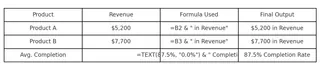
=CONCATENATE("三季度业绩:", TEXT(SUM(B2:B20), "$#,##0"), " 营收")
生成专业级结果如:"三季度业绩:$24,500 营收"
专业提示:匡优Excel的AI公式生成器可自动编写这类复合公式——只需描述您的需求!
用TEXT()实现专业格式化
数字有时需要精心打扮,TEXT函数能助一臂之力:
=TEXT(AVERAGE(C1:C30), "0.0%") & " 平均完成率"
输出:"87.5% 平均完成率"
避开常见陷阱
我们经常发现这些错误:
- 元素间遗漏空格(导致显示拥挤)
- 混用数字格式(引发#VALUE错误)
- 过度复杂化简单标签
解决方案?匡优Excel的公式校验器能在这些问题破坏报表前及时拦截。
高阶技巧
面向资深用户:
- 数组公式:一次性为整列添加文本
- 条件标签:通过IF语句根据数值动态变更文本
- 动态日期:结合TODAY()与文本实现自动更新报表
对企业的核心价值
清晰的数据呈现能带来:
- 加速决策进程
- 减少确认会议
- 提升利益相关者认同度
在匡优Excel,我们开发了能自动格式化计算结果的智能模板——因为谁也不该浪费时间在每个求和后手动输入"总计"。
最终思考
为公式添加文本能让电子表格从数字处理器升级为叙事工具。虽然Google Sheets已具备此功能,但匡优Excel通过AI自动化实现了全面升级。
想了解能节省多少时间?试试用匡优Excel自动生成您的下一份报表——包含标签、格式化等所有要素。未来的您一定会为此感激。