核心要点:
常见痛点: 手动将PDF表格转换为Excel通常会导致数据混乱且静态,需要大量清理工作,浪费宝贵时间和精力。
AI驱动解决方案: 现代工具如匡优Excel不仅能精准提取数据,更能将其转化为可立即进行分析和优化的动态电子表格。
轻松工作流: 通过简单的英文指令,您可以在单一平台内自动化完成格式调整、结构重组和数据分析,将原始PDF数据转化为可直接应用的见解,无需离开浏览器。
厌倦了混乱的PDF转Excel转换?您的数据值得更好对待
我们都经历过这样的场景。收到至关重要的报告或财务报表,却是PDF格式。数据被困在文件中,往往以静态图片或格式混乱的表格形式存在。而您需要将这些数据导入Excel进行分析、制图或报告。
于是您尝试经典的复制粘贴。结果如何?一团乱麻。文本被合并到单个单元格,数字变成日期格式,列对齐错乱,您不得不花费一小时甚至更长时间手动修正格式。这是个枯燥乏味、容易出错且令人沮丧的过程,严重拖累工作效率。
市面上确实存在一些在线PDF转Excel工具,但它们都存在一个核心问题:只解决了第一步——从PDF中提取数据,却完全忽略了更关键的第二步:让这些数据变得可用。
传统PDF转换器的局限性
快速搜索会发现数十款在线PDF转Excel转换器。它们实现了基本功能:数据提取。您上传PDF,就能获得XLSX文件。
但您在下载的文件中常会发现什么?通常是格式混乱,且数据保持静态;转换只是一次性操作。如需任何调整,您又得回归手动操作。
传统方法的核心挑战在于它们往往不理解数据本质。它们识别的是像素和文本框,而非具有逻辑关联的行列结构化表格。
它们完成了"转移"步骤,却将所有的"转化"工作留给您。真正的时间浪费正源于此。
匡优Excel:不止是转换器,更是您的AI数据伙伴
匡优Excel直面这一挑战,将静态PDF数据转化为动态的、支持AI处理的电子表格。内置AI助手随时待命,根据您的简单指令即可重新格式化、优化或分析数据。操作流程如下: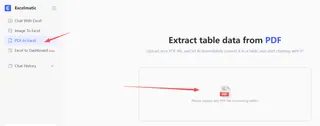
步骤1:精准上传与转换
访问匡优Excel网站并上传PDF文件。我们的AI会精准识别并提取每个表格,完整保留原始结构、表头和数据类型。
步骤2:通过AI指令进行优化
当PDF表格在匡优Excel中转换为整洁的电子表格后,您可以选择立即下载,或用简单英文指示AI进行后续操作:
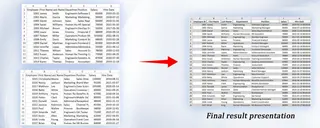
"帮我把这些合并成一个表格,并将这个表格格式化为专业风格的Excel表格,要求加粗表头并设置交替行颜色。"
步骤3:下载最终文件
片刻之间,您就能看到AI的处理成果。现在您获得的是完美格式化、可直接进行分析的Excel文件。
常见问题解答
Q1:AI进行PDF转Excel的准确度如何?
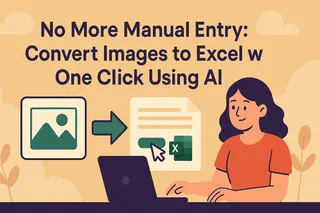
A:对于结构良好的原生PDF,AI工具能达到极高准确度。针对扫描版或格式不佳的文档,准确度取决于文档质量,但通常仍优于手动复制粘贴。当然,我们的匡优Excel也能精准处理图片转Excel转换
Q2:这些工具能处理跨页表格吗?
A:可以,这是现代AI工具的重要优势。它们能识别跨页延续的表格,并自动将各部分拼接成连贯的完整表格。
Q3:需要掌握编程或复杂公式编写吗?
A:不需要。这些AI代理的核心设计理念就是使用简单日常英语。只要您能用通俗英语描述需求,即可轻松使用工具。
停止转换,开始创造
您的时间过于宝贵,不应浪费在手动数据清理上。您需要的不仅是提供数据的工具,更是能直接输出可用见解的解决方案。
准备好将PDF数据转化为可操作的智能洞察了吗?立即免费试用匡优Excel!