关键要点:
- 手动用嵌套的
IFERROR和VLOOKUP修复 Excel 中的错误(如#N/A或#DIV/0!)既耗时又复杂,会使公式难以维护。 - 像 匡优Excel 这样的 Excel AI 代理允许你用自然语言执行计算和数据查找,自动防止并处理错误,无需编写任何公式。
- 使用匡优Excel,你可以在几分钟内创建干净、无错误的报告,提高准确性,并且在面对新的数据需求时无需与复杂函数纠缠就能轻松适应。
问题背景与痛点
想象一下你正在完成一份关键的月度销售报告。表格中有产品价格、售出数量和员工销售记录列。你的任务很简单:计算每个产品的单位成本,并查找每笔交易对应的销售代表姓名。
你写了一个简单的除法公式:=Price/UnitsSold。突然,你的表格满是难看的 #DIV/0! 错误,因为有些产品的售出数量为零。接着你用 VLOOKUP 查找员工姓名,但一些错误的员工编号导致大量令人困惑的 #N/A 错误。
这些错误不仅仅是表面问题。它们会破坏下游计算——你的 SUM 和 AVERAGE 公式也开始报错。报告显得不专业,向老板或客户解释这些神秘信息令人沮丧。你知道 Excel 有“修复”方法,但这需要把每个公式都包在另一层逻辑中,把简单的任务变成繁琐且易出错的苦差事。
传统的 Excel 解决方案:步骤与局限
几十年来,解决这个问题的常用方法是 IFERROR 函数。它是一个强大的工具,用于检查公式是否产生错误,如果是,就返回一个更友好的值。
语法很直接:=IFERROR(value, value_if_error)
- value: 你想要计算的公式(例如
B2/C2)。 - value_if_error: 当发生错误时显示的内容(例如用
""显示空白单元格、0,或像 "Not Found" 这样的文本消息)。
让我们看看实际应用。
步骤 1:处理除法错误
在我们的销售报告中,为了计算单位成本,我们用总价除以数量。如果售出数量为零,就会出现错误。
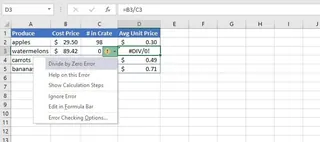
传统的修复方法是将计算包裹在 IFERROR 中。为了让单元格显示为空白而不是错误,你可以使用:
=IFERROR(C3/B3, "")
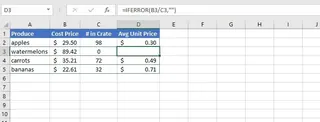
这清理了列,但你已经不得不把初始公式的复杂度翻倍。
步骤 2:处理查找错误
接下来,你需要用 ID 查找员工姓名。标准的 VLOOKUP 非常好用……直到遇到主表中不存在的 ID。
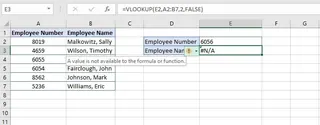
#N/A 错误含义不明。为了让它更友好,你再次求助于 IFERROR:
=IFERROR(VLOOKUP(E2, A2:B7, 2, FALSE), "ID Number not found")
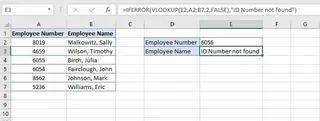
这有所改进,但如果你需要在第一个列表找不到时去第二个列表查找呢?这就是麻烦真正开始的地方。
传统方法的局限
虽然 IFERROR 很有用,但它有明显的缺点:
- 公式臃肿且复杂:你的公式很快就会变得又长又嵌套。顺序查找需要将多个
VLOOKUP用IFERROR嵌套,例如:=IFERROR(VLOOKUP(H2,A3:B8,2,FALSE), IFERROR(VLOOKUP(H2,D3:E7,2,FALSE),"ID Not found"))。这极难阅读、调试和维护。 - 僵化:逻辑是硬编码的。如果老板要求把错误消息从 "ID Not Found" 改为 "Invalid ID",你必须逐一查找并编辑每个公式实例。
- 掩盖更深层的问题:
IFERROR是个笨重的工具。它会捕获所有错误,包括由删除单元格引起的#REF!或因函数名拼写错误引起的#NAME?。通过显示通用的 "Not Found" 消息,你可能会隐藏工作表中需要修复的更严重的结构性问题。 - 乏味且耗时:你必须预见所有可能的错误并手动为每个相关公式添加包装。这会为即便是简单的数据任务增加大量时间和心理负担。
新方案:使用 Excel AI 代理(匡优Excel)
与其手动编写和调试复杂且易出错的公式,不如直接用自然语言告诉 Excel 你想要什么?这正是像 匡优Excel 这样的 Excel AI 代理的强大之处。

匡优Excel 是一个工具,你可以把电子表格上传并使用聊天界面请求分析、calculations 和 visualizations。AI 在幕后处理复杂逻辑——包括错误处理。
逐步演示:用匡优Excel 解决同样的问题
让我们用 AI 处理同样的销售报告问题。
1. 上传数据文件
首先,只需将包含销售数据和员工列表的 Excel 或 CSV 文件拖放到匡优Excel。AI 会读取数据并显示预览。

2. 用自然语言描述你的目标
你不需要写公式,只需在聊天框输入你的请求。
对于单位成本计算,你可以这样要求:
创建一个名为 'Unit Cost' 的新列,用 'Price' 列除以 'Items per Crate' 列。如果 'Items per Crate' 为零,则将 'Unit Cost' 单元格保留为空白。
对于员工查找,你可以这样要求:
添加一个名为 'Employee Name' 的新列。在我的员工数据表中查找 'ID Number' 并返回对应的姓名。如果找不到 ID,则在 'Employee Name' 列写入 'ID Number not found'。
对于复杂的顺序查找,同样简单:
查找员工所属部门。先检查 'Full-Time Staff' 表;如果不在,再检查 'Contractors' 表;如果两个表都没有,则标记为 'Not Found'。
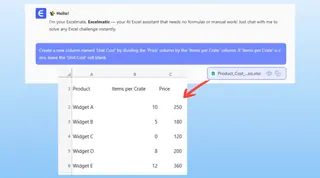
3. 审查并迭代结果
匡优Excel 会即时处理你的请求并生成包含结果的新表。无需检查公式。'Unit Cost' 列已计算好,空白也已处理。'Employee Name' 列已填充,并包含你指定的自定义 "ID Number not found" 消息。
最棒的是对话式流程。你可以继续细化结果:
- “很好。现在把这个表筛选为只显示来自 'North' 区域的销售。”
- “你能创建一个按员工汇总总销售额的数据透视表吗?”
- “将所有 'Unit Cost' 大于 $500 的行高亮显示。”
对于静态公式,这样的迭代几乎不可能。借助 AI,你可以在几秒钟内探索数据并得到后续问题的答案。
4. 导出干净的最终报告
满意后,你可以将结果下载为一个新的、干净的 Excel 文件。它已准备好分享,不会有令人困惑的错误或需解释的复杂公式。
对话示例:用户 与 匡优Excel
这里是典型对话示例:
用户: 我已上传我的销售数据。它有一列 'Total Revenue' 和一列 'Units Sold'。你能创建一列 'Price Per Unit' 吗?有些 'Units Sold' 的值为 0,我不想看到 #DIV/0! 错误。
匡优Excel: 当然。我已通过将 'Total Revenue' 除以 'Units Sold' 创建了 'Price Per Unit' 列。对于 'Units Sold' 为 0 的行,我已将 'Price Per Unit' 单元格留空以避免错误。这样看起来对吗?
用户: 完美。现在,使用本表中的 'Employee ID',你能根据我也上传的 'Employee Roster' 表查找并添加一列 'Sales Rep Name' 吗?
匡优Excel: 完成。我已添加 'Sales Rep Name' 列。我注意到你的销售数据中有 5 个员工 ID 在 'Employee Roster' 表中没有匹配。对于这些,我在 'Sales Rep Name' 列中填写了 '无效编号'。要我筛选这些行以便你审核吗?
传统方法 vs. 匡优Excel:快速对比
| 任务 | 传统方法(IFERROR) | 匡优Excel 方法(AI) |
|---|---|---|
| 工作量 | 手动编写、嵌套并填充公式。 | 输入一句话指令。 |
| 复杂性 | 公式变长且难以阅读。 | 无需管理公式。逻辑由 AI 处理。 |
| 灵活性 | 僵化。更改逻辑需编辑所有公式。 | 极具灵活性。用简单的后续问题调整。 |
| 速度 | 视复杂度从几分钟到几小时。 | 几秒到几分钟。 |
| 出错风险 | 公式中容易出现拼写或逻辑错误。 | 风险低。AI 会理解意图并处理边缘情况。 |
常见问题
我需要知道 IFERROR 函数才能使用匡优Excel 吗?
完全不需要。你只需描述你想要的结果。直接告诉 AI “如果出现错误,显示空白单元格” 或 “如果找不到 ID,写入 'Missing'”,它会处理其余部分。
把数据上传到匡优Excel 是否安全? 是的,匡优Excel 在设计时就考虑了数据安全。数据在传输和存储时均被加密,并且不会用于训练模型。有关详细信息,请参阅官方隐私政策。
匡优Excel 会修改我原始的 Excel 文件吗? 不会。你的原始文件不会被修改。匡优Excel 在其安全环境中对数据的副本进行操作,你可以下载结果作为一个新文件。
如果我的数据很杂乱,AI 还能处理吗? 完全可以。清洗杂乱数据正是匡优Excel 的强项之一。你可以在分析前要求它执行清洗任务,例如:“在 'Hours Worked' 列中,将任何文本值替换为 0” 或 “去除 'Product Name' 列的所有首尾空格”。
我可以从匡优Excel 获取 Excel 公式吗? 可以。你可以要求匡优Excel 为你生成公式。这是学习或获取复杂公式然后在自己表格中使用的好方法。
匡优Excel 只是更花俏的 IFERROR 吗?
不是。IFERROR 是一种被动工具,在错误发生后捕获错误。匡优Excel 是一个主动的智能代理,它理解你的目标。它通常通过正确解释你对零值或缺失值等边缘情况的处理指令来防止错误发生。
立即行动:升级你的 Excel 工作流程
别再浪费数小时去处理嵌套公式和纠正难看的错误消息。你花在调试 =IF(ISERROR(VLOOKUP(...))) 上的时间,本可以用来生成实际洞察。
通过采用像匡优Excel 这样的 Excel AI 工具,你不仅仅是在找到更好的错误处理方式——你在从根本上改变你与数据的关系。你将从一个“公式修理工”转变为真正的分析师,自由地提出问题、探索可能性,并比以往更快地交付干净、准确的报告。
准备好永远告别 #N/A 和 #DIV/0! 吗?
免费试用匡优Excel,看看如何轻松将你最易出错的电子表格转变为干净、有洞察力的报告。