核心要点:
- 超越速度。 AI在数据可视化中的真正价值是作为一个对话伙伴,而不仅仅是更快的图表生成器。
- 从问题开始,而非数据。 用一个具体的业务问题来框定你的分析,以有效引导AI。
- 遵循五步工作流: 提问 → 准备(借助AI)→ 设计(借助AI)→ 组装(成仪表板)→ 行动(基于AI洞察)。
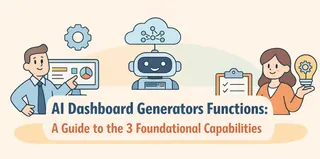
- AI扮演三个关键角色: 智能助手、洞察引擎和自然语言界面。
- 工具分为两大阵营: AI增强型平台(如Power BI Copilot)和AI原生工具(如匡优Excel,可直接开始)。
当你考虑使用AI来帮助可视化数据时,你的第一反应是什么?
“哦,它可能比我做得快一点。” —— 如果你只想到这些,那你很可能低估了这位新伙伴。
当然,它能更快地生成图表,但这只是最明显、最基本的能力。真正的改变在于,AI正在将可视化和仪表板制作,从一项技术复杂的任务,转变为人与数据之间流畅、深入、甚至富有启发性的对话。
可视化中AI的3个核心角色
1. 智能助手
这是AI的基本功能。它能快速执行你的指令——连接数据、生成图表、调整格式——减少重复性工作。
2. 洞察引擎
AI可以主动分析数据,并揭示隐藏的模式、异常值和相关性。例如,它可能会自动在图表上标注:“此处的销售额下降可能与供应链中断同时发生。”
3. 自然语言界面
你可以直接与你的数据对话。提问*“上个季度哪个地区的利润增长最快?”* 或跟进提问*“与同期进行比较,”* AI会理解并即时响应,支持多轮交互。
你的5步AI驱动可视化工作流
将AI融入工作并非简单地替换工具,而是优化整个工作流程。以下是五个具体、可操作的步骤。
步骤1:从提出具体问题开始——而非打开数据集
传统流程是工具优先:你拿到数据集,思考使用哪种图表(折线图?柱状图?),然后手动拖拽维度和度量到位。
AI增强的流程是问题优先:你用自然语言定义一个清晰的业务问题,让AI理解你的分析意图。问题越具体,AI的协助就越有效。
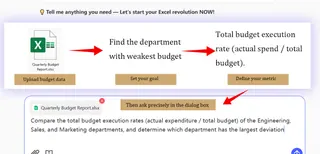
示例对比:
- 弱问题: “分析预算数据。” (太宽泛——AI无法给出精确指导。)
- 强问题: “比较工程、销售和市场部门的总预算执行率(实际支出/总预算),并确定哪个部门的偏差最大”
AI如何工作: 基于你的强问题,AI将:
- 推荐需要连接哪些表(销售表、产品表、区域表)。
- 建议初始的可视化方法(例如,使用分组柱状图进行比较,或使用小多图分别展示每个区域)。
- 甚至生成包含关键指标的计算字段,如*“毛利率”*。
步骤2:利用AI加速数据准备
数据准备(清洗、转换、丰富)通常占分析项目70%以上的时间,且繁琐易错。将原始数据导入AI驱动的数据准备工具或模块。
AI能为你做什么:
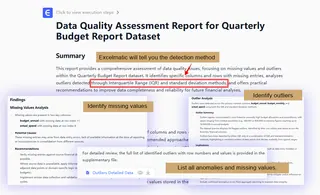
- 自动检测数据质量问题: 高亮显示缺失值、可能的异常值,并建议修复方案。
- 自动解析数据类型: 正确识别日期、分类文本、数值字段——无需手动设置。
- 建议并创建衍生字段: AI会分析现有字段并提议有用的新指标。例如,如果你有*“收入”和“成本”,AI可能会主动询问:“您想创建一个‘利润率’字段吗?”* 你只需点击确认。
步骤3:与AI协作设计和优化图表
这不是让AI接管一切,而是智能建议与快速迭代的协作。选择基础数据和问题后,使用AI的图表推荐功能,或告诉AI你想要哪种图表。
AI如何作为设计伙伴:
- 智能图表推荐: AI根据你选择的字段,建议最有效的图表类型(折线图、堆叠柱状图、热力图),并解释每种图表的适用场景。
- 自动生成叙述性文本: 图表创建后,AI可以撰写简短摘要,总结关键发现。
 3. 格式与样式优化: 给出诸如*“将图表主题切换为简洁风格,”* “用深蓝色高亮最重要的系列,” 或*“添加趋势线”* 等指令,AI会快速应用这些视觉调整。
步骤4:组合视图以构建清晰直观的仪表板
单个图表通常只展示故事的一个片段。通过将多个相关的可视化组件组合到一个仪表板中,你可以快速概览业务全貌并加速分析。
AI可以按分析逻辑对可视化组件进行分组——将宏观趋势图放在顶部,详细细分图放在下方,创建自上而下的阅读流。
仪表板还支持统一的筛选器和交互。例如,点击*“华东地区”* 将使所有其他图表聚焦于该区域,保持全局上下文。
通过整合多个视角,仪表板将零散的洞察系统化,让你能在同一界面内进行比较、下钻和关联,使复杂数据更易于、更快速地解读。
步骤5:将洞察直接连接到行动建议
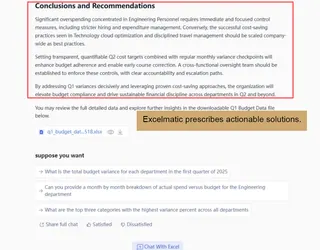
可视化的目标不仅仅是*“看图”*,而是做出决策。在关键诊断性可视化组件旁边,AI可以提供规范性分析。
这就形成了闭环:从“我们发现了什么?” 直接到*“我们能为此做些什么?”***
AI可视化工具:两条发展路径
目前的主流工具分为两大类:
1. 传统BI + AI
例如Power BI Copilot和Tableau GPT。它们在现有BI平台上增加AI对话功能,适合已经在使用这些工具的团队。
2. AI原生工具
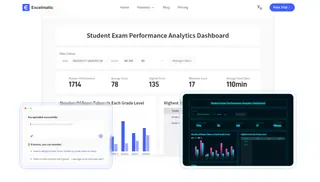
以**匡优Excel** 为代表。这些工具围绕对话构建,无需复杂学习。输入一个问题如*“分析本季度区域销售表现,”* 它会自动创建图表并给出关键结论。整个过程在一个对话界面中完成——非常适合希望快速获得洞察而无需学习复杂软件的人。
如何简单选择:
- 如果你已经在使用传统BI工具,可以尝试其AI功能。
- 如果你想尽快开始分析,AI原生工具如匡优Excel是最直接的选择。
用AI将数据转化为对话
AI已将数据可视化从一项专业技能转变为每个人都能参与的对话。你不再需要掌握复杂工具——只需提出问题,就能获得清晰的图表和深刻的洞察。
从一个精确的业务问题开始。AI将帮助准备数据、设计图表、构建仪表板,最终将分析转化为可操作的推荐。整个过程变得更加流畅高效。
想尝试这种新的工作方式吗?
从匡优Excel开始是最简单的途径。 没有陡峭的学习曲线——使用自然对话从数据到洞察。无论是分析销售趋势还是评估运营状况,只需输入你的请求,让它处理其余部分。
是时候升级你的数据分析方式了。与其花时间学习工具,不如直接获取你需要的答案。
常见问题解答 (FAQ)
Q1: AI能理解我特定的业务术语和指标吗?
A: 是的,先进的AI工具可以学习你公司的上下文。你可以定义一次诸如*“合格线索”* 或*“流失率”* 等术语,AI将在未来的分析中正确应用它们。
Q2: AI生成的洞察和建议准确性如何?
A: 对于在你提供的数据中进行模式识别,它们具有很高的准确性。然而,始终要运用业务判断。将AI视为专家顾问,其建议应结合你的领域知识进行验证。
Q3: 使用AI最大的时间节省步骤是什么?
A: 数据准备是AI节省时间最多的环节——自动化清洗、格式化和创建计算字段。这通常能将初始分析设置时间减少50-70%。
Q4: 我可以自定义AI生成图表的视觉样式吗?
A: 完全可以。你保留完全控制权。在AI建议图表后,你可以通过简单指令轻松修改颜色、字体和布局,以匹配你的品牌指南或演示需求。