核心要点:
- 在Excel中使用
NORM.DIST()计算正态分布概率需要精确的公式语法和统计参数理解,这对非技术背景的商务用户构成障碍 - 匡优Excel通过自然语言提问即可消除这种复杂性,无需编写任何公式就能即时提供概率、密度值甚至可视化图表
- 无论是累积概率、概率密度还是数据可视化,AI驱动的方法都能更快地提供准确结果,并避免常见公式错误
- 对于需要统计洞察却不愿纠缠统计细节的专业人士,匡优Excel是在数据驱动决策中运用正态分布分析的最高效方式
如果您经常在Excel中处理概率统计问题,分析正态分布将成为必备技能——无论是进行质量控制、评估考试成绩还是挖掘商业数据。传统方法需要掌握NORM.DIST()等函数来计算特定值对应的概率。
但如今您拥有更多选择。经典公式法虽然能提供精确控制和灵活性,现代AI工具则能以更快捷直观的方式获得相同答案。
本指南将详解两种方法:首先解析传统NORM.DIST()函数的语法和参数设置,随后介绍AI驱动的创新方案匡优Excel,展示如何通过简单提问获得相同计算结果。阅读完毕后,您将全面掌握Excel中的正态分布分析方法,并能选择最适合工作流程的解决方案。
什么是正态分布计算?
在探讨方法之前,先明确概念。正态分布计算可帮助您确定从钟形数据集中抽取的数值小于等于特定值的概率。根据需求,您可以获取累积概率(曲线上某点左侧的面积)或概率密度(该点对应的曲线高度)。
因此无论您想了解低于某数值的可能性,还是需要获取正态曲线特定点的取值,传统方法和AI方法都能满足需求。
方法一:传统公式法之NORM.DIST()
对于熟悉Excel公式的用户,NORM.DIST()是首选函数。以下是具体使用方法。
NORM.DIST() 语法与参数
函数基本语法:
=NORM.DIST(x, mean, standard_dev, cumulative)
参数解析:
x:需要计算分布的目标数值mean:分布的平均值standard_dev:分布的标准差cumulative:逻辑值——TRUE返回累积分布函数(CDF),FALSE返回概率密度函数(PDF)
举例说明:假设需要计算均值为70、标准差为10的正态分布中数值小于等于80的概率,公式应写作:
=NORM.DIST(80, 70, 10, TRUE)
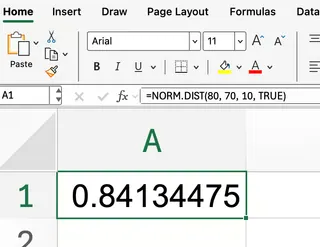
此设置将返回80对应的累积概率值。
累积概率与概率密度辨析
理解cumulative参数是获取正确结果的关键:
- 累积概率(
TRUE):末参数设为TRUE时,NORM.DIST()返回数值小于等于x的概率。这是统计分析中最常用的选项,可解答诸如“有多少比例学生成绩在85分以下?”的问题 - 概率密度(
FALSE):选择FALSE时,函数返回x点对应的正态曲线高度。这并非概率值,但在统计建模或绘制分布曲线时非常实用
方法二:匡优Excel现代AI解决方案

能否跳过复杂语法直接获取所需结果?匡优Excel正是为此而生。作为ExcelAI助手,它能将自然语言请求即时转化为答案、图表和数据洞察。
无需记忆NORM.DIST函数及其四个参数,您只需直接陈述需求。针对前述场景(均值=70,标准差=10,数值=80),您只需告诉匡优Excel:
计算均值为70、标准差为10的正态分布中数值80的累积概率
匡优Excel会处理计算请求并直接返回答案,全程无需手动输入公式。这种方法不仅速度更快,还能避免因语法错误或参数顺序混乱导致的失误。
实战案例:两种方法对比演示
通过实际场景对比两种方法的操作流程。
1. 计算累积概率
假设需要了解考试成绩小于等于85的概率,已知成绩服从均值75、标准差8的正态分布。
传统NORM.DIST()方法:
在单元格中输入公式:
=NORM.DIST(85, 75, 8, TRUE)
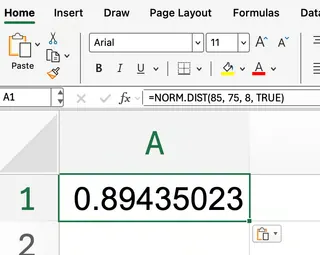
Excel将返回约0.894的结果,表明约89.4%的学生成绩在85分以下。
匡优Excel AI方法:
直接提问:
如果考试成绩服从均值75、标准差8的正态分布,成绩小于等于85的概率是多少?
匡优Excel即刻给出相同答案0.894,节省公式构建的时间与精力成本。
2. 获取概率密度
若需获取特定数值对应的曲线高度而非累积概率:
传统NORM.DIST()方法:
将cumulative参数设为FALSE:
=NORM.DIST(85, 75, 8, FALSE)
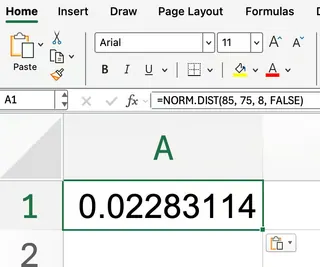
此操作返回85对应的概率密度值(注意这是曲线高度而非概率值)。
匡优Excel AI方法:
以同样简洁的方式提问:
计算均值75、标准差8的正态分布在数值85处的概率密度
匡优Excel在后台完成计算并返回正确数值。下表总结了两种模式下输入参数对输出的影响。
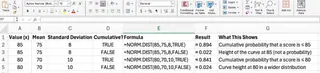
正态分布可视化呈现
绘制钟形曲线是理解分布特征的有效方式,AI方法在此同样展现显著优势。
传统方法:手动创建图表
在Excel中创建图表需要手动生成数据点:
- 创建
x数值列(如60至90,步长为1) - 使用公式创建累积概率列:
=NORM.DIST(x单元格, 75, 8, TRUE) - 使用公式创建概率密度列:
=NORM.DIST(x单元格, 75, 8, FALSE) - 选中所有三列数据
- 点击插入 > 图表 > 折线图或带平滑线散点图生成可视化图形
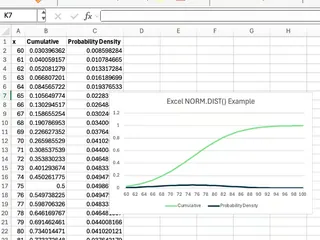
该方法虽然有效,但步骤繁琐且耗时。
匡优Excel方法:即时图表生成
使用匡优Excel可跳过手动数据准备和图表格式化步骤,直接要求:
为均值75、标准差8的正态分布创建累积概率与概率密度曲线图,x轴数值范围60-90
匡优Excel将一步生成数据与图表,用极短时间交付同等专业的可视化成果。
NORM.DIST()函数常见问题与技巧
选择传统公式路径时需注意以下常见问题:
- 标准差必须为正数:输入零或负数将导致
#NUM!错误 - 均值与标准差灵活性:均值可为任意实数,但标准差必须始终为正
- 反向查询需求:若已知概率需要求对应数值,应改用
NORM.INV()函数
Excel相关函数族
NORM.DIST()函数家族包含多个统计分析实用函数:
NORM.INV():NORM.DIST()的逆函数,根据累积概率返回对应数值NORM.S.DIST():计算标准正态分布(均值=0,标准差=1)的概率NORM.S.INV():返回标准正态分布中指定概率对应的数值
虽然您可以逐一学习这些函数的语法,但请记住匡优Excel同样能通过简单对话处理这些任务(例如:“在标准正态分布中,累积概率0.95对应的数值是多少?”)。
结语
您现在已掌握两种强大且互补的Excel正态分布分析方法。传统NORM.DIST()函数提供精细化控制,是资深Excel用户的必备技能;而匡优Excel等AI助手正在通过简化复杂统计任务,让数据分析变得更快捷、更易用,为所有用户敞开大门。
方法选择取决于实际需求:构建复杂的联动仪表板时公式法可能更合适,但对于快速分析、可视化以及无需纠缠语法即可获取即时答案的场景,AI方案无疑是更优选择。
准备简化您的统计分析吗?停止记忆公式,开始直接提问。立即体验匡优Excel,即刻获取所需概率与数据洞察。