关键要点:
- 在 Excel 中手动制作报告是许多职场人士的重要职业瓶颈,会耗费数小时在诸如数据汇总和编写公式等枯燥任务上,而这些时间本可以用于更有价值的分析。
- 像 匡优Excel 这样的 Excel 人工智能工具可以自动化报告生成、公式编写和数据可视化,让你通过简单的自然语言提问即可获取复杂洞见。
- 将工作重心从手动 Excel 任务转向使用匡优Excel进行战略分析,职场人士可以显著提升效率,用快速得出的洞察打动管理层,加速职业发展。
问题:被困在“Excel 仓鼠轮”里
认识一下 Alex。Alex 是一名聪明、有野心的销售运营分析师。他对公司产品非常熟悉,也有很多改进销售策略的好点子。但有一个问题:他把大部分时间都花在和 Excel 折腾上。
每个周一早上,他的日历都会被安排三个小时来制作“每周销售绩效报告”。这包括下载原始销售数据的 CSV 文件、清洗数据,然后手动构建一个汇总,展示:
- 各区域的总销售收入。
- 本周表现最好的前 5 款产品。
- 每位销售代表相对于目标的绩效对比。
这个过程可预测且令人麻木。他感觉自己像在仓鼠轮上拼命奔跑,但职业并未向前推进。他的经理认可这份报告,但这仅被视为“完成工作”。Alex 知道如果他能把这些时间腾出来,他可以去分析为什么某些区域表现不佳,或者识别新的市场机会——那种会让你获得升职的战略性工作。
这种情形是典型的职业障碍。你的价值不在于手动操作电子表格的能力,而在于从数据中提取并传达洞见的能力。在这种情况下,工具(也就是传统的 Excel)正在成为成长的障碍。
传统解决方案:精通公式和数据透视表
为了加快流程,Alex 投入时间学习更高级的 Excel 函数。走向 Excel 高手的“传统”路径通常需要掌握一些关键工具。
手动方法:逐步拆解
- 数据清洗: 首先,Alex 必须打开原始 CSV,手动检查不一致项——多余空格、错误的数据格式或空行。
- 创建汇总表: 他建立一个新表单,设置干净的表格结构,列出所有区域和产品类别。
- 使用
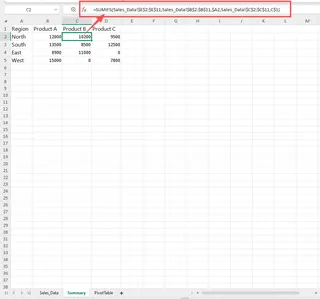
SUMIFS做条件求和: 为了按区域计算销售额,他要写复杂的SUMIFS公式。针对像 “North” 这样的单一区域,公式可能如下:=SUMIFS(SalesData[Revenue], SalesData[Region], "North")他需要为每个区域和每个产品重复这步,反复调整条件,很容易出现拷贝粘贴错误。
- 建立数据透视表: 另一种选择是使用数据透视表。它比写公式快,但也有自己的烦恼。他必须把字段(
Region、Product、Sales Rep)拖放到正确的位置(行、列、值),应用正确的日期范围过滤,然后再去格式化输出。

- 处理临时请求: 真正痛苦的是当经理审阅报告后提出后续问题:“很好,但你能快速只显示 West 区域且仅针对 Product X 的前两名销售代表吗?”这个简单的问题会把 Alex 逼回起点。他得重新筛选数据、调整数据透视表或重写
SUMIFS公式。一个“快速”请求就变成了又一个 30 分钟的任务。
旧方式的局限
虽然掌握这些函数是有价值的技能,但依赖它们来做定期报告会带来多个阻碍职业发展的问题:
- 耗时: 即便是有经验的用户,整个过程也需要数小时专注于低价值工作。
- 易出错: 公式范围或筛选设置中一个小错误就会导致报告不准确,损害可信度。
- 不灵活: 报告是静态的。回答新问题需要大量手动重建,抑制自发的数据探索。
- 高维护成本: 如果新增产品或区域,所有汇总表和公式范围都需手动更新。
- 不可扩展: 随着业务增长,数据量增加,报告变得更复杂、耗时更长。
Alex 的报酬不是写公式;他是被付钱做分析的。传统方法迫使他把 90% 的时间花在前者,只有 10% 的时间用于后者。
新方案:使用匡优Excel 的 Excel 人工智能
如果 Alex 能完全跳过手动步骤会怎样?如果他能在几分钟而不是几小时内生成报告并回答后续问题呢?这就是像 匡优Excel 这样的 Excel 人工智能代理改变游戏规则的地方。它将 90/10 的比例颠倒过来,让你把 90% 的时间花在分析上,10% 的时间用于生成数据。

下面展示 Alex 如何使用匡优Excel 解决完全相同的问题。
第一步:上传数据
不再需要在桌面打开文件,Alex 只需将每周销售 CSV 文件直接拖放到匡优Excel 的网页版界面。匡优Excel 会即时读取数据并显示预览,识别出 Date、Region、Sales Rep、Product 和 Revenue 等列标题。

第二步:用自然语言提问
现在,不用再写公式或配置数据透视表,Alex 只需与 AI 对话。他像对人类助理一样,在聊天框中输入请求。
他从每周报告的主要需求开始:
- “按区域汇总总收入并按从高到低排序。”
- “显示按收入排序的前 5 个产品。”
- “创建一个新列,计算每笔销售的佣金,佣金为收入的 5%。”

匡优Excel 分析请求、执行计算,并在几秒钟内生成干净、结构化的结果表格。
第三步:通过后续问题迭代和探索
这就是魔力所在。Alex 的经理走过来问了同样的临时问题:“你能快速显示只针对 Product X 的 West 区域的前两名销售代表吗?”
用传统方法,这会让人叹气并回到电子表格。但用匡优Excel,这只是另一段对话。
用户: 很好,现在你能筛选 West 区域并只显示 “Product X” 的前两名销售代表的销售情况吗?
匡优Excel: 当然可以。我已筛选出 “West” 区域和 “Product X” 的数据。前两名销售代表是 Clara 和 David,收入分别为 $25,400 和 $21,800。你想把它以 bar chart 的形式展示吗?
用户: 好的,创建一个简单的柱状图比较他们的销售额。
匡优Excel: 完成。柱状图已生成。你可以将图表下载为图片,或将完整报告另存为新的 Excel 文件。
曾经需要 30 分钟的紧急处理现在变成了 30 秒的对话。Alex 可以在会议中实时提供答案,显得既主动又对业务数据非常了解。
第四步:导出结果
当 Alex 对报告、图表和表格满意后,他可以下载整个分析,得到一个全新的、干净的 Excel 文件。该文件可以包含原始数据、AI 生成的数据透视表、公式和图表,全部井然有序。他也可以只复制某个公式或表格,然后粘贴到现有工作簿中。
传统 vs 匡优Excel:快速对比
| Aspect | Traditional Excel | Excelmatic (Excel AI) |
|---|---|---|
| Time to Create | 1-3 hours | 5-10 minutes |
| Skill Required | Advanced formulas (SUMIFS, VLOOKUP), Pivot Tables |
Ability to describe your goal in language skills |
| Flexibility | Rigid and hard to change | Highly flexible; iterate with conversational prompts |
| Error Rate | High risk of manual errors in formulas/filters | Low risk; AI handles calculations consistently |
| Focus | 90% on process, 10% on insights | 10% on process, 90% on insights |
(注:表格中的术语与示例为原文保留以确保技术准确性。)
常见问题
问:我需要成为 Excel 专家才能使用匡优Excel 吗? 答:完全不需要。匡优Excel 的设计适合所有人,从不懂任何公式的初学者到想节省时间的专家都能使用。如果你能用一句话描述你需要什么,你就能使用匡优Excel。
问:把数据上传到匡优Excel 后安全吗? 答:数据隐私和安全是重中之重。匡优Excel 使用安全协议进行数据传输和处理。你的文件不会被共享或用于训练其他 AI 模型。对于特定合规需求,请始终参考官方隐私政策。
问:匡优Excel 能处理凌乱的数据吗? 答:匡优Excel 拥有强大的 data cleaning 能力。你可以让它“删除重复行”、“修剪 ‘Region’ 列的多余空格”或“将 ‘Date’ 列转换为标准日期格式”。它可以自动处理许多常见的数据质量问题。
问:我可以在自己的 Excel 文件中使用匡优Excel 生成的公式和数据透视表吗? 答:可以。匡优Excel 不仅会给你最终结果,还会展示它使用的确切公式或数据透视表配置。你可以复制这些公式并粘贴到自己的电子表格中进行学习、重用或修改。
问:如果 AI 第一次没有完全理解我的请求怎么办? 答:就像与人交流一样,你可以进行澄清。如果第一次结果不太对,你可以重新表述问题或添加更多细节。例如,你可以接着说:“差不多,但你能把日期按月而不是按周分组吗?”对话式界面让迭代快速而简便。
采取行动:收回你的时间并加速职业发展
继续把数小时花在手动 Excel 工作上就是一种职业负债。它消耗你的时间、精力和做高影响力战略性工作的机会,而这些会被领导注意到。
通过采用 Excel 人工智能代理,你得到的不仅是更快的工具;你是在根本上改变自己的角色,从数据处理者转为数据战略家。你可以在现场回答复杂的业务问题,主动发现趋势,并把宝贵时间花在思考数据“意味着什么”上。
别再让 Excel 成为瓶颈。是时候更聪明地工作,而不是更辛苦。
准备好亲自体验了吗?立即免费试用匡优Excel 并上传你自己的一份定期报告。向它提出你每周都会问自己的那些问题,看看你能收回多少时间。