核心要点:
VLOOKUP仅限于单条件搜索,且要求查找列必须是第一列,而XLOOKUP提供了更大的灵活性,但仍需要掌握技术性的公式知识。- 匡优Excel 通过允许您使用简单的语言命令执行查找,消除了对复杂公式语法的需求,让没有 Excel 专业知识的业务人员也能轻松使用。
- 与传统函数不同,匡优Excel 可以处理多个条件、在任何方向搜索,并且无需复杂的公式组合即可同时返回多个值。
- 对于需要快速获取数据洞察的市场、销售和运营专业人士来说,采用像匡优Excel 这样的 AI 工具是从复杂数据集中获取答案的最有效方式。
几十年来,VLOOKUP() 一直是 Excel 中无可争议的数据查找之王。它是一个可靠的工具,但其局限性也众所周知。2019 年,微软推出了 XLOOKUP(),这是一个现代化且灵活得多的继任者。本文比较了 VLOOKUP() 与 XLOOKUP(),但也介绍了第三种改变游戏规则的方法:使用 AI 智能体。
从手动公式到 AI 驱动分析的转变代表了生产力的下一轮进化。虽然掌握像 XLOOKUP() 这样的函数是一项宝贵的技能,但像 匡优Excel 这样的工具正在改变游戏规则,它允许您通过简单地用自然语言提问来从数据中获取答案。让我们探索这三种方法,看看哪种适合您。
数据查找的三种方法
要在 Excel 中查找数据,您可以使用传统公式、现代公式或 AI 智能体。每种方法都有其独特之处。
传统公式:VLOOKUP() 语法
首先,让我们看看 VLOOKUP() 语法,这是 Excel 的经典主力。
=VLOOKUP(lookup_value, table_array, col_index_num, [range_lookup])
在这个公式中:
lookup_value:您要搜索的值。table_array:包含数据的单元格区域。关键的是,查找值必须位于此区域的第一列。col_index_num:要从中检索值的区域中的列号。range_lookup:一个逻辑值(TRUE表示近似匹配,FALSE表示精确匹配)。
现代公式:XLOOKUP() 语法
现在,让我们看看 XLOOKUP() 语法。它提供了更多的参数和更大的灵活性。
=XLOOKUP(lookup_value, lookup_array, return_array, [if_not_found], [match_mode], [search_mode])
在这个公式中:
lookup_value:您要搜索的值。lookup_array:在其中搜索查找值的特定区域或列。return_array:包含您要返回的值的特定区域或列。if_not_found(可选):如果未找到匹配项,则返回的自定义值或消息。match_mode(可选):定义匹配类型(例如,精确匹配、下一个较小值、下一个较大值)。search_mode(可选):定义搜索方向(例如,从前往后、从后往前)。
AI 驱动的方式:匡优Excel 方法

匡优Excel 是一个 Excel AI 智能体,它消除了对公式的需求。过程很简单:
- 上传您的 Excel 文件。
- 用自然语言提问。 例如,“查找名为 Robin 的学生的成绩。”
- 立即获得答案。 匡优Excel 分析数据并提供结果、图表或完整报告。

无需学习语法。您只需陈述您的目标。
主要区别:VLOOKUP() vs. XLOOKUP() vs. 匡优Excel
让我们探讨这三种方法之间的主要区别。
精确匹配模式
XLOOKUP() 默认使用精确匹配,这是用户大多数时候想要的。VLOOKUP() 默认使用近似匹配,要求您指定 FALSE 来进行精确匹配,这是初学者常见的错误来源。
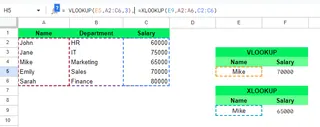
匡优Excel 的优势: 在匡优Excel 中,这种区别无关紧要。AI 从问题的上下文中理解用户查找精确匹配的意图。您根本不需要指定匹配模式。
查找方向
VLOOKUP() 的限制是众所周知的;它只能在 table_array 的第一列中搜索,并且只能向右查找值。XLOOKUP() 可以向左或向右查找,因为查找数组和返回数组是独立的。
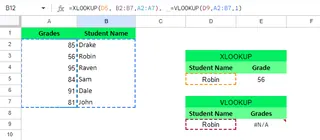
匡优Excel 的优势: 使用匡优Excel,列的顺序无关紧要。您只需问:“Robin 的成绩是什么?” AI 会自动识别“学生姓名”和“成绩”列并找到正确的数据,无论它们位于什么位置。
数组引用
VLOOKUP() 要求您定义整个表格,然后通过计数列来指定 col_index_num。XLOOKUP() 更健壮,因为您可以分别选择查找列和返回列。
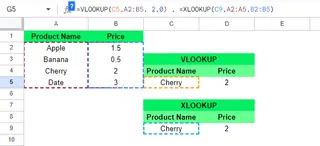
匡优Excel 的优势: 匡优Excel 完全抽象了这一点。您通过列标题名称(例如,“成绩”、“学生姓名”)来引用数据,而不是像 A2:A5 这样的单元格区域。这更直观,并且完全消除了因选择错误范围而导致的错误。
水平查找
要使用传统函数执行水平搜索,您需要从 VLOOKUP() 切换到 HLOOKUP()。XLOOKUP() 可以无缝处理垂直和水平查找。
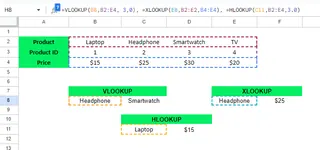
匡优Excel 的优势: 您的数据是按行还是按列排列,对匡优Excel 来说无关紧要。它会分析表格的结构并理解其中的关系,无需您指定方向即可提供正确答案。
处理列的插入/删除
如果您在表格中插入或删除一列,VLOOKUP() 公式很可能会出错,因为它的 col_index_num 是硬编码的。XLOOKUP() 是动态的,可以适应此类变化,因为它直接引用返回数组。

匡优Excel 的优势: 这不是问题。由于您使用列标题提问,只要“学生姓名”和“成绩”列仍然存在,无论它们在哪里或中间有什么,匡优Excel 都会找到数据。您的查询仍然有效。
自定义错误消息
当 VLOOKUP() 找不到值时,它会返回一个刺眼的 #N/A 错误。要自定义此消息,您需要将其包装在 IFERROR() 函数中。XLOOKUP() 有一个内置的 if_not_found 参数,使这一点更加简洁。
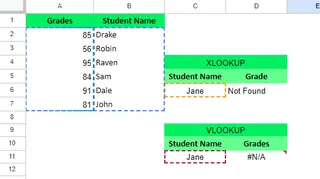
匡优Excel 的优势: 匡优Excel 默认提供用户友好的响应。如果找不到某个值,它会用自然语言告诉您,例如“我找不到具有该 ID 的学生。”您还可以指示它如何响应,例如,“如果找不到该学生,请回复‘学生不在列表中’。”
返回多个值
VLOOKUP() 只能从一列返回单个值。要获取多个值(例如,学生的分数和成绩),您需要编写多个 VLOOKUP 公式。XLOOKUP() 可以用一个公式返回整行或多列。

匡优Excel 的优势: 这是 AI 的核心优势。只需问:“对于学生 Robin,她的成绩和分数是什么?”匡优Excel 会理解您需要来自多列的信息,并会同时返回这两个值。
搜索模式
VLOOKUP() 总是从上到下搜索并返回找到的第一个匹配项。XLOOKUP() 引入了 search_mode 参数,允许您从下到上搜索,这对于查找最近的条目非常完美。
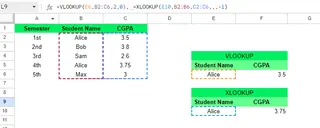
匡优Excel 的优势: 您可以用自然语言指定这一点。只需问:“Sarah 最近的薪水是多少?”AI 理解“最近”的时间背景,并会自动为您执行从后往前的搜索。
实际示例和用例
让我们看看这三种方法的实际应用。
示例 1:向左查找数据
我想根据学生姓名查找其分数。“分数”列位于“学生姓名”列的左侧,这会使 VLOOKUP() 失效。
VLOOKUP() 公式:
=VLOOKUP(D4,A1:B5,1,0)
由于查找列不是 table_array 中的第一列,这会返回 #N/A 错误。
XLOOKUP() 公式:
=XLOOKUP(D8,B2:B5,A2:A5)
这完美地工作。
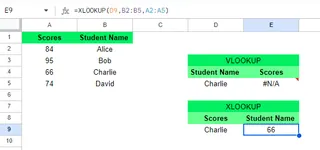
匡优Excel 解决方案: 您只需上传文件并提问:“名为 Charlie 的学生的分数是多少?” 匡优Excel 会立即找到答案,忽略列的顺序。
示例 2:当值未找到时创建自定义输出
我搜索一个不在列表中的学生 ID,并希望显示自定义消息而不是错误。
VLOOKUP() 公式:
=VLOOKUP(E6, A2:C5,2,0)
这会返回 #N/A。您需要使用 =IFERROR(VLOOKUP(...), "Student not Found") 来自定义它。
XLOOKUP() 公式:
=XLOOKUP(E9, A2:A5, B2:B5, "Student not Found")
这会清晰地返回自定义消息。
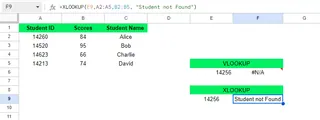
匡优Excel 解决方案: 提问:“查找学生 ID 14256 的姓名。如果他们不在列表中,请说‘Student not Found’。” AI 会遵循指令并提供自定义消息。
示例 3:从下往上搜索
我想查找 Sarah 最近一年的薪水,这是她在列表中的最后一个条目。
VLOOKUP() 公式:
=VLOOKUP(F4, B2:C10,2,0)
这会返回第一个从上到下的匹配项:$50,000。
XLOOKUP() 公式:
=XLOOKUP(F8,B2:B10,C2:C10,,,-1)
通过将 search_mode 设置为 -1,这会正确找到最后一个条目:$65,000。
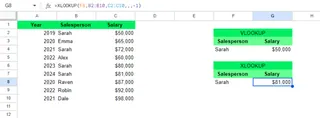
匡优Excel 解决方案: 提问:“Sarah 最近的薪水是多少?” AI 会解释“最近”的含义,并自动执行从下往上的搜索,为您提供正确答案 $65,000。
性能和兼容性
选择合适的工具还取决于处理大型数据集的性能以及与不同 Excel 版本的兼容性。
- VLOOKUP():兼容所有版本的 Excel,使其在与任何人共享文件时都很可靠。但是,在使用精确匹配(
FALSE)处理大型、未排序的数据集时,它可能会很慢。 - XLOOKUP():在大型数据集上比
VLOOKUP快得多且效率更高。其主要限制是兼容性——它仅在 Excel 2021 和 Microsoft 365 中可用。如果您与使用旧版本的用户协作,他们将无法使用您的XLOOKUP公式。 - 匡优Excel:作为一个基于 Web 的 AI 智能体,它完全与版本无关。任何有网络浏览器的人都可以使用它。性能由强大的云服务器处理,即使处理非常大的数据集也非常快,而这些数据集可能会减慢本地 Excel 实例的速度。
总结表
让我们总结一下比较,以便参考。
| 特性 | VLOOKUP() | XLOOKUP() | 匡优Excel |
|---|---|---|---|
| 默认匹配模式 | 近似匹配(需要 FALSE 进行精确匹配) |
精确匹配 | 不适用(AI 理解意图) |
| 查找方向 | 仅能向右 | 任意方向(左、右、上、下) | 任意方向,自动处理 |
| 易用性 | 中等(需要计数列) | 简单(直接列引用) | 最简单(自然语言提问) |
| 水平查找 | 需要 HLOOKUP() |
内置 | 自动处理 |
| 处理列更改 | 公式出错(硬编码索引) | 健壮(动态引用) | 不受影响(引用列名) |
| 自定义错误消息 | 需要 IFERROR() 包装 |
内置参数 | 自然语言响应 |
| 返回多个值 | 否(一次一个值) | 是(动态数组) | 是,只需说出您的需求 |
| 搜索方向 | 仅从上到下 | 从上到下或从下到上 | 根据上下文解释(例如,“最新的”) |
| 性能 | 在大型数据集上可能较慢 | 快速高效 | 非常快,在云端处理 |
| 兼容性 | 所有 Excel 版本 | Excel 2021 和 Microsoft 365 | 通用(基于 Web) |
最后总结
XLOOKUP() 相对于 VLOOKUP() 是一个明显且强大的升级,提供了现代数据分析所需的灵活性和健壮性。对于任何在新版本 Excel 中工作的人来说,它应该是您查找数据的默认公式。
然而,数据交互的格局正在发生变化。像 匡优Excel 这样的 AI 智能体代表了一种根本性的转变:从构建公式解决方案到简单地提问获取解决方案。这种方法消除了复杂函数的学习曲线,防止了常见错误,并以对话般的速度提供答案。
最佳选择取决于您的需求:
- 当您需要与旧版 Excel 保持最大兼容性时,使用
VLOOKUP()。 - 在现代 Excel 生态系统中,掌握
XLOOKUP()以进行强大、灵活且高效的查找。 - 当您希望无需编写任何公式,就能以最快、最直观的方式从数据中获得洞察时,采用 匡优Excel。
准备好跳过公式,从您的 Excel 数据中即时获取答案了吗?立即免费试用匡优Excel,体验 AI 驱动的数据分析如何改变您的工作流程。