关键要点:
- 核心问题:传统图表展示数据却不讲故事,导致“数据多、洞察少”的报告。
- 沟通鸿沟:技术团队与业务团队在可视化上的分歧——一个懂数据点,另一个懂业务背景。
- 人工智能解决方案:匡优Excel 能理解业务背景,自动突出关键洞察并建议叙事逻辑。
- 价值:从“数据呈现者”转变为“故事讲述者”,提升报告的影响力与说服力。
情景示例:当漂亮的图表回答不了“那又怎样?”
在季度业务评审会上,你展示了 20 张精心制作的图表:销售趋势、客户分布、产品表现……每张图都格式完美。但 CEO 打断道:‘图表看起来不错,但告诉我们——我们应把投资重点放在哪个市场?为什么?’ 你呆住了。图表展示了数据,却没讲清楚故事。
如果你经常向非技术团队或高管汇报,一定体验过这种可视化鸿沟。工程师看到的是数据点,营销看到的是趋势,高管要的是可执行的建议。传统制图工具能生成可视化,但不会帮你构建有说服力的叙事。
旧方法:从数据到洞察的人工“翻译”
旧方法(手动数据叙事):
- 创建基础图表:在 Excel 中生成尽可能多的可视化
- 过滤相关性:手动识别哪些图表支持你的论点
- 排列逻辑顺序:重排图表顺序以构建叙事流
- 添加注释:手动加入箭头、文本框和高亮
- 撰写洞察:为每张图编写解释性文字
- 组装报告:将图表和文字复制到 PowerPoint
- 根据反馈修改:根据演练结果重新排序和聚焦
最痛苦的是频繁切换角色:你同时是数据分析师(理解数据)、沟通专家(构建故事)和设计师(美化输出)。结果往往三项都做得平平。
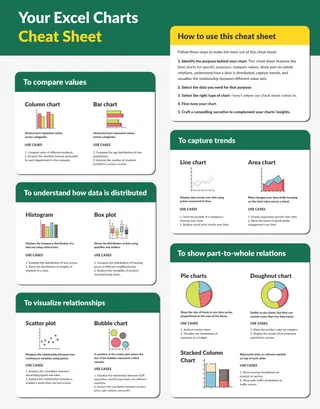
智能叙事新时代:从“展示数据”到“讲述洞察”
匡优Excel的数据叙事功能理解的是业务意图,而不仅仅是数据模式。你不再先把所有图表都做出来再筛选,而是从故事目标出发,让 AI 推荐最有效的可视化组合。
示例故事提示(可尝试):
我需要向董事会解释为什么第4季度利润下降。展示:1) 主要成本驱动因素 2) 竞争对比 3) 改进路线图可视化
创建一个客户流失分析故事:展示流失趋势、关键流失点、挽回机会和留存策略建议
为新产品发布构建数据故事:市场机会规模、竞争者对比、预期增长曲线、风险预警信号
匡优Excel 数据叙事工作流:三步完成
第一步:上传原始材料—支持多期对比
上传当前数据和历史基准。AI 会自动识别时间维度、业务指标与可比性。

第二步:描述你的故事目标—用业务语言,不要技术术语
告诉 AI 你的受众与目的:“展示区域业绩差异以激励表现不佳的销售团队”或“向投资人证明市场扩张的可行性”。
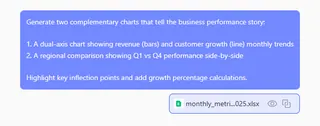
第三步:接收完整故事板—图表 + 洞察 + 建议
AI 不仅生成图表——它提供逻辑排序的可视化、关键洞察标注、数据支持的建议,甚至发言稿要点。
观看:了解 AI 如何将原始数据转化为完整的业务叙事,包含洞察与建议。
并列对比:数据展示 vs. 数据叙事
| Dimension | Traditional Chart Creation | Excelmatic Data Storytelling |
|---|---|---|
| Starting Point | Datasets & technical options | Business questions & audience needs |
| Output | Isolated technical charts | Coherent narrative visualizations |
| Focus | Complete data display | Clear insight communication |
| Context | Requires manual addition | Automatically generated explanations |
| Reusability | Start from scratch each time | Story templates are reusable |
| Impact | Depends on presenter skill | Built-in persuasive logic |
| Time Investment | 80% formatting, 20% thinking | 20% instruction, 80% value creation |
(Note: The table above contains technical labels left as-is to preserve formatting and context.)
常见问题:关于人工智能驱动数据叙事的问题
问:数据故事与普通图表的根本区别是什么?
答:普通图表回答“数据是什么”,而数据故事回答“数据意味着什么”以及“我们应该怎么做”。匡优Excel通过理解业务背景来建立这些关联。
问:叙事风格可以定制吗?
答:可以。你可以指定语气(激励式、警示式、分析式)、细节层级(高管摘要或详尽报告)和关注方向(机会导向或风险导向)。
问:匡优Excel 还能处理哪些任务?
答:你可以使用匡优Excel 来 清洗数据、生成公式、创建仪表板、合并文件 等等。
别再仅仅展示数据。开始讲故事。
你的职业影响力不取决于你做了多少图表,而在于你如何传达重要信息。每一分钟的格式调整,都是没有用来打磨信息的一分钟。
不相关的数据可视化时代正在终结。是时候把数字转化为能激发行动、推动结果的叙事了。