说实话,Excel 能做的事情很多,但要做出真正讲故事的图表?
那还是一个点击太多、公式太杂、格式太麻烦的过程。
不过,这一切已经改变了。
欢迎来到更聪明的工作方式。本文将带你认识 2025 年最强的 Excel 图表生成 AI 工具,首推我个人用过最直觉也最强大的——匡优Excel。
如果你曾幻想过“我能不能直接问 Excel 一句话,它就给我出图?”
你会爱上它的。
匡优Excel:一句话,出图 + 洞察

官网:匡优Excel 价格:基础版起步价 29.9/月
匡优Excel 不是普通的图表生成工具。
它专为每天都在处理 Excel 的人而设计,目标是快速、智能、视觉化地解答业务问题。
你无需学新界面、不用写代码、也不用整理数据。
它可以直接读取你的 Excel 文件,用自然语言提示词生成图表、清洗数据,并提供上下文分析。
匡优Excel 真实图表示例
我用一个“各部门每月收入与支出”Excel 表格,输入以下提示:
提示词 1:
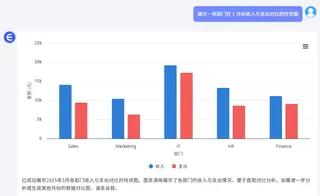
“展示一张部门在 3 月份收入与支出对比的柱状图。”
洞察:
销售和 IT 部门收入最高,但 IT 的支出几乎吃掉了全部利润。
而市场部虽然收入中等,但利润率强劲。
提示词 2:
“生成一张各部门月度收入趋势的折线图。”
洞察:
财务部稳步增长,销售部波动明显,市场部与人事部呈现出相反趋势——一个平稳,一个剧烈震荡。
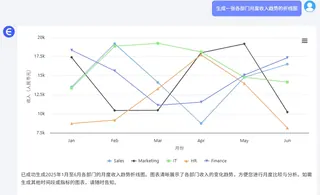
这些图不仅美观,匡优Excel 还自动生成了清晰可读的分析文字,
真正实现了:看懂图,不用猜。
2. ChartGPT by PromptLoop
匡优Excel(/images/blog/promptloop.png)
ChartGPT 是一个 Google Sheets 插件,让你用一句话描述想要的图表,直接插入到表格中。
虽然分析层面不如匡优Excel深入,但胜在快,适合深度使用 Google 工具的人。
适合人群: 喜欢用 Google Sheets 的用户
价格: 免费版有额度限制,专业版起价 $19/月
3. Pigment
匡优Excel(/images/blog/pigment.png)
Pigment 更像是一个企业级预算规划平台,但现在它支持从 Excel 导入数据并自动推荐图表。
适合处理财务、KPI,并希望拥有动态看板功能的人使用。
亮点功能: 可预测 + 可视化一体化,支持 Excel 导入/导出
价格: 企业级定价,起步约 $80/人/月,需洽询
4. Plus AI(图表工具)
匡优Excel(/images/blog/plusai.png)
官网:plusdocs.com
Plus AI 帮助你将网页数据或表格快速转为图表或汇报用幻灯片。
如果你的最终成果是 Google Slides 或 PowerPoint,它特别有用。
适合场景: 用 Excel 做数据 + Slides 做报告的工作者
价格: 免费试用版,付费版起步 $10/月
5. Power BI + Copilot
匡优Excel(/images/blog/powerbi.png)
Power BI 早就很强了,但集成了 Copilot AI 之后,玩法完全升级。
你可以直接问它:“展示 Q2 各地区销售情况”,它就会自动给你生成图表。
适合人群: 高阶用户,有结构化 Excel 数据和企业仪表盘需求
价格: Power BI Pro 每人 $10/月,Copilot 功能包含在 Microsoft 365 中
为什么匡优Excel脱颖而出?
其他工具大多专注于“画图”,而匡优Excel更进一步:
它读懂你在问什么。
你无需思考选什么图类型、怎么清洗数据——它统统搞定。
而且它给出的解读,感觉就像你旁边坐了个数据分析师。
如果你曾花 15 分钟搞透视表,就为了看个趋势,而匡优Excel能在 5 秒内告诉你答案——
你就懂我为啥这么推荐它。
试着问问它这些问题:
- “对比 3 月份各部门的收入与支出。”
- “哪个月的净利润最高?”
- “用柱状图显示各团队每月的利润情况。”
只要你表里有这些数据,匡优Excel就能把它变成图表和洞察。
准备好让你的表格说话了吗?点击试用 匡优Excel,数据从此不再沉默。