核心要点:
- 在Excel中构建交互式表单来管理学生选课非常复杂,需要处理棘手的数据验证、级联下拉菜单以及复杂的公式来强制执行规则。
- 匡优Excel 是一个Excel AI助手,可以自动化整个验证过程。您无需构建限制性表单,只需用自然语言描述规则,即可批量分析提交的数据。
- 借助AI驱动的方法,您可以即时识别不符合要求的学生选择,查询任何数据组合,并将数小时的手动检查工作缩短至几分钟,整个过程无需编写任何公式。
问题背景与痛点
对于任何学校管理人员或学术顾问来说,管理学生选课都是一项反复出现且至关重要的挑战。每学期初,您都面临着确保数百名学生按照特定规则选择课程的任务。
想象一下这个常见场景:您的机构提供多个“专业方向”,如文科、商科、理科和技术。每个学生必须:
- 申报一个主修专业方向。
- 为本学期选择恰好七门科目。
- 确保其中至少四门科目来自其申报的专业方向。
- 其余三门科目可以是任何专业方向的选修课。
管理上的麻烦立刻开始。您如何为学生提供一种简单的方式来做出这些选择,同时防止错误?您如何高效地检查数百份提交,以确保每个人都遵守了规则?一个错误就可能导致课程安排冲突、毕业延迟,并使学生和教职员工感到沮丧。手动将学生名单与课程目录进行交叉比对的过程,极易导致工作倦怠和人为错误。
传统Excel解决方案:步骤与局限
处理此任务的常用工具通常是Microsoft Excel。传统方法涉及构建一个复杂的交互式“选课表单”,旨在从源头上防止错误。这是一个崇高的目标,但执行起来却异常困难且脆弱。
以下是手动流程的总结:
1. 设置数据和下拉列表
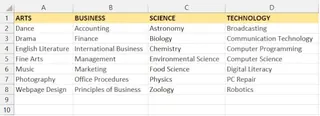
首先,您需要整理课程数据,列出所有科目及其对应的专业方向。然后,使用Excel的数据验证功能创建下拉列表。这允许学生从预先批准的列表中选择他们的专业方向和科目,减少拼写错误。
2. 创建级联下拉菜单
为了让表单更智能,您需要创建级联下拉菜单。这意味着可用科目列表会根据学生选择的专业方向而变化。这是一个强大的功能,但需要高级技巧,例如使用 INDIRECT 函数,并为每个专业方向的科目列表精确定义“名称管理器”。这是一个脆弱的设置,一个错误的名称就可能破坏整个表单。
3. 编写复杂的验证公式
这是真正复杂的地方。为了强制执行“7选4”规则,您需要编写公式来计算学生从其选择的专业方向中选了多少门科目。这通常涉及将 COUNTIF、SUMPRODUCT 或 VLOOKUP 函数组合在 IF 语句中,以显示“通过”或“错误”消息。
一个简化的验证公式可能如下所示:
=IF(COUNTIF(PathwayCourseRange, B5:H5) >= 4, "有效", "错误:必须至少有4门科目来自您的专业方向")
这个公式需要正确应用和保护,并且随着添加更多规则,它会变得更加复杂。
4. 构建单独的查询工具
收集数据后,管理人员需要一种查找方式。这通常涉及使用 VLOOKUP 或 XLOOKUP 等函数构建一个单独的“查询”工作表,您可以在其中输入学生姓名以检索他们的选择。
手动方法的局限性
虽然功能上可行,但这种传统方法问题重重:
- 构建极其耗时: 为多个专业方向设置级联下拉菜单和验证公式是一项需要数小时、要求具备高级Excel知识的任务。
- 脆弱且难以维护: 如果添加了一门课程或规则发生变化(例如,“现在要求5门科目”),您必须解构并重建公式和名称管理器。
- 用户体验差: 学生可能仍然会找到破坏表单的方法,或者只是感到困惑。而管理人员则需要手动排查公式错误。
- 缺乏灵活性: 表单是僵化的。如果管理者提出一个临时问题,比如“有多少理科学生选修了文科课程?”表单无法回答。您必须从头开始构建新的报告。
- 可扩展性问题: 虽然表单有助于数据录入,但验证数百份已完成的表单仍然是一项艰巨的任务,特别是如果一些学生以稍微不同的格式提交了他们的选择。
使用Excel AI(匡优Excel)实现现代解决方案

与其花费数小时构建一个复杂、易损坏的表单,不如简单地用一个基本表格收集学生的选择,然后使用AI为您完成所有的验证和查询工作?
这正是像匡优Excel这样的Excel AI助手的设计目的。您将精力从预先防止错误转移到轻松检测错误并分析数据,只需几秒钟。
使用匡优Excel的新工作流程
这个过程要简单得多。您让学生填写一个简单的电子表格,包含他们的姓名、选择的专业方向和七门科目选择。然后,您使用匡优Excel一次性分析所有提交。
步骤 1:上传您的数据
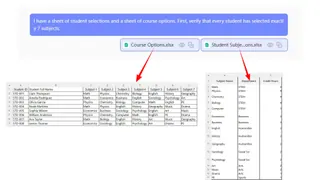
登录匡优Excel并上传包含学生选择的Excel文件。您还应包含列出所有可用课程及其专业方向的工作表。清晰的列标题,如 学生姓名、专业方向、科目1、科目2 等,将帮助AI立即理解您的数据。

步骤 2:用自然语言描述您的验证规则
无需编写公式,您只需与AI对话。您可以要求它为您执行验证检查。
以下是一些您可以使用的示例提示:
- “我有一个学生选课表和一个课程选项表。首先,验证每个学生是否恰好选择了7门科目。”
- “对于每个学生,将他们选择的科目与其选择的专业方向进行比较。创建一个名为‘专业方向科目计数’的新列,用于统计有多少科目来自他们申报的专业方向。”
- “现在,只向我显示‘专业方向科目计数’小于4的学生。添加另一列名为‘状态’,并将这些学生标记为‘需要审核’。”
步骤 3:审查、迭代和查询
匡优Excel将生成一个包含结果的新表格。从这里,您可以继续对话以进行更深入的挖掘。
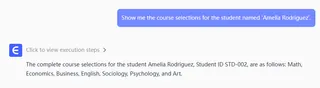
- 查询数据: “显示名为‘Amelia Rodriguez’的学生的课程选择。”
- 临时分析: “‘商科’专业方向中哪些学生还选择了‘编程入门’?”
- 优化结果: “在标记为‘需要审核’的学生中,你能按他们选择的专业方向分组吗?”
这种对话式方法允许您随时回答复杂问题,这在僵化的、基于公式的报告中几乎是不可能的。
步骤 4:导出您的结果
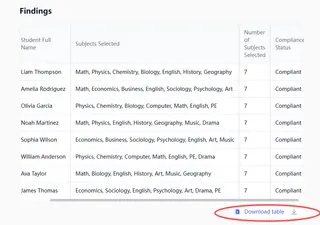
一旦您获得了需要修改选择的学生名单或您生成的任何其他报告,只需单击一下即可将其下载为一个新的、干净的Excel文件。
对话示例:管理员 vs. 匡优Excel
以下是典型对话的样子:
用户: 我上传了一个包含两个工作表‘学生选课’和‘课程选项’的文件。‘学生选课’工作表包含学生姓名、他们选择的专业方向以及7列科目选择。你能帮我验证一下吗?
匡优Excel: 当然可以。我看到数据了。验证规则是什么?
用户: 首先,对于每个学生,统计他们选择的7门科目中有多少门属于他们选择的专业方向。‘课程选项’工作表包含映射关系。在一个名为‘专业方向计数’的新列中添加这个计数。
匡优Excel: 完成。我已在您的‘学生选课’数据中添加了‘专业方向计数’列。您列表中学生的计数范围从2到7。接下来做什么?
用户: 很好。现在,筛选这个表格,只显示‘专业方向计数’小于4的学生。这些是有错误的学生。
匡优Excel: 好的,我已经筛选了列表。有18名学生选择的专业方向科目少于4门。您希望我为您导出这个列表吗?
用户: 是的,但在你导出之前,你能告诉我‘David Chen’选择了哪些科目吗?
匡优Excel: David Chen 选择了:公司金融、市场营销原理、微观经济学导论、公共演讲、艺术史、心理学导论和数字设计。他的‘专业方向计数’是3,因为他在商科专业方向,而他的三门课程来自其他专业方向。
传统方法 vs. 匡优Excel:快速比较
| 方面 | 传统Excel方法 | 匡优Excel AI方法 |
|---|---|---|
| 设置时间 | 2-4小时的复杂设置 | 2-5分钟上传和提问 |
| 所需技能 | 高级(公式、INDIRECT、名称管理器) |
基础(能用语言描述业务规则) |
| 灵活性 | 僵化。更改需要完全重建。 | 高度灵活。随时提出新问题。 |
| 维护 | 高。数据变化容易导致损坏。 | 零。只需上传新文件。 |
| 分析 | 仅限于预构建的查询(VLOOKUP) |
无限的临时分析和查询。 |
常见问题解答
问:使用匡优Excel需要了解高级Excel公式吗?
答:完全不需要。匡优Excel的全部前提就是用自然语言取代复杂公式。如果您能描述您想做什么,您就可以使用它。
问:匡优Excel会修改我原始的Excel文件吗?
答:不会。匡优Excel在安全的云环境中处理您数据的副本。您计算机上的原始文件保持不变。您可以将结果作为新文件下载。
问:我将学生数据上传到匡优Excel时安全吗?
答:是的,匡优Excel将数据安全作为首要任务,采用行业标准加密。有关数据处理和隐私的具体细节,您可以随时参考网站上的官方隐私政策。
问:如果明年我们的选课规则改变了怎么办?
答:这正是使用AI助手的一个主要优势。您不需要重建任何东西。只需上传新的学生选课数据,并在提示中说明新规则(例如,“……显示计数小于5的学生”)。
问:匡优Excel能为我创建带下拉菜单的交互式表单吗?
答:虽然匡优Excel可以生成下拉菜单所需的数据列表,但在此场景中,其主要优势在于对提交数据的分析和验证。通常更高效的做法是使用简单的数据收集方法(如基本的Excel表格或Google表单),然后让AI处理复杂的验证逻辑。
问:我能将出错的学生名单导出以便跟进吗?
答:可以。您在匡优Excel中生成的任何表格、图表或分析都可以轻松下载为新的Excel工作簿,供您使用和分享。
立即行动:升级您的Excel工作流程
不要再浪费宝贵的管理时间来构建和调试脆弱的Excel表单。您花费在纠结 INDIRECT 和 COUNTIF 公式上的时间,本可以用于更有影响力的工作,比如指导学生。
通过将您的方法从手动构建表单转向AI驱动的验证,您可以将一个耗时数小时、容易出错的任务转变为一个简单的、5分钟的过程。您将获得速度、准确性,以及无需成为Excel专家即可询问任何数据问题的惊人灵活性。
准备好亲身体验了吗?免费试用匡优Excel。上传您的学生选课表,并使用本文中的一些提示来即时发现合规性问题。今天就体验电子表格分析的未来。