与您的Excel文件对话:即刻获取数据洞察

在本教程中,我将说明如何运用匡优Excel(https://excelapp.kyou.ltd)与Excel文件交互并提取可执行的洞察。

场景概览

我手头有一份名为**"SKU取消订单详情"**的Excel文件,其中记录了详细的订单取消数据。我的目标是分析这些数据,找出取消次数最多的SKU,列出前10名,并生成条形图进行可视化。
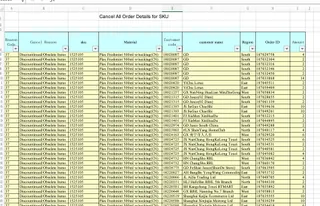
取消订单SKU

使用匡优Excel的操作流程

  1. 上传Excel文件:
    登录匡优Excel平台后,我上传了"SKU取消订单详情"文件。 上传Excel文件至匡优Excel

  2. 获取前10名取消SKU:
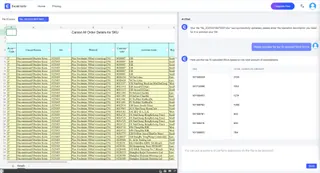
    文件上传完成后,我向匡优Excel提问:
    请帮我计算前10个取消次数最多的SKU
    系统处理Excel数据后返回了前10名取消SKU的列表。
    注:为清晰起见,我附上了结果截图。 与Excel文件的首次对话
  3. 生成条形图:
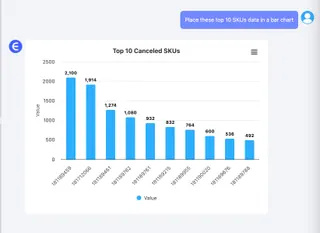
    随后我通过指令:
    将这些前10名SKU数据制作成条形图
    匡优Excel基于前十数据生成了条形图可视化结果。 将数据转化为条形图
  4. 向主管汇报:
    最终我将前10名数据和生成的条形图一并呈交给主管,结果获得了高度认可。

关于匡优Excel

匡优Excel是一款专为Excel文件交互设计的尖端AI助手,其核心功能包括:

  • 智能数据解析与分析
  • 自然语言查询轻松获取洞察
  • 自动化图表可视化工具
  • 高效处理大规模数据集

无论您是初学者还是资深用户,匡优Excel都能简化数据工作流,让您专注于决策分析,而将繁重任务交由系统处理。

对比分析:传统Excel vs 匡优Excel

若未采用匡优Excel这类AI助手,直接操作Excel将面临诸多挑战:

  • 复杂公式函数的手动操作易导致错误
  • 大数据集下的筛选排序耗时费力
  • 自动化图表可视化设置困难
  • 获取同等洞察需要高阶Excel技能
  • 缺乏自然语言交互使非专业人士难以提取信息

使用匡优Excel则能:

  • 通过自然语言指令简化数据查询分析
  • 自动化常规任务,减少人工错误并节省时间
  • 简单指令即可即时生成条形图等可视化内容
  • 即使仅具备基础Excel知识也能轻松获取深度洞察
  • 无缝集成助力快速决策与效能提升

总结

通过匡优Excel的对话式交互界面,我轻松分析了Excel文件中的取消数据并生成了具有意义的可视化洞察。这一过程不仅节省了时间,更彰显了专业Excel数据处理AI助手的强大能力。如果您正困扰于复杂的Excel分析,不妨尝试匡优Excel,体验无缝交互的数据洞察新方式!


AI赋能数据, 决策胜券在握!

无需写代码与函数,简单对话让匡优Excel自动处理数据、生成图表。立即免费体验,感受AI如何颠覆你的Excel工作流 →

立即免费体验

猜你喜欢

确保Excel数据准确性的两大方法
Excel技巧

确保Excel数据准确性的两大方法

厌倦数据录入错误破坏你的分析?本指南探讨传统Excel数据验证规则与革命性AI驱动数据清理方法。了解如何预防错误数据并即时发现不一致,节省数小时人工操作。

Ruby
完美分析指南:Excel数据类型全解
Excel技巧

完美分析指南:Excel数据类型全解

学会正确识别、格式化并转换Excel核心数据类型,如数值、文本和日期。我们将演示传统方法,并揭示AI工具如何自动化这些任务,为您节省时间并确保数据准确性,实现零差错报表。

Ruby
如何快速分析销售数据:使用匡优Excel AI的逐步指南
Excel技巧

如何快速分析销售数据:使用匡优Excel AI的逐步指南

了解匡优Excel的AI如何以快速、精准、便捷的方式革新Excel销售数据分析——无需使用公式。

Tony
3种在Excel中计算复合年增长率的简易方法(从公式到AI)
Excel技巧

3种在Excel中计算复合年增长率的简易方法(从公式到AI)

本指南涵盖在Excel中计算复合年增长率(CAGR)所需掌握的全部知识。我们将逐步讲解手动公式计算方法,并介绍一种革命性的AI驱动方案——无需复杂公式,数秒即可得出结果。

Ruby
轻松计算Excel中的年龄:公式与AI对比
Excel技巧

轻松计算Excel中的年龄:公式与AI对比

在Excel中计算年龄可能很棘手,涉及DATEDIF和YEARFRAC等易出错函数。本指南涵盖传统方法,并介绍强大的AI驱动方案,无需编写公式即可秒获精准年龄。

Ruby
厌倦盯着Excel?更智能的工作方式,不止于深色模式
Excel 技巧

厌倦盯着Excel?更智能的工作方式,不止于深色模式

虽然Excel的深色模式能缓解视觉疲劳,但真正的工作压力源于复杂的数据处理。本文教你如何手动设置深色模式,并介绍一种更智能的AI解决方案——它能自动完成数据分析、图表生成和报告撰写,彻底改变你的工作方式。

Ruby