核心要点:
- 在Excel中手动创建折线图涉及繁琐的数据选择、菜单导航和元素格式化,尤其是在比较多个随时间变化的趋势时。
- 像匡优Excel这样的Excel AI工具可以自动化整个过程,您只需用简单的语言描述您的数据可视化需求,即可生成富有洞察力的折线图。
- 使用匡优Excel不仅可以在报告上节省数小时,还能轻松地迭代、定制和探索您的数据,以进行更深入的趋势分析,而无需触碰任何图表格式化菜单。
挑战:在数据海洋中可视化趋势
想象一下,您是一位销售经理,正值繁忙的季度末。您的电子表格中充斥着数据:按地区细分的不同产品的每周销售数据。您的任务是在即将举行的领导会议上清晰地总结绩效趋势。您需要展示哪些产品在增长,哪些停滞不前,以及不同地区的比较情况。
讲述这个故事最有效的方式是使用折线图。它是展示连续时间段内变化的完美工具。但在Excel中创建它感觉像是一件苦差事。您发现自己需要手动选择列、在插入 > 图表菜单中导航,然后再花20分钟调整图表标题、坐标轴标签、图例和颜色,使其看起来专业。
如果您的总监突然问:“能只展示东部地区与西部地区的业绩对比,并添加一条趋势线吗?”您就得从头再来,重新选择数据并重新格式化图表,同时压力倍增。这个手动过程不仅缓慢,而且僵化、容易出错,是您工作流程中的一个主要瓶颈。
传统方法:在Excel中手动构建折线图
在Excel中创建折线图是一项基本技能,但传统方法是一个多步骤、需要大量点击的过程。让我们分解一下典型的工作流程及其固有的局限性。
创建多线折线图的手动步骤
假设您的数据结构如下,第一列是日期,后续列是不同产品的销售数据。
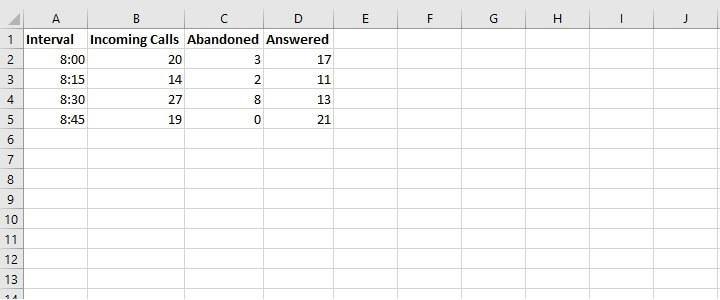
- 选择数据: 首先,突出显示整个数据范围,包括标题和时间序列列(例如,
A1:D8)。 - 插入图表: 导航到功能区上的
插入选项卡。在图表组中,点击“插入折线图或面积图”图标。然后选择一种类型,例如“带数据标记的折线图”。 - 初始图表生成: Excel会在您的工作表上放置一个基本的、未格式化的折线图。每个产品都有自己的彩色线条,并自动创建图例。
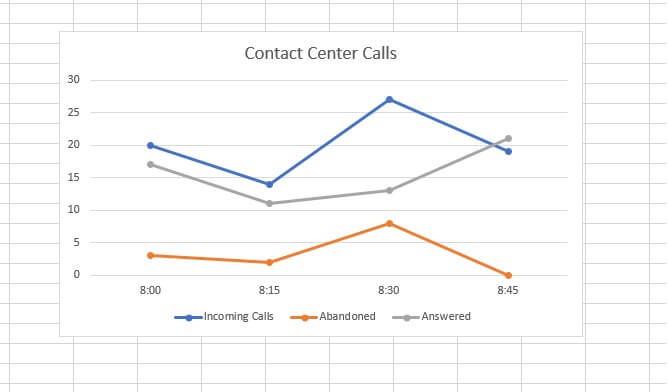
- 格式化难关: 这才是真正工作的开始。
- 图表标题: 您必须手动点击默认的“图表标题”并输入有意义的文本,例如“季度产品销售趋势”。
- 坐标轴标题: 为了增加清晰度,您点击图表旁边的
+图标,勾选“坐标轴标题”,然后手动编辑水平(X轴)和垂直(Y轴)的文本。 - 数据标签: 想显示特定峰值的精确值吗?您需要右键单击线条,选择“添加数据标签”,然后格式化它们,以免图表显得杂乱。
- 颜色和样式: 不喜欢默认的蓝色和橙色?您可以转到
图表设计选项卡选择新样式,或者手动右键单击每条线来更改其颜色和粗细。
手动方法的局限性
虽然这个过程有效,但远非高效,尤其是在动态的商业环境中。
- 耗时: 每个图表可能需要10-30分钟来创建和完善。如果您需要创建每周或每月报告,这个时间会累积起来。
- 僵化且难以更新: 添加新产品线或删除一条通常意味着您必须手动调整数据源范围。回答临时问题需要从头开始创建新图表。
- 认知负荷高: 您必须记住每个格式化选项隐藏在哪里。是在
设计选项卡、格式选项卡,还是右键单击上下文菜单中?这种不断的菜单查找会分散您对实际数据分析的注意力。 - 容易出错: 不小心选择了错误的单元格范围或应用了错误的格式,可能导致产生误导性的可视化,需要花费时间来调试。
新方法:使用Excel AI助手(匡优Excel)创建折线图
与其进行一系列点击,不如通过简单描述就能创建您需要的精确图表?这就是像匡优Excel这样的Excel AI助手的力量。它将繁琐的图表创建任务转变为简单、对话式的工作流程。

匡优Excel充当您的数据分析助手。您上传Excel或CSV文件,然后可以用简单的语言与AI聊天,以分析数据、生成公式、创建数据透视表,当然,还有构建图表。
分步指南:从原始数据到富有洞察力的图表,只需几秒钟
让我们重新审视销售经理的场景。以下是您如何使用匡优Excel创建相同的多线折线图。
1. 上传您的数据文件
首先,您只需将quarterly-sales.xlsx文件拖放到匡优Excel中。AI会立即读取您的标题和数据结构,为分析做好准备。无需预先格式化。

2. 描述您想要的图表
无需点击菜单,您只需在聊天框中输入您的请求。
以下是您可以使用的几个提示示例:
- “创建一个折线图来显示产品A、产品B和产品C随时间变化的销售趋势。”
- “生成一个多线折线图,按月比较所有产品的销售情况。”
- “将每个产品的销售数据绘制在折线图上,x轴为日期。”

匡优Excel立即理解您的意图,并生成一个干净、结构良好的折线图。
3. 通过后续问题进行细化和迭代
这就是神奇之处。第一个图表只是开始。您现在可以通过对话来完善它,而无需触碰任何格式化面板。
- 用户: “将图表标题改为‘2025年第一季度产品销售业绩’。”
- 用户: “为每条线的最高点添加数据标签。”
- 用户: “将产品A的线条加粗,并将其颜色改为绿色。”
- 用户: “你能为产品C添加一条线性趋势线吗?”
每个命令都会立即执行,让您能够以一小部分时间进行实验并完善您的可视化。
4. 导出您的结果
一旦您对图表满意,就可以下载一个包含图表和源数据的新Excel文件。您可以直接将其粘贴到演示文稿中或与团队分享。
对话示例:与匡优Excel的真实世界对话
以下是典型交互的样子:
用户: 我已上传我的销售数据。你能创建一个折线图来比较2025年“东部”和“西部”地区的销售情况吗?
匡优Excel: 当然可以。我已创建一个折线图,显示2025年东部和西部地区的月度销售趋势。东部地区用蓝线表示,西部地区用橙线表示。
用户: 很好。你能把西部地区的线改成红色,并添加一个标题,写上“2025年区域销售对比”吗?
匡优Excel: 已完成。我已更新图表。西部地区的线现在是红色,标题也已更改。您还想调整其他内容吗?
用户: 是的,请显示每个地区峰值月份的确切销售额。
匡优Excel: 我已为东部和西部地区的销售峰值月份添加了数据标签。您现在可以下载更新后的Excel文件了。
传统方法与匡优Excel:快速比较
| 方面 | 手动Excel方法 | 匡优Excel AI方法 |
|---|---|---|
| 创建时间 | 10-30分钟 | 不到1分钟 |
| 灵活性 | 僵化。更改需要手动返工。 | 高度灵活。通过简单的聊天命令进行迭代。 |
| 所需技能 | 了解Excel图表菜单和选项。 | 能够用简单的语言描述您的目标。 |
| 错误率 | 选择或格式化错误的风险较高。 | 低。AI处理数据选择和生成。 |
| 关注点 | 在创建图表的过程上。 | 在数据的洞察上。 |
常见问题解答
Q1:匡优Excel会自动为我的数据选择最佳图表吗? 是的,它可以。如果您不确定,可以问一个一般性问题,例如“可视化我销售数据的月度趋势”,匡优Excel通常会推荐并创建折线图作为时间序列数据最合适的选项。
Q2:将敏感的公司数据上传到匡优Excel安全吗? 匡优Excel在设计时考虑了安全性,采用了数据加密等行业标准实践。有关数据处理和隐私的具体细节,最好查阅网站上的官方隐私政策。您的数据不会用于训练模型。
Q3:我可以自定义匡优Excel创建的图表吗? 当然可以。您可以通过对话请求自定义,例如更改颜色、标题、标签或添加趋势线。对于高度具体、精细的调整,您始终可以将AI生成的图表导出到Excel并在那里进行最终调整。
Q4:如果我的日期列不是标准格式怎么办? 匡优Excel的AI旨在识别和解释许多常见的日期格式(例如,“Jan-24”、“2024/01/15”、“2024年1月15日”)。如果遇到困难,您甚至可以要求它先清理或重新格式化日期列。
Q5:这个工具只对创建折线图有用吗?
完全不是。匡优Excel是一个全面的Excel AI助手。您可以用它来创建条形图、饼图、散点图、复杂的数据透视表,甚至生成像VLOOKUP或SUMIFS这样复杂的公式——全部使用自然语言。
开始使用:立即革新您的Excel工作流程
别再让繁琐的图表创建拖慢您的速度。您花在点击菜单上的时间,本可以用于战略分析和决策制定。通过拥抱Excel AI助手,您可以将注意力从“如何构建”转移到“提出什么问题”。
准备好体验不同了吗?上传您的电子表格,看看您能多快地将数据转化为引人入胜的故事。
免费试用匡优Excel,在几秒钟内,而不是几分钟内,创建您的下一个折线图。